基于海康威视AI开放平台设备web页面+4200客户端,实现算法功能实测演示。
从海康威视AI开放平台训练账号中下载训练好的模型,通过web网页导入到边缘智能设备中,配置好任务规则,使用4200客户端添加边缘智能设备,在智能应用-海康威视AI开放平台菜单下查看报警结果。
4200客户端下载链接如下:
https://ai.hikvision.com/resource-center/download-center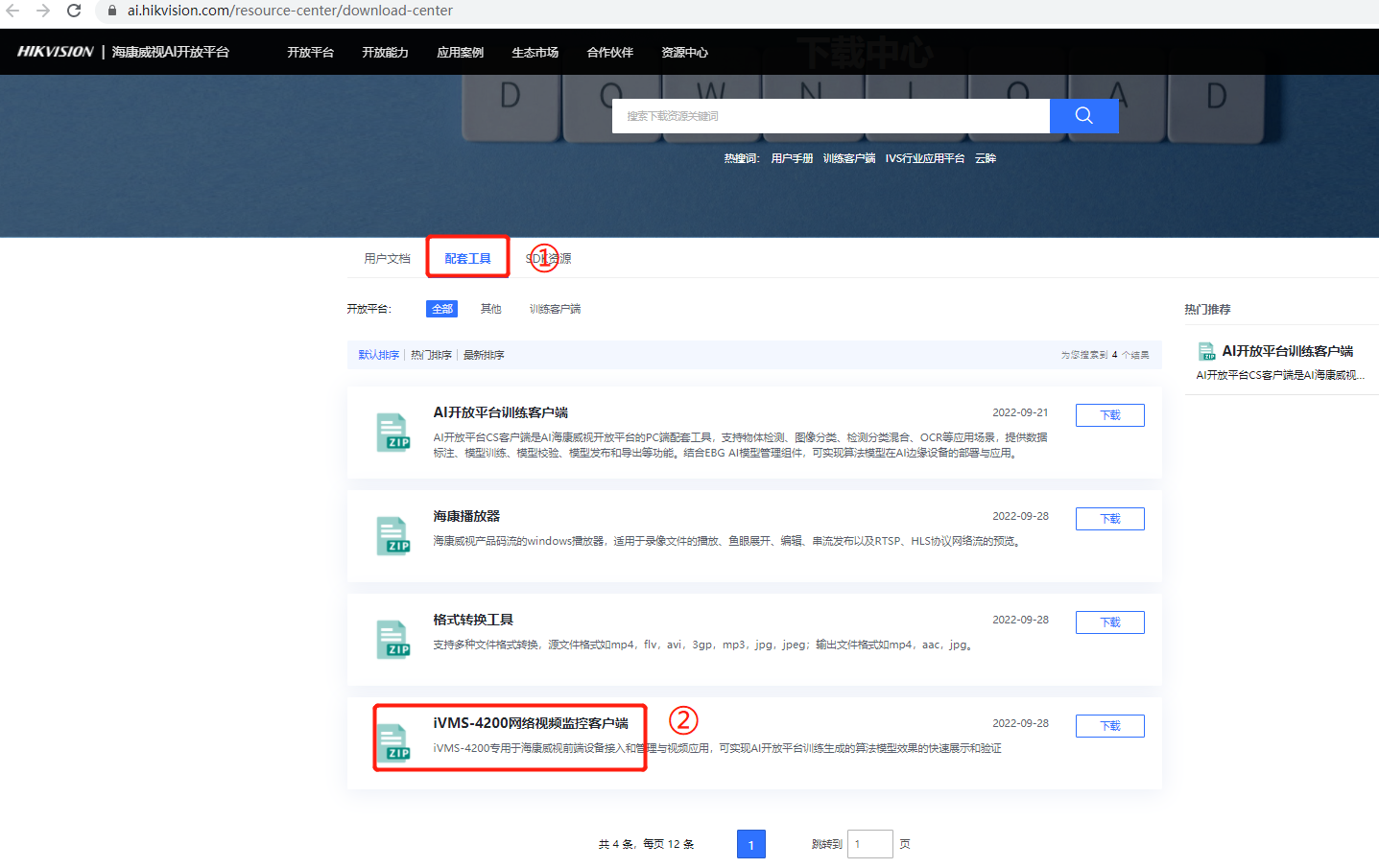
设备web配置
模型导入
点击【我的模型】-【模型详情】,根据模型名称、版本及应用类型,选择需要导出的模型,点击【导出】;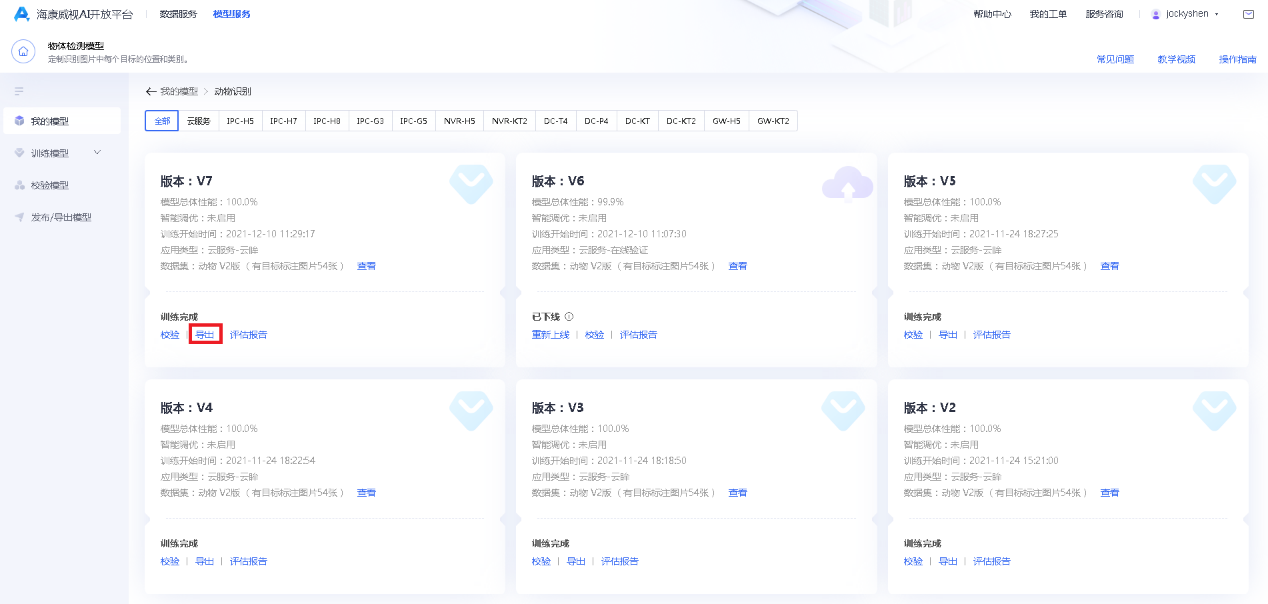
导出文件为zip压缩包,解压后得到两个文件,分别为模型文件和label文件
将模型导入设备
此处以 NVR-KT2超脑(AI开放平台设备配置界面基本类似) 为例,登陆超脑IP网页,进入【应用仓库】-【AI开放平台】界面,在【模型库】栏添加模型。 添加完成后可以看到模型中、已有对应模型。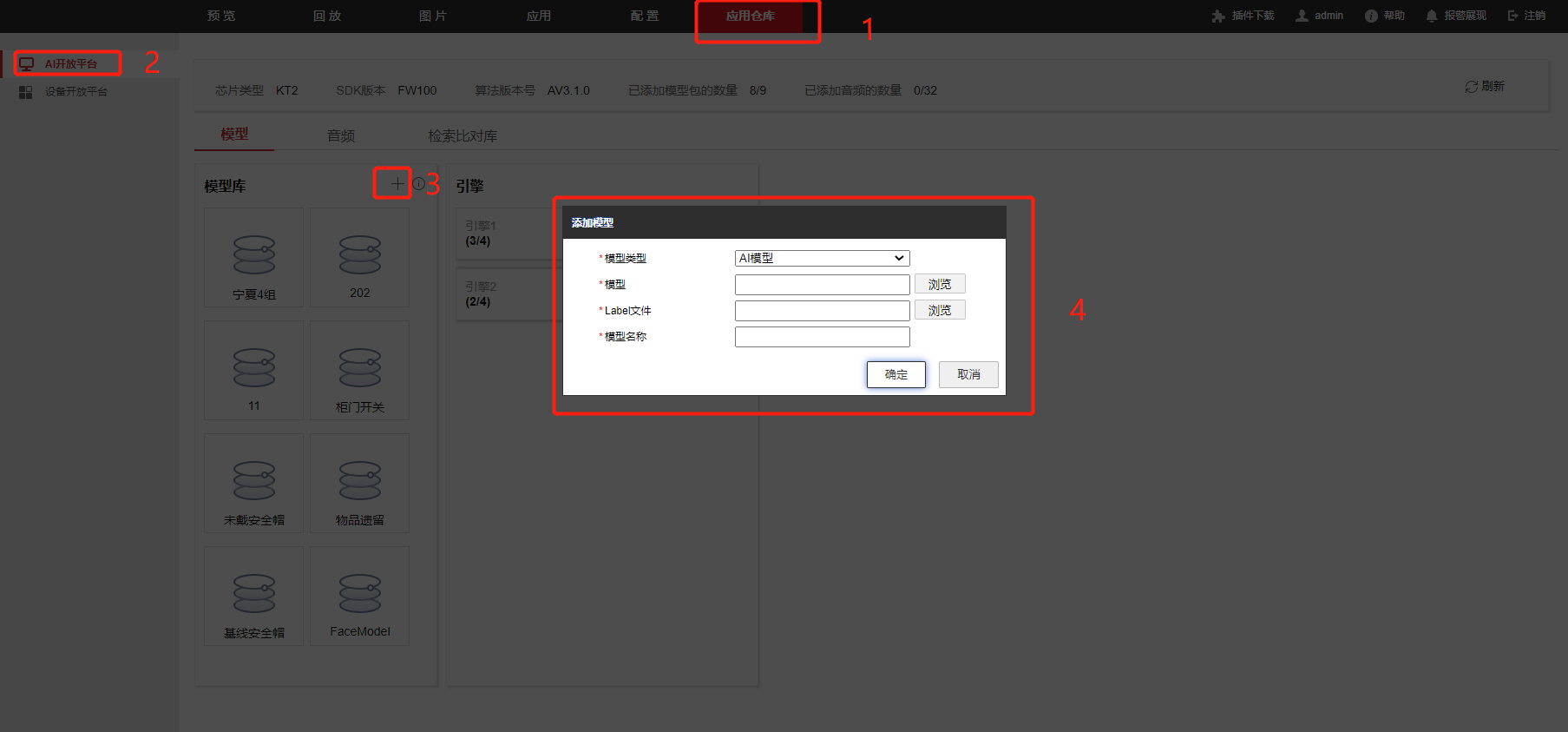
任务配置
将模型拖入引擎中,之后点击引擎中的模型,出现配置界面,可以进行分析任务的具体配置。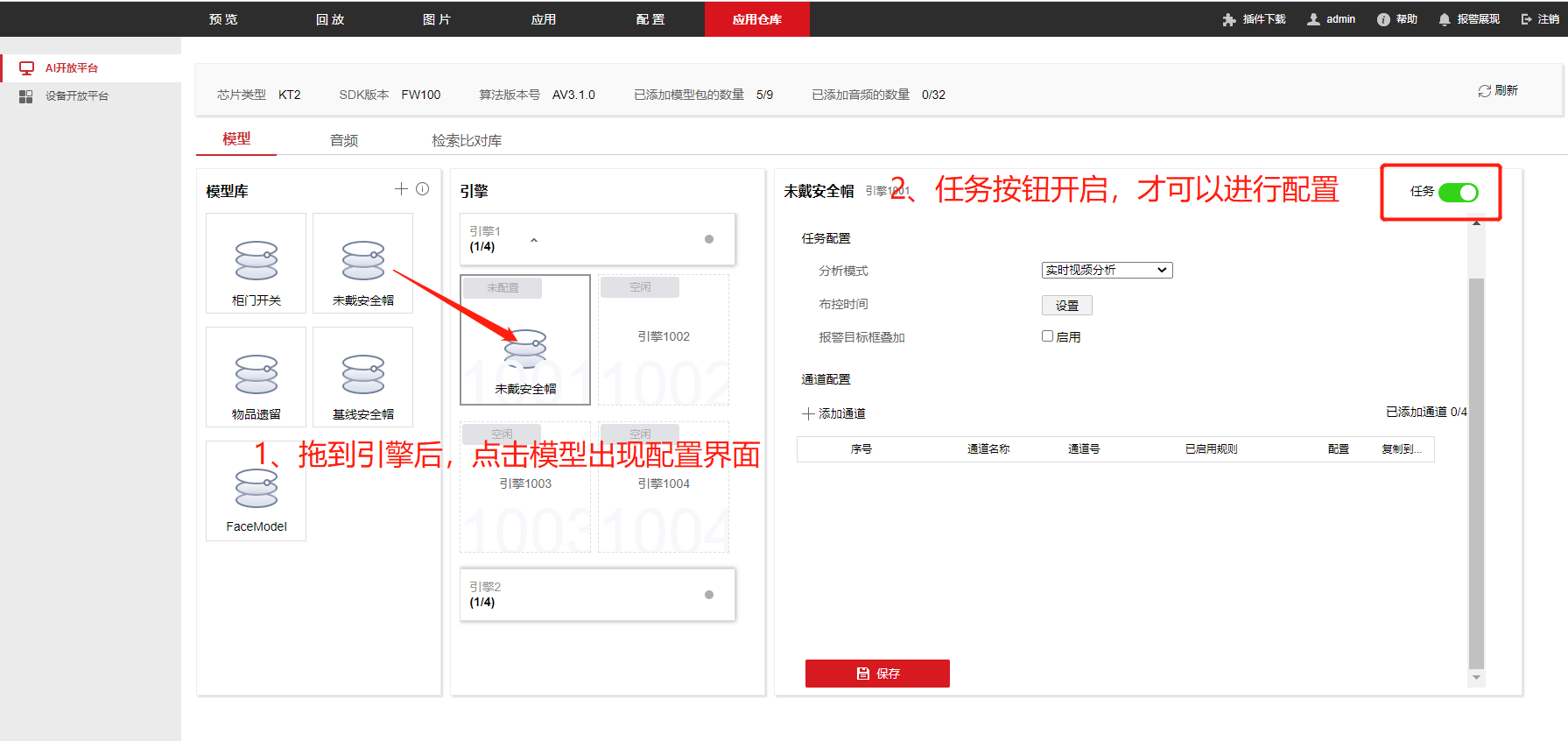
配置项说明:
分析模式:根据业务对分析实时性要求,结合产品算力配置,可选择如下4分析模式:
实时视频分析:适用于算力充足,实时性要求高,对通道视频码流实时检测
轮巡视频分析:适用于GPU不足时,对多个通道视频按序逐个实时视频分析
定时抓图分析:适用于GPU不足时,按间隔抓取通道视频画面图片分析
离线图片分析:支持导入离线图片进行算法识别
布防时间:可以结合业务需求配置每天的分析时间,例如工地白天施工期间识别工人是否佩戴安全帽,从早8点到晚8点进行分析,其余时间段不分析,可以减少夜间由于光线较差产生的误报。
规则配置
添加需要分析的通道画面,之后开始进行规则配置: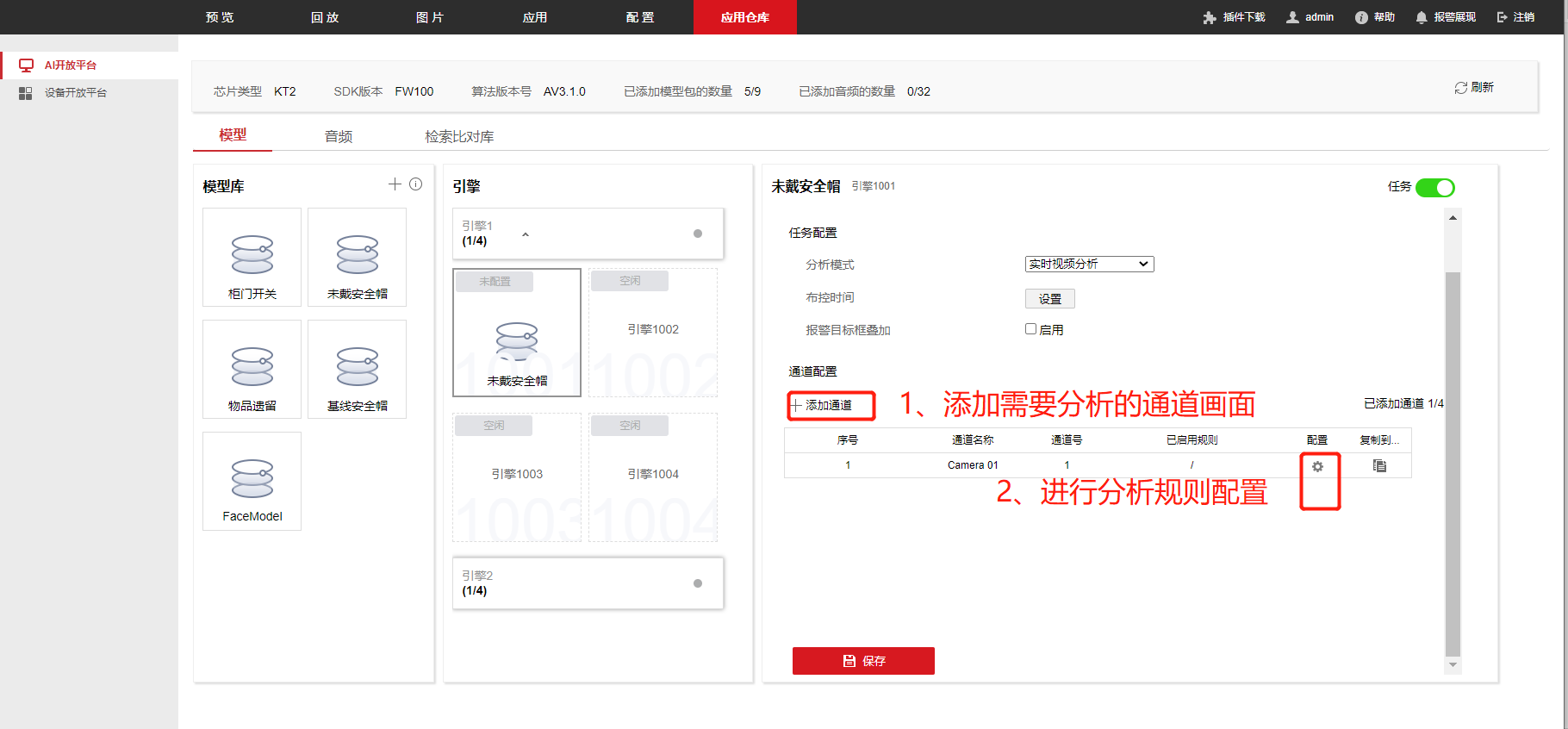
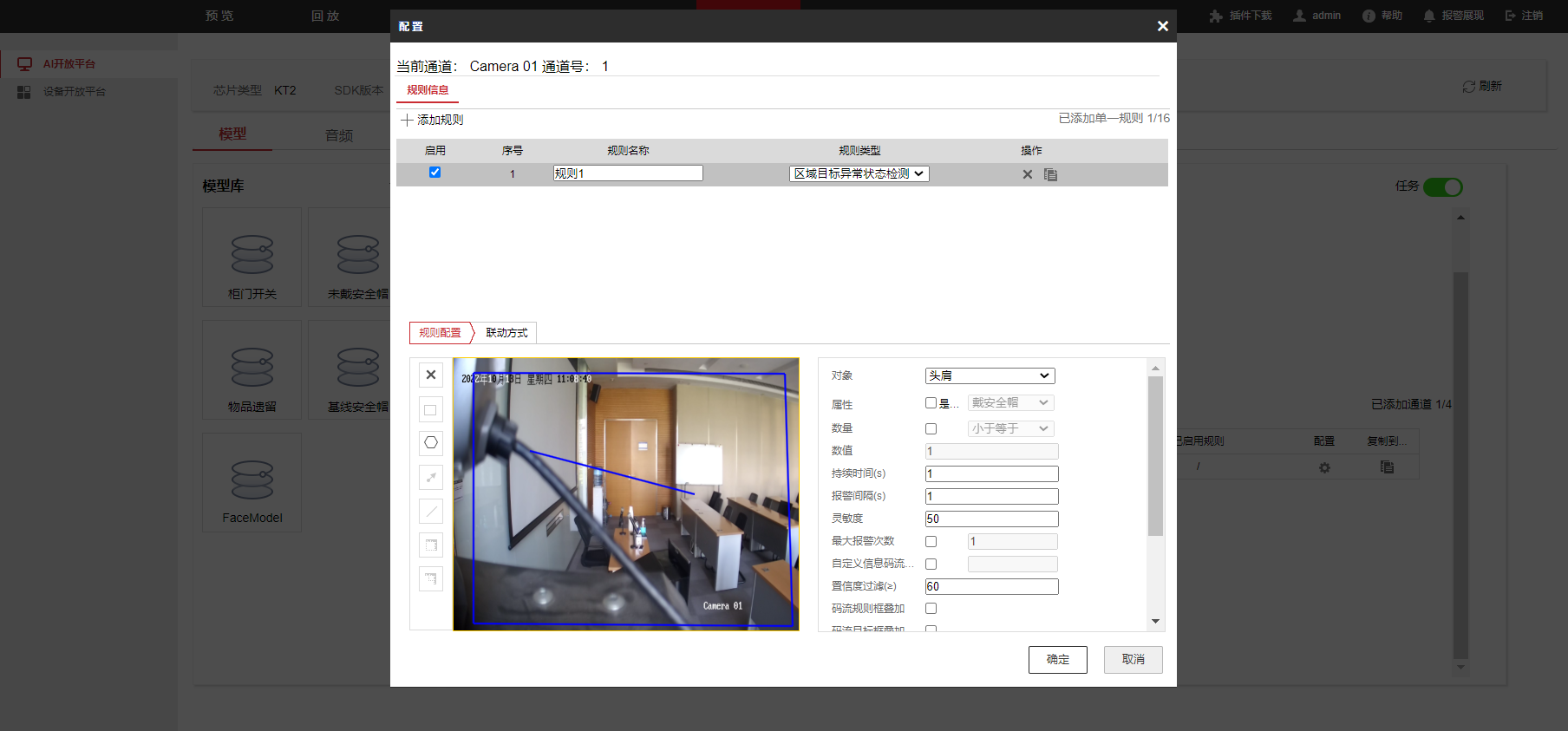
具体IED规则选择及参数解释详见《IED规则介绍》
规则下发
规则配置完成后,点击【保存】,提示保存成功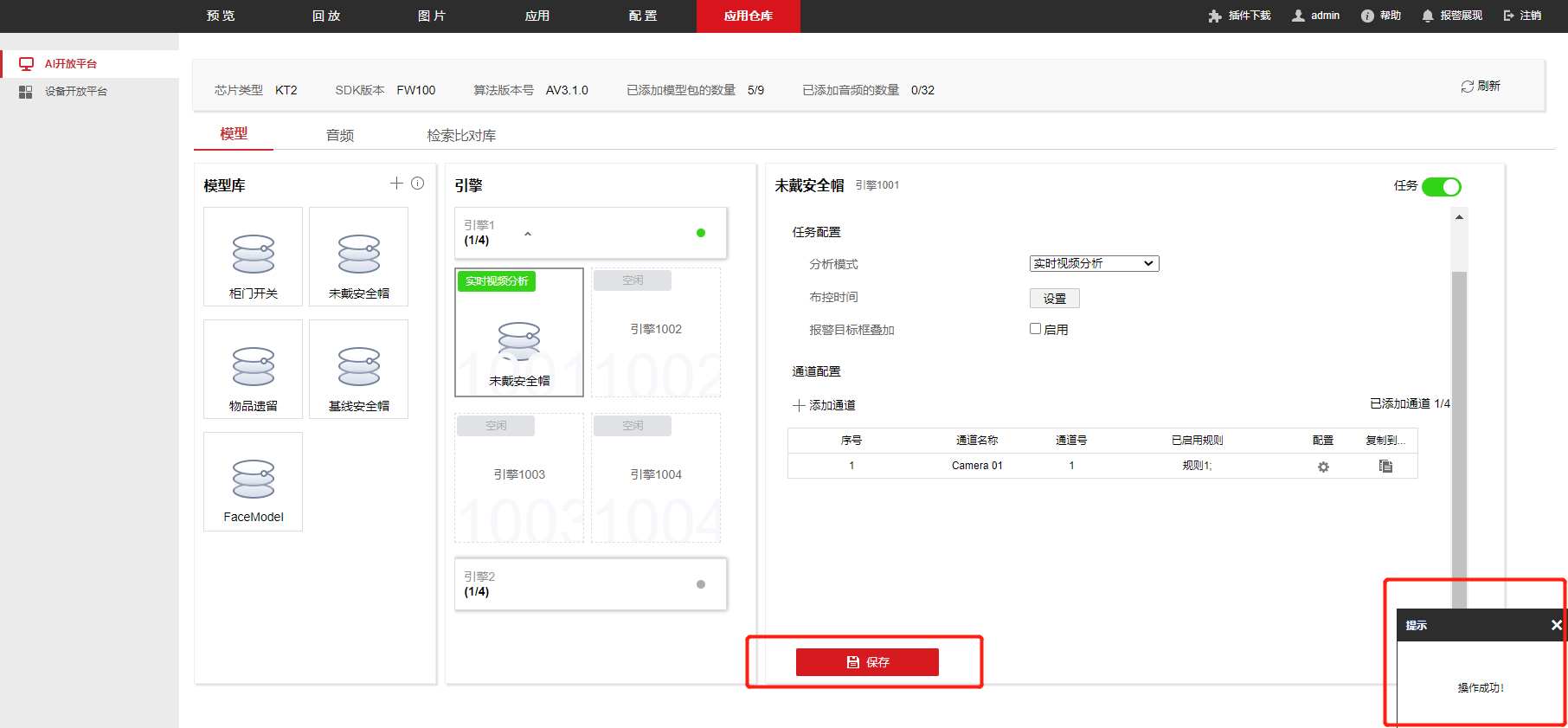
4200客户报警展示
下载4200客户端并安装
通过官网下载简单的报警展示工具4200软件,进行报警展示,获取路径如下:
https://ai.hikvision.com/resource-center/download-center
添加设备
安装4200后,先在 4200 的【维护与管理】界面添加设备点位,设备网络状态显示在线则添加成功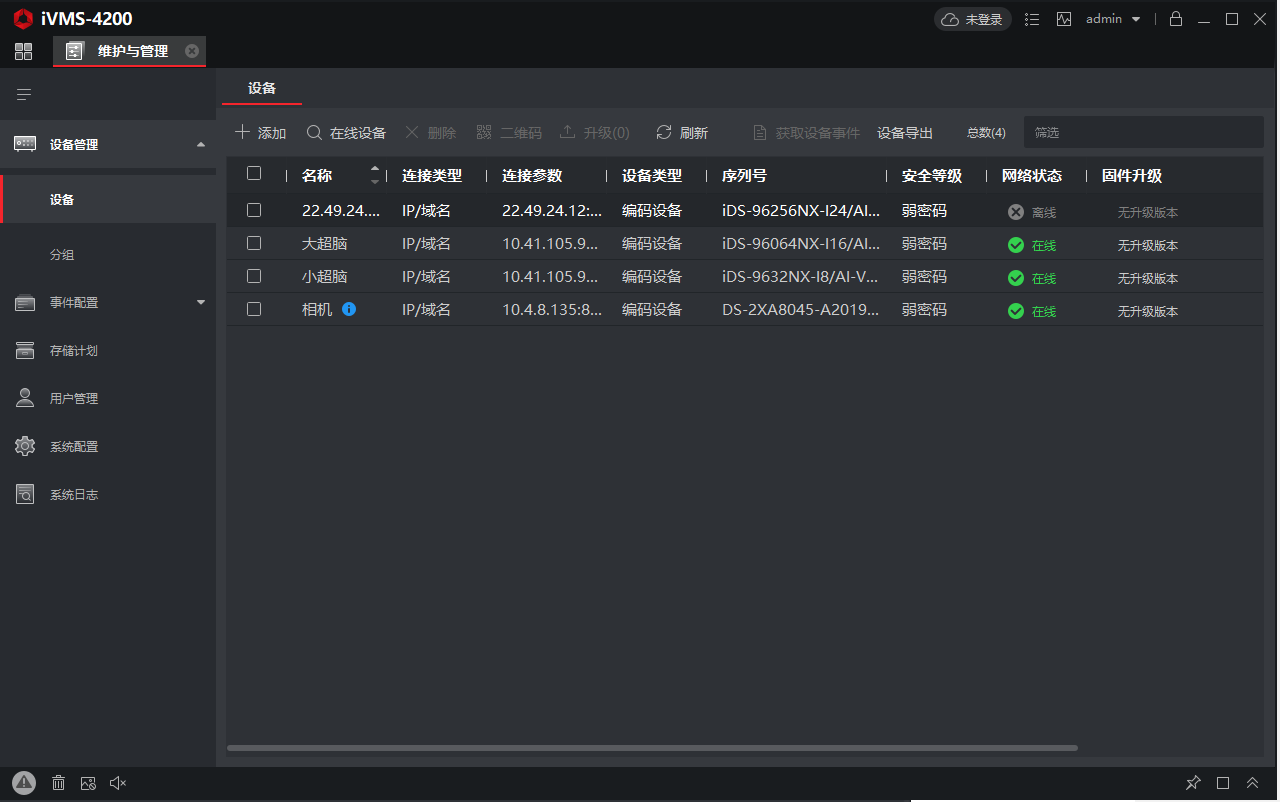
点击分【组】,选择以设备生成分组,将设备里的点位信息同步进来。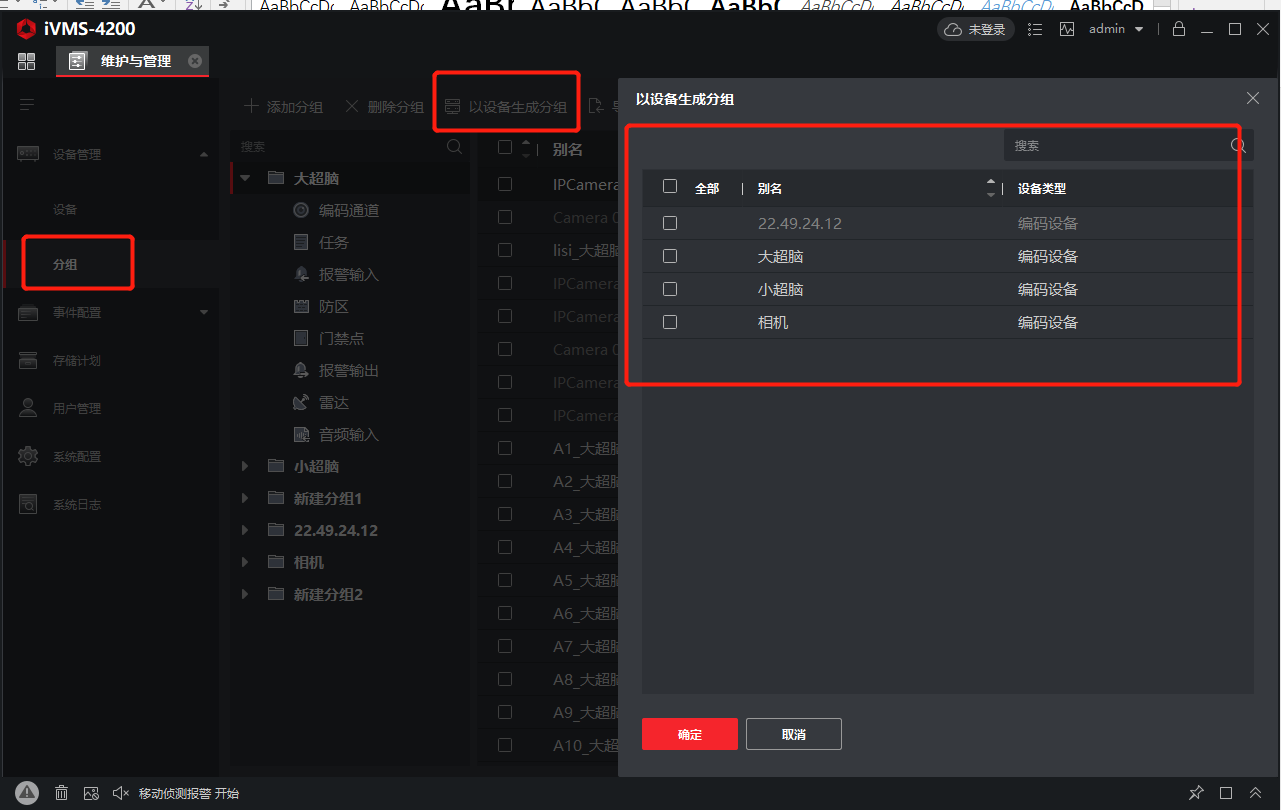
结果展示
返回主菜单,点击【智能应用】-【AI开放平台】进入报警查看界面。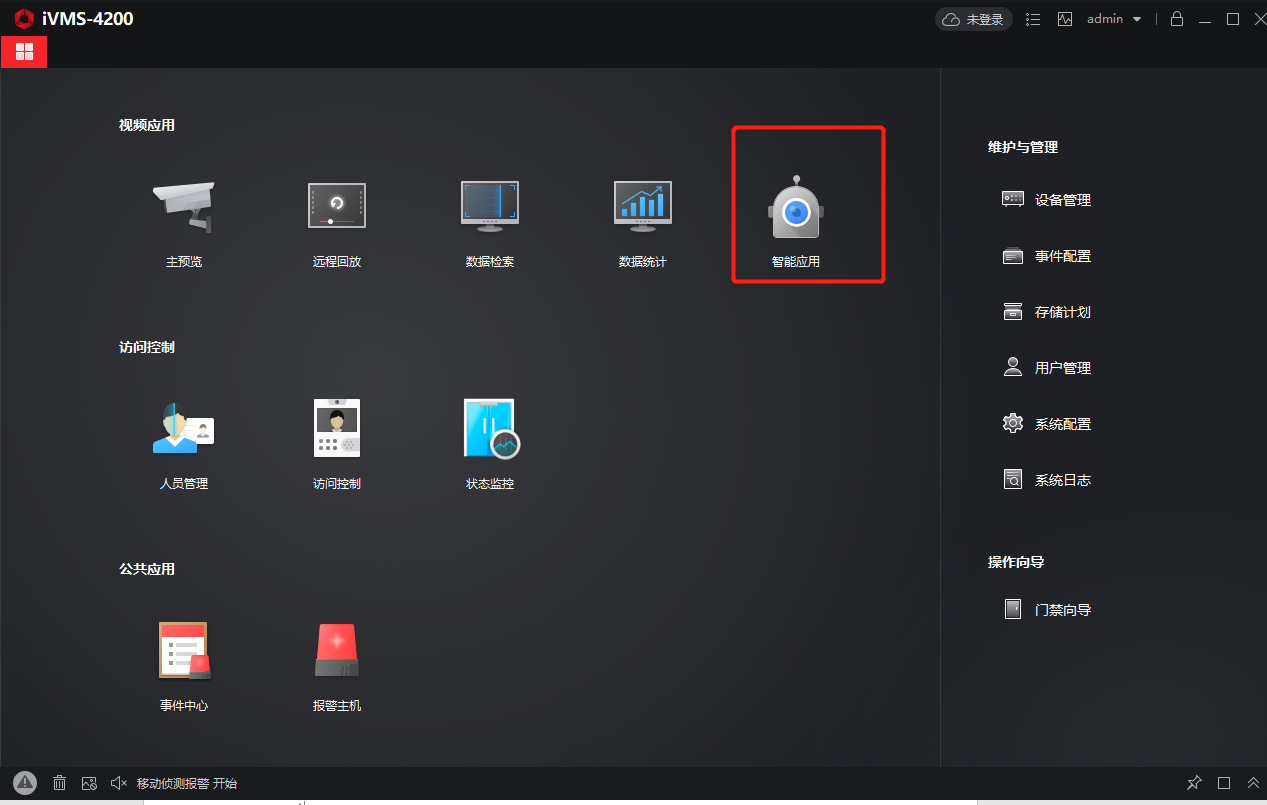
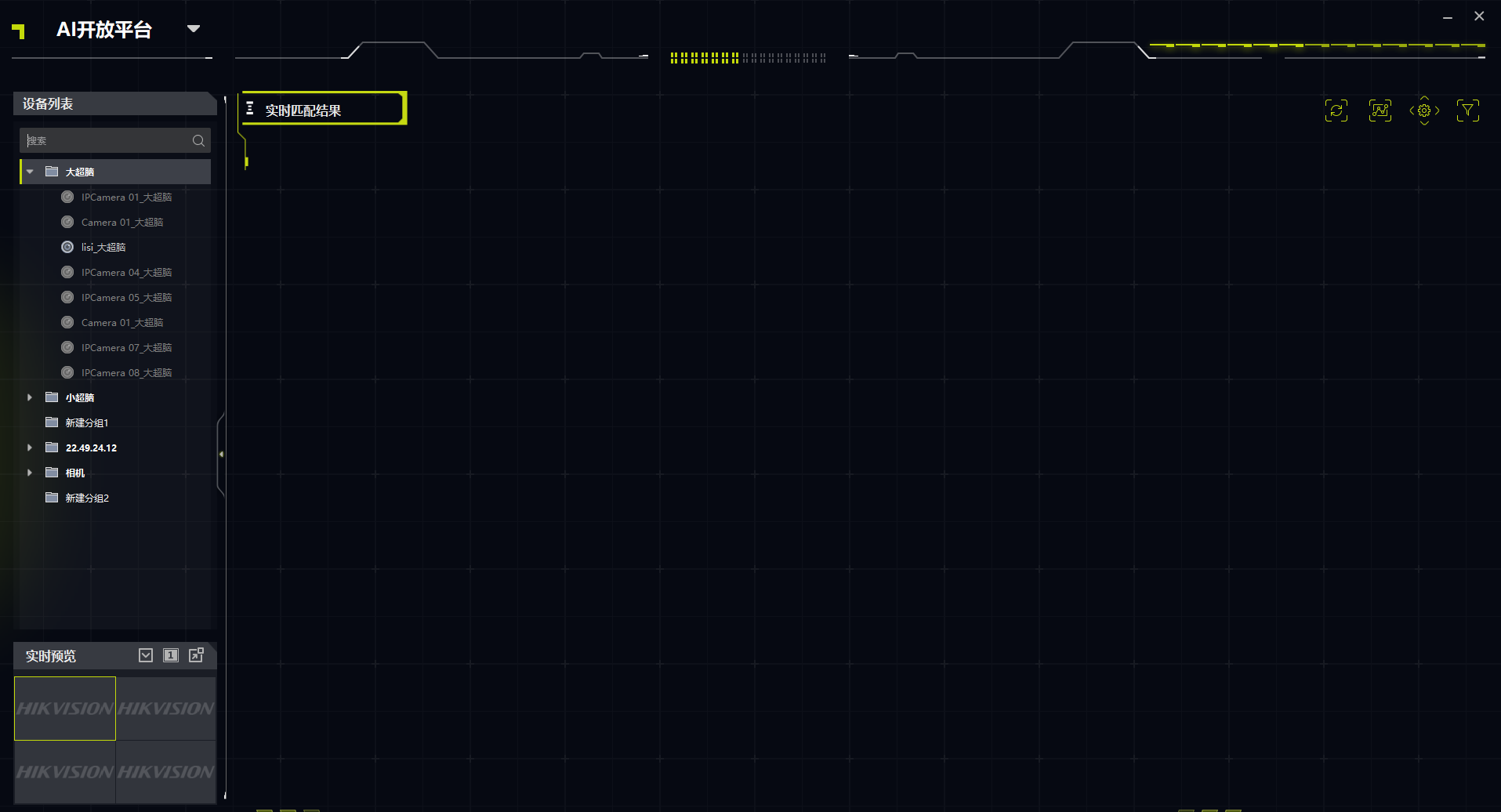
进入界面后点击右上角【筛选报警点】,选择相对应报警展示点位后点击确定即可展示报警。左下角实时预览可以选择当前测试点位进行查看。(如果不勾选,则接收不到该点位的报警)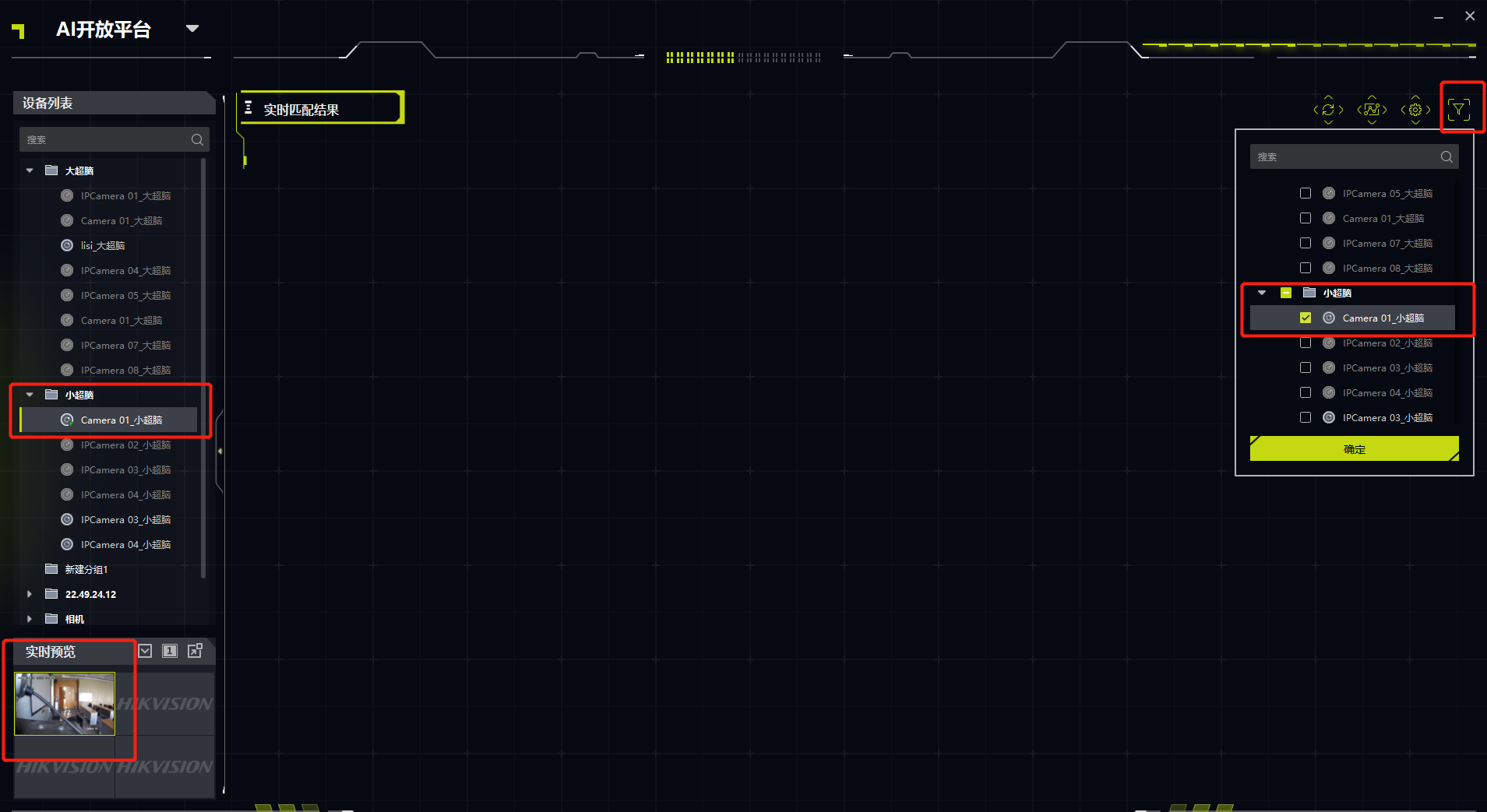
如果想本地查看报警图和报文(通常用来分析误报情况),选择右上角【存储设置】,设置好报警图片和报文的存放地址,点击【确定】完成。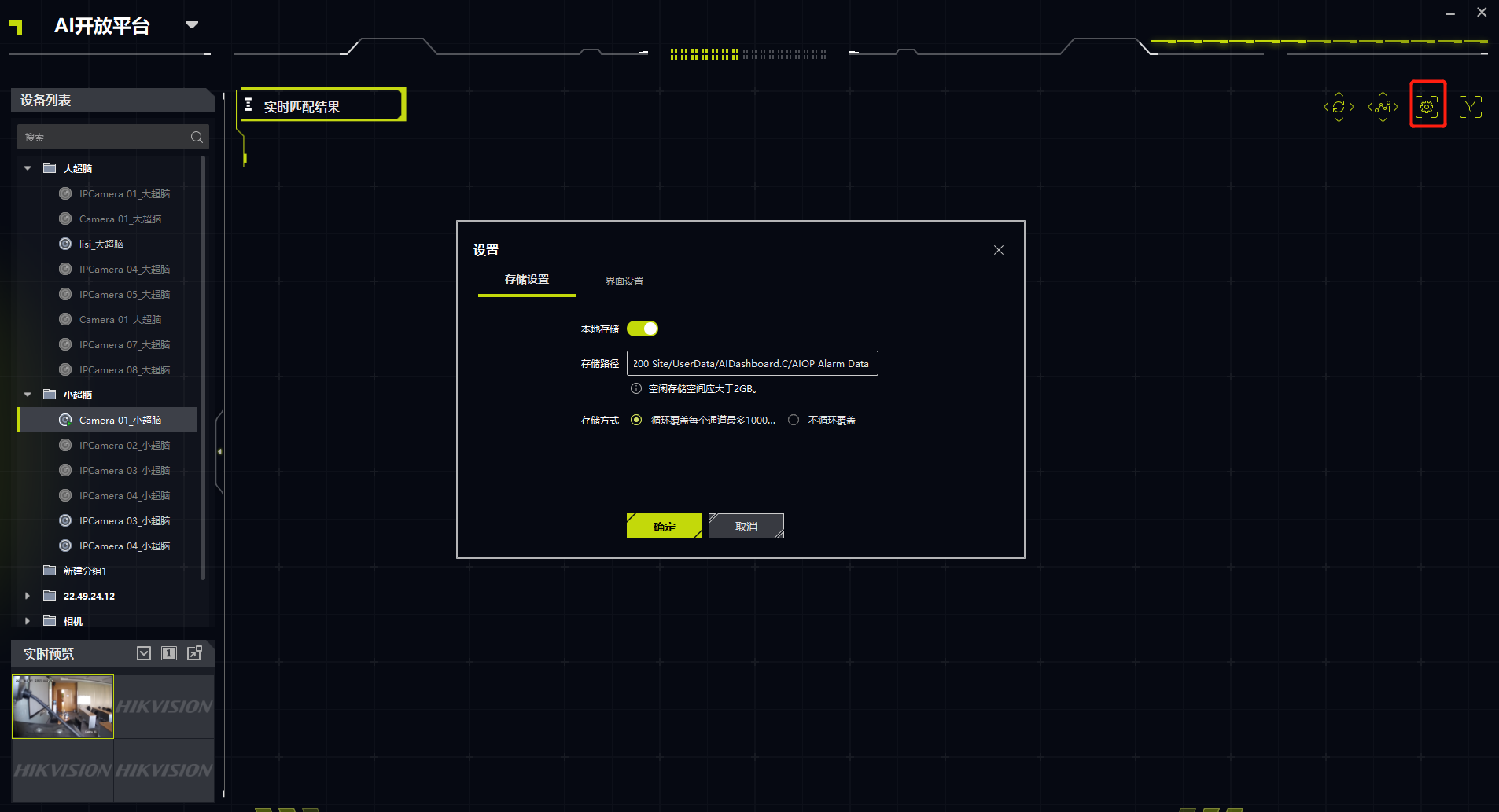
以检测垃圾桶满溢功能举例:当4200 的 AI 开放平台展示界面出现抓图上报,表示已有触发规则的报警事件产生。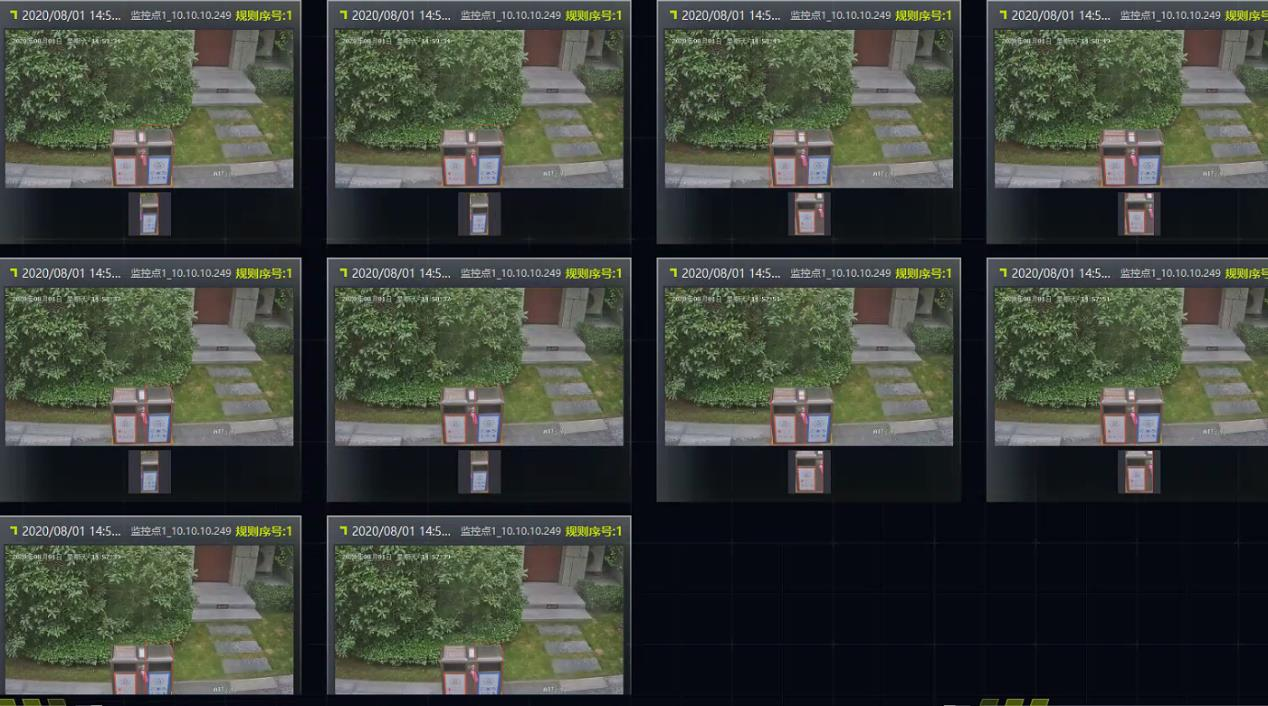
测试过程中若发现算法误报或需要海康协助分析算法效果,可联系海康威视AI开放平台在线客服或联系海康当地分公司同事,我们将提供专业的算法效果分析和优化指导服务。