引言
2026年4月,Nous Research 正式发布了开源AI Agent项目 Hermes Agent,迅速在GitHub和AI社区引发广泛关注。Hermes Agent 令人兴奋的特点是,它是一个能够自我成长的Agent,一方面能够更持久地记忆和更准确地回忆,另一方面它也拥有完整的自我学习能力:能够自主创建技能,并在使用中不断改进技能,在"越用越聪明"的方向提出了一种可行的方法。
有趣的是,Hermes Agent 与此前大火的 OpenClaw(龙虾)项目有着千丝万缕的联系——它甚至内置了 hermes claw migrate 命令,支持一键迁移 OpenClaw 的设置、记忆、技能和 API 密钥。
如果你也想要同时体验OpenClaw,也可以参考我们的教程来进行部署。
Hermes Agent适合安装在哪里?
Hermes Agent 官方强调它"并不依赖于你的笔记本电脑",同时支持部署在任意指定的环境中,并且优先推荐了Linux环境,这与云端所提供的能力天然契合。
将 Hermes Agent 部署在云服务器中,不仅能实现与本地电脑的安全隔离,还能实现7×24小时不间断在线。你也能够随时随地通过企业微信、钉钉、飞书等聊天软件与它交互,并不受限于本地电脑。
因此我们推荐大家使用腾讯云Lighthouse来安装 Hermes Agent 进行体验。
注意:Hermes Agent 目前不支持 Windows 原生环境,Windows 用户需要先安装 WSL2 后在其中运行。
为何选择腾讯云Lighthouse?
腾讯云轻量应用服务器Lighthouse是一款面向轻量级应用场景的云服务器产品,无需用户理解底层复杂的云计算技术概念,并且提供了高性价比的服务器套餐,同时还预置了热门社区项目的应用模板,能够一键部署多种类型的应用。
Hermes Agent 官方推荐部署在云端环境下,使用Lighthouse服务器则是一个更加简单(几分钟上手)、成本友好(几十块钱即可开始)、安全隔离(云端与本地电脑相互独立)的选择,并且云端也天然支持7×24小时不间断运行。
安装步骤总览
接下来我们将手把手带大家基于腾讯云Lighthouse来安装并配置 Hermes Agent:
| 步骤 | 说明 |
|---|---|
| 安装 Hermes Agent | 基于腾讯云Lighthouse应用模板一键安装,约1分钟 |
| 配置模型 | 配置大模型API Key并通过终端对话交互来验证,此处以MiniMax为例 |
| 配置聊天软件 | 配置和Hermes Agent对话的聊天软件,此处以企业微信为例 |
| 验证对话 | 完成配对,在企业微信中与Hermes Agent开始对话 |
基于应用模板一键安装Hermes Agent
对于腾讯云Lighthouse的用户而言,可以通过两种方式来基于应用模板安装Hermes Agent:选购一台新的Lighthouse实例或重装一台现有的Lighthouse实例。
方式一:新购一台Lighthouse
如果你希望新购一台Lighthouse来运行Hermes Agent,那么首先需要前往腾讯云Lighthouse产品的购买页进行下单,此处以产品购买页的选购步骤来进行说明:
应用创建方式:选择使用应用模板 > 龙虾专区 > Hermes Agent
地域:国内、海外地域均支持。不过建议根据具体使用的模型和聊天软件来进行选择:
模型:需要考虑后续需要调用国内模型还是海外模型,如果调用国内模型则推荐选择国内地域的Lighthouse
聊天软件:如果后续主要是基于国内的聊天软件(如企业微信、飞书、钉钉),通常选择国内地域的Lighthouse;如果主要使用海外聊天软件(如Discord),则通常选择海外地域的Lighthouse
套餐配置:
套餐类型:入门型(高性价比首选)、锐驰型、通用型。
套餐配置:推荐2核4G内存或更高配置,最低配置支持2核2G内存(仅适合简单体验)。
登录方式、服务器名称、进阶配置等可按需选择,如无特殊需要可先跳过。
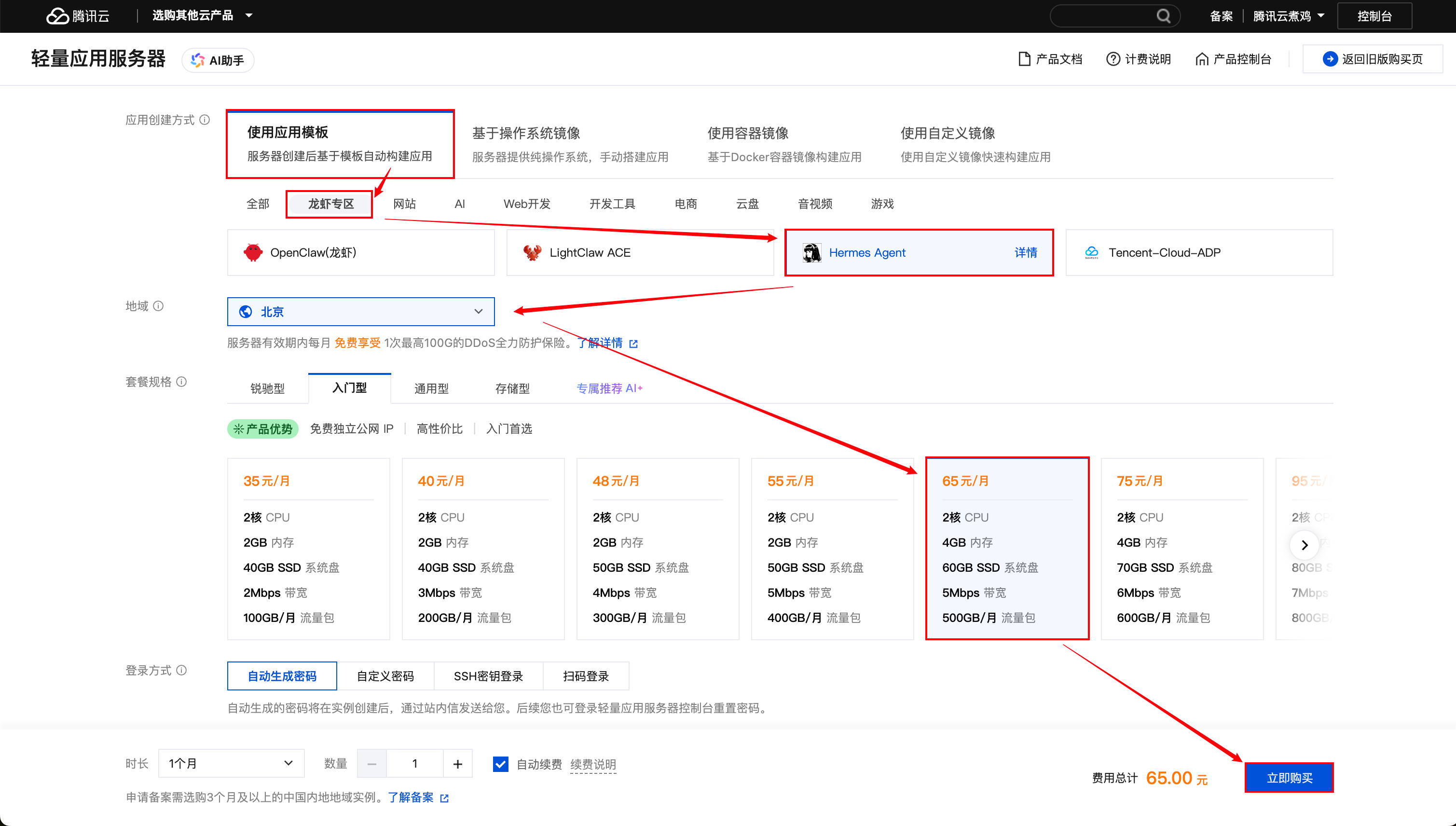
勾选协议后,在页面右下角点击立即购买,按照后续页面引导完成支付,等待Lighthouse创建完成后(大约需要30秒左右),你可以前往轻量云控制台查看已经创建好的Lighthouse。
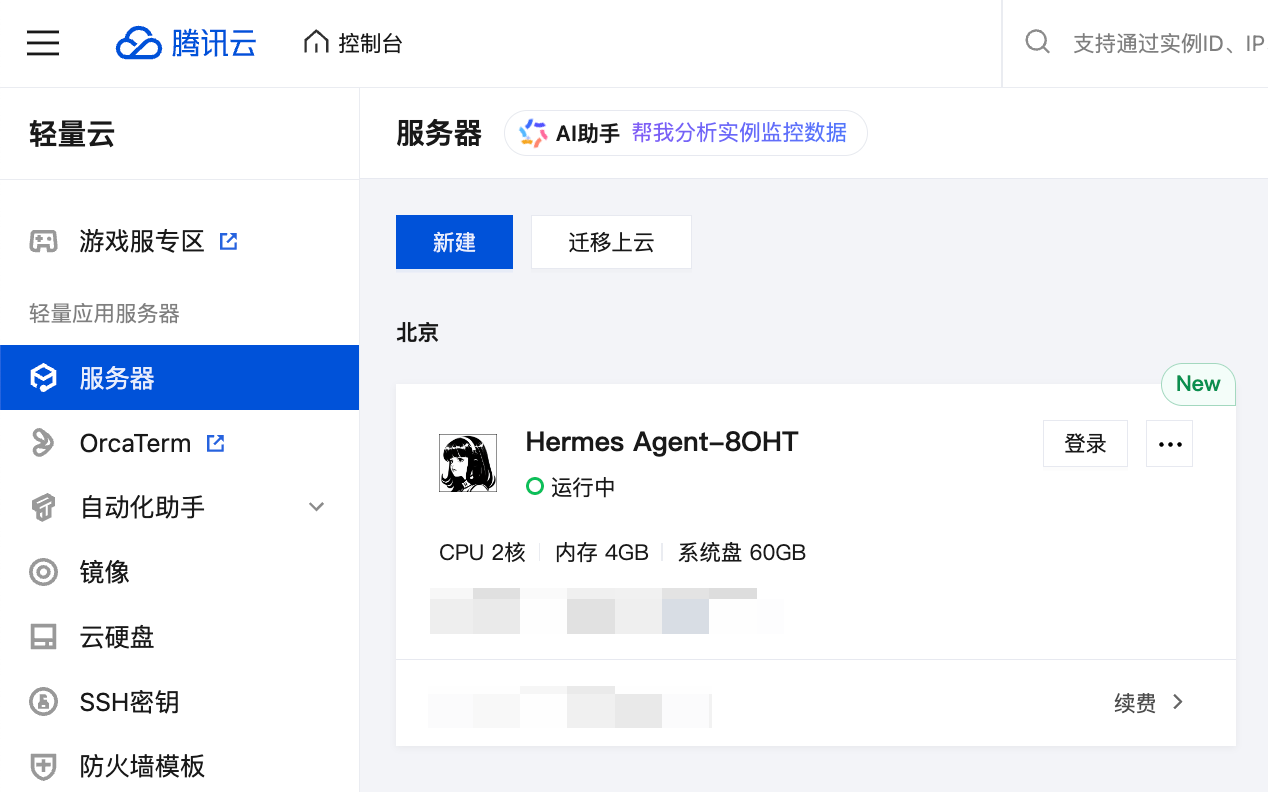
此时我们已经完成了Hermes Agent的安装。
方式二:重装一台现有的Lighthouse
注意:重装系统将清空服务器内原有的全部数据,请谨慎操作!
如果你已经有了一台闲置的Lighthouse实例,可以通过重装系统时选择 Hermes Agent 应用模板来完成安装。
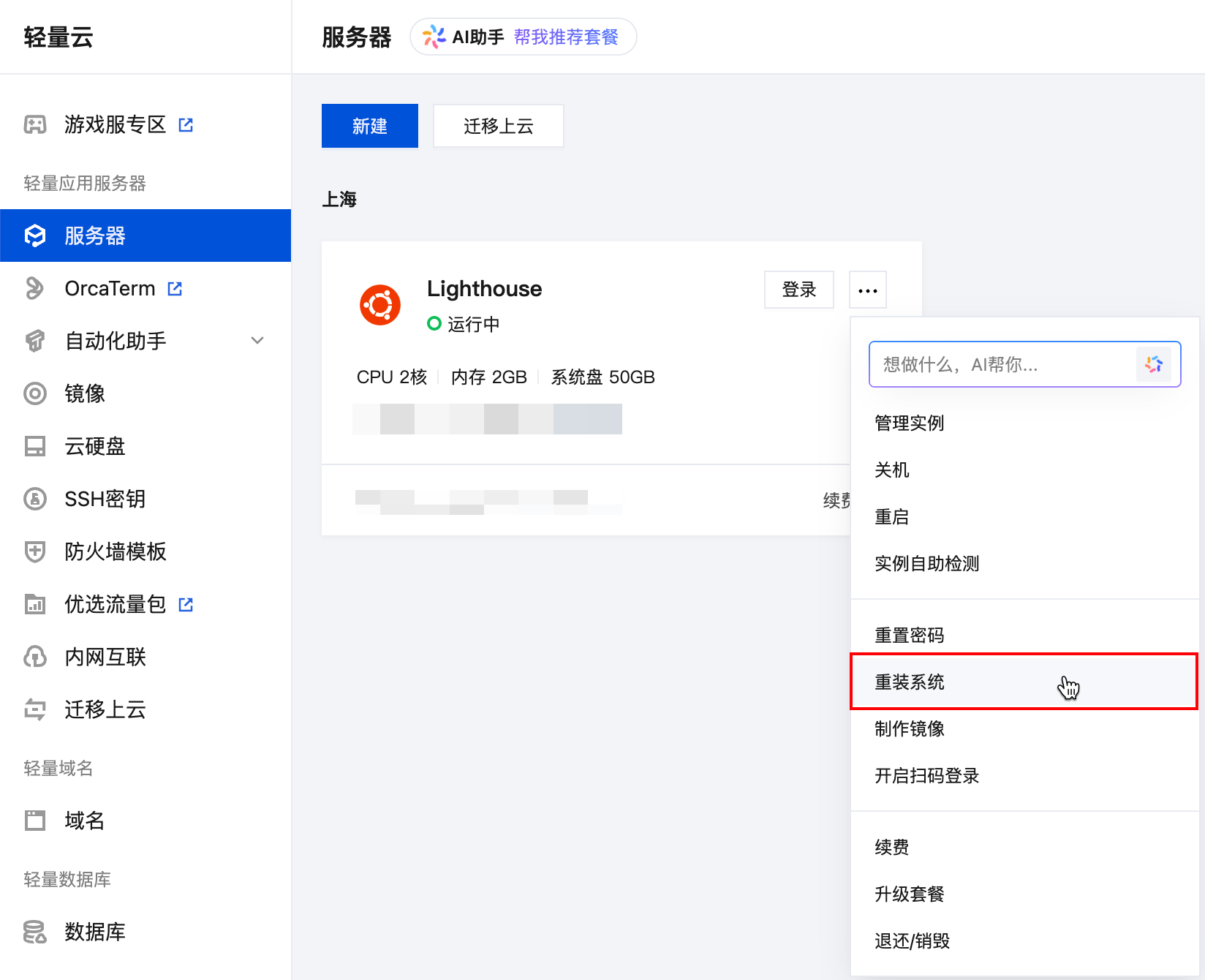
登录轻量云控制台,找到想要重装的Lighthouse实例,在实例卡片右上角的...中找到并单击重装系统按钮。
在重装系统的页面,按照如下参考进行选择:
使用应用模板 > 龙虾专区 > Hermes Agent
登录凭证:重装后设置
备份选项:备份后重装(推荐)或无需备份,直接重装(谨慎)
最后确认并勾选了解页面内的重装须知后,在页面左下角单击确定,开始进行重装。
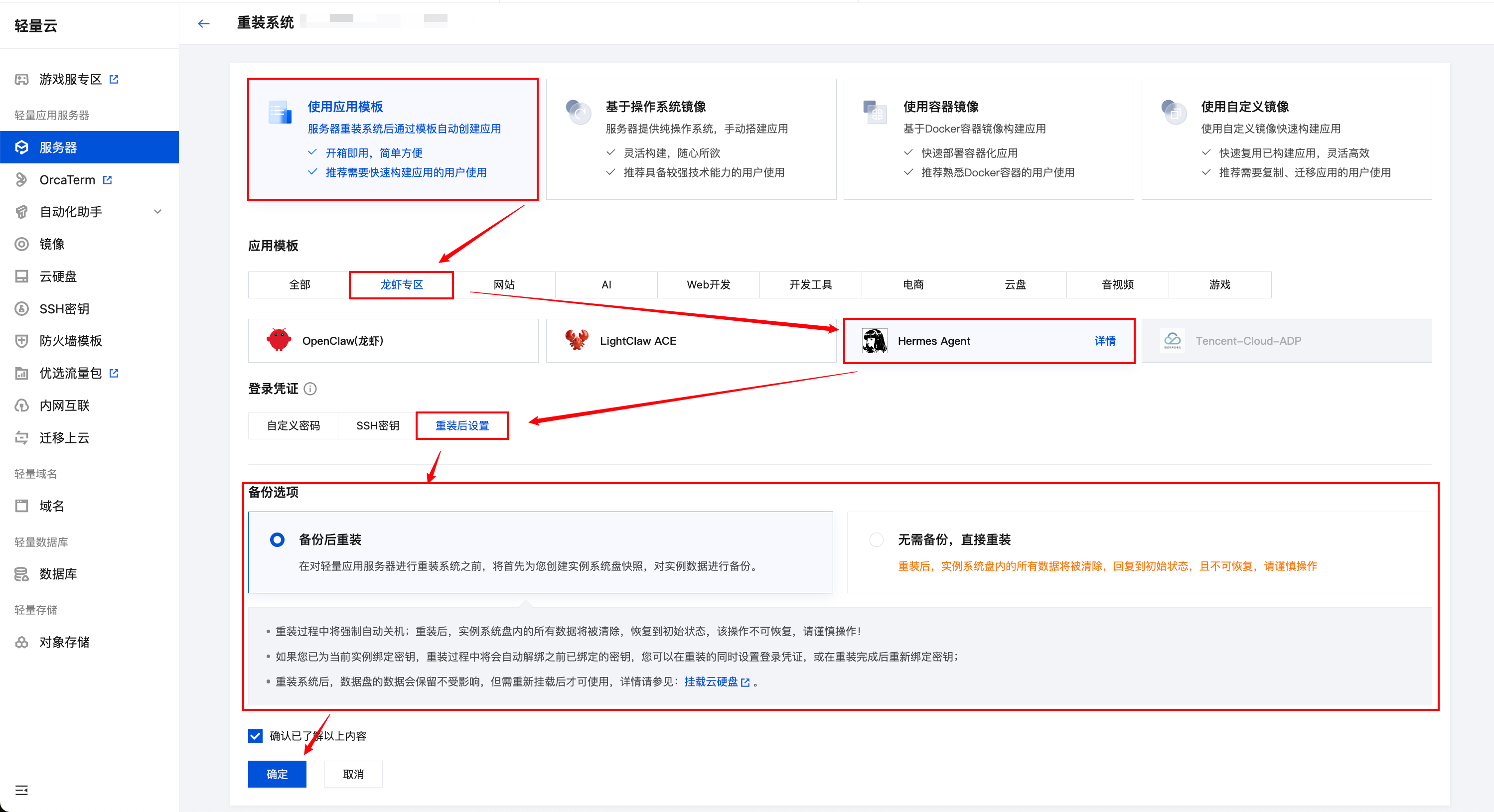
单击确定后稍等片刻,待重装完成后,即完成Hermes Agent的安装(返回轻量云控制台即可查看)。
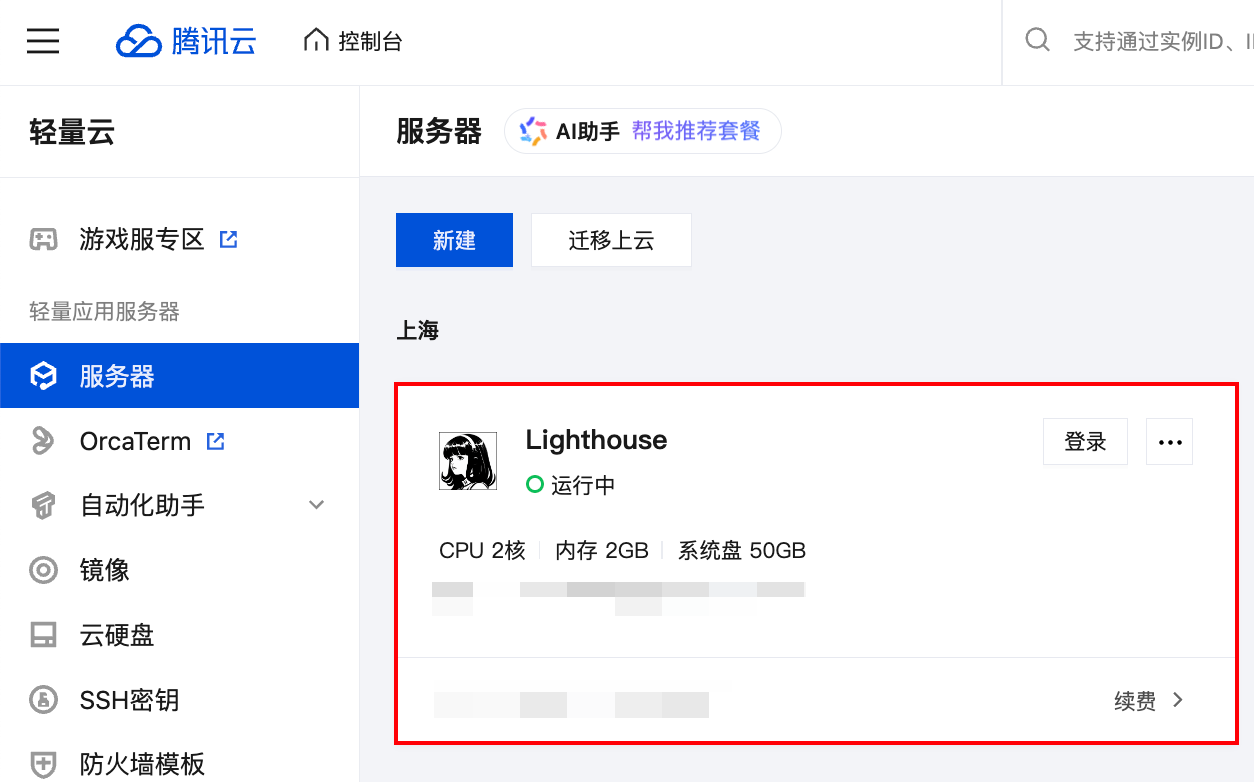
为Hermes Agent配置模型和通道
完成安装后,我们需要为 Hermes Agent 配置两个核心部分:
模型(AI大脑):Hermes Agent 本身不包含AI模型,需要连接一个外部大语言模型(LLM)来驱动其智能。本教程以 MiniMax China 为例进行配置。
聊天通道(对话入口):配置一个聊天软件,让你可以像发微信一样和 Hermes Agent 对话。本教程以企业微信为例进行配置。
步骤一:登录服务器
首先,我们需要登录到刚才创建好的Lighthouse服务器。
打开轻量云控制台,找到已经安装好Hermes Agent的Lighthouse实例。
在实例卡片上,点击登录按钮,浏览器会自动跳转到腾讯云的Web终端工具 OrcaTerm。
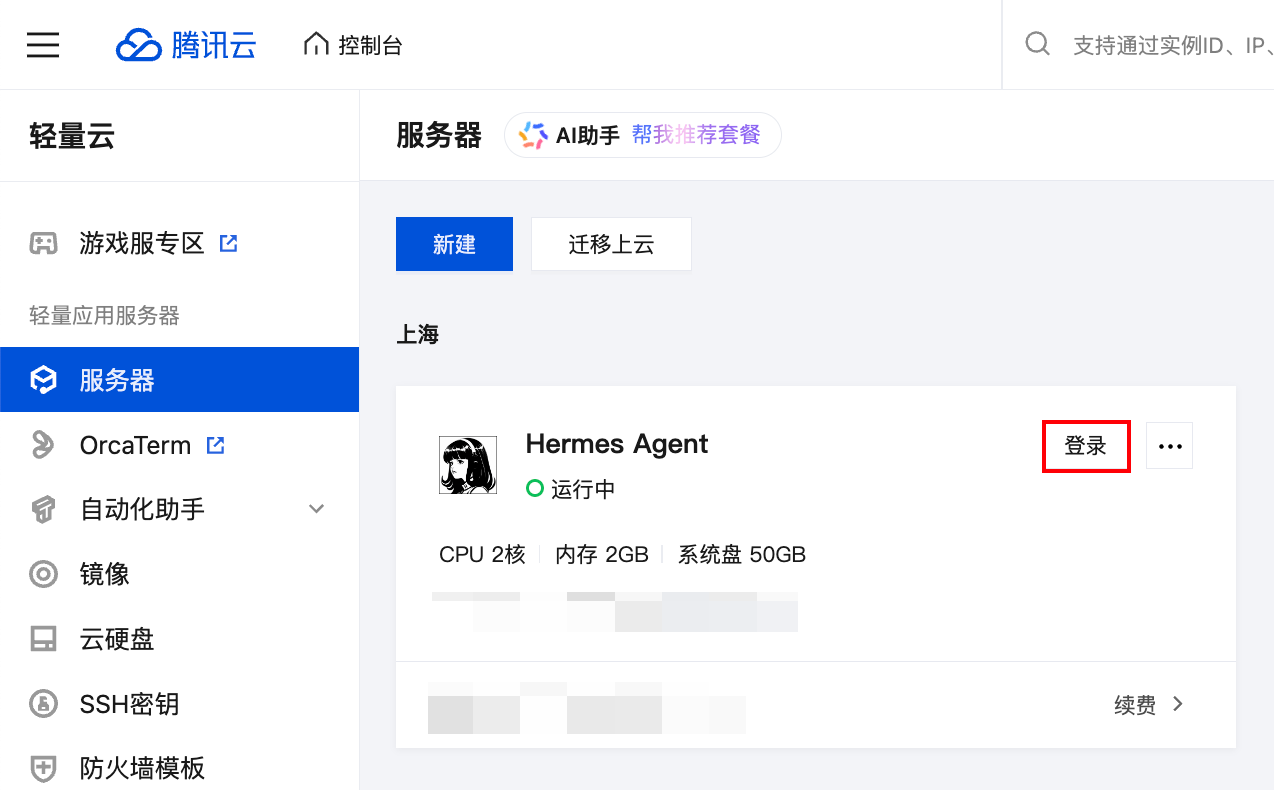
OrcaTerm 打开后会弹出一个登录配置窗口。在弹窗中:
登录方式:选择免密登录
用户名:将默认的用户名修改为
lighthouse(Hermes Agent 安装在 lighthouse 用户下,因此需要使用该用户登录)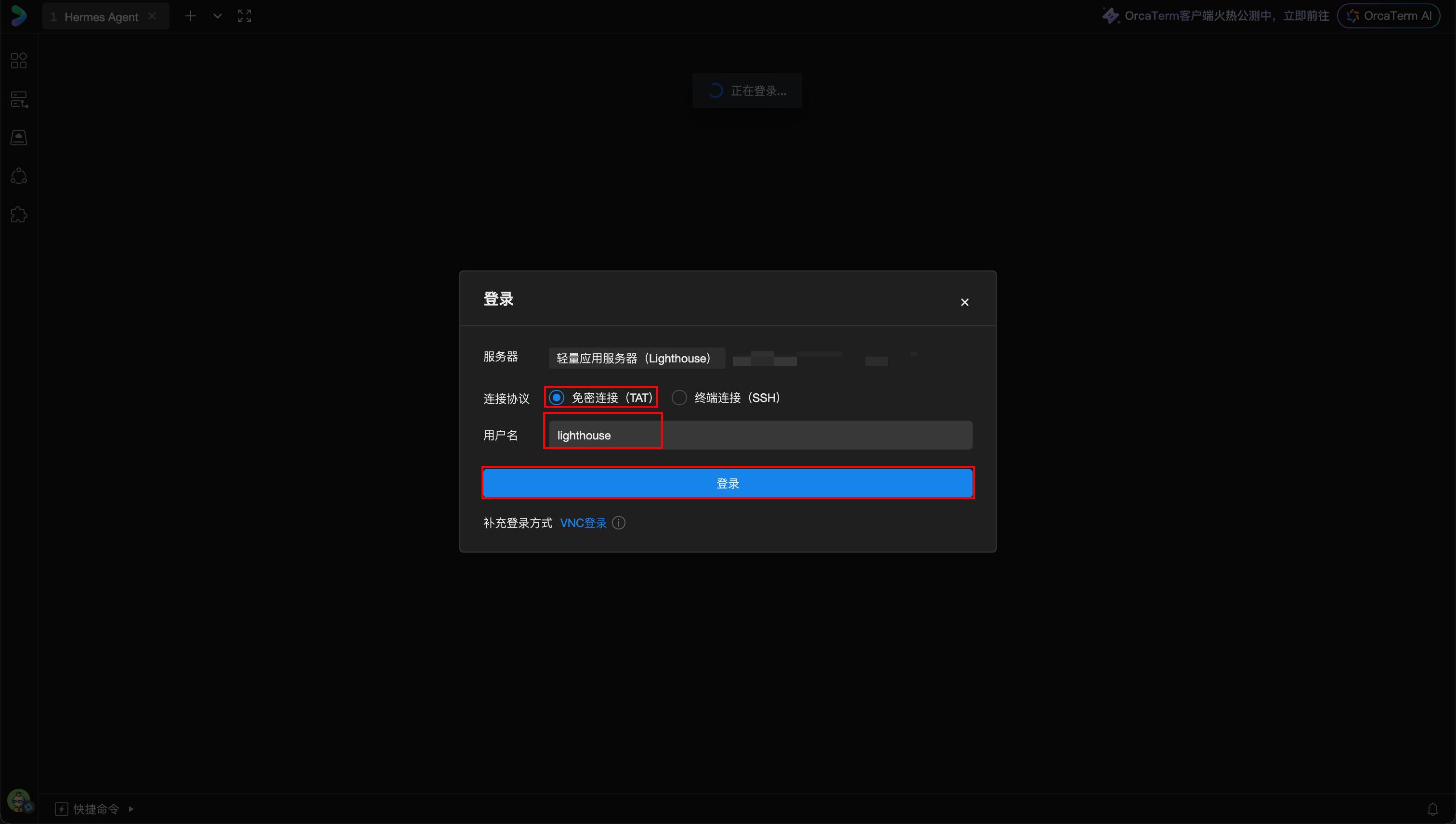
确认信息无误后,点击弹窗中的登录按钮。
成功登录后,你会看到一个黑底的命令行界面(终端),这就是你的服务器终端,后续的所有配置操作都将在这个终端中完成。
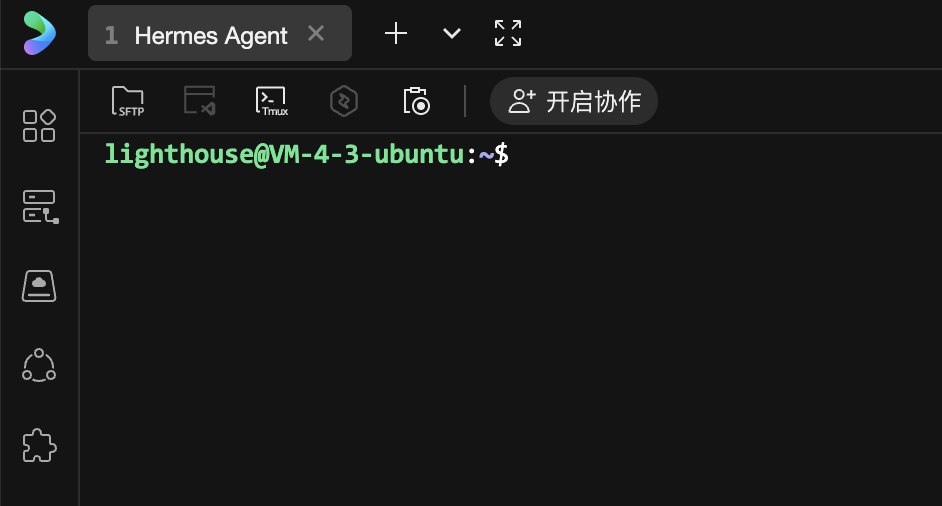
步骤二:获取 MiniMax API 密钥
在配置模型之前,你需要先在 MiniMax 平台获取一个 API 密钥(API Key)。API 密钥相当于一把"钥匙",让 Hermes Agent 能够调用 MiniMax 的大语言模型。
在浏览器中打开 MiniMax 开放平台 - 接口密钥页面。
注册或登录你的 MiniMax 账号(如果尚未登录,页面会自动跳转到登录界面)。
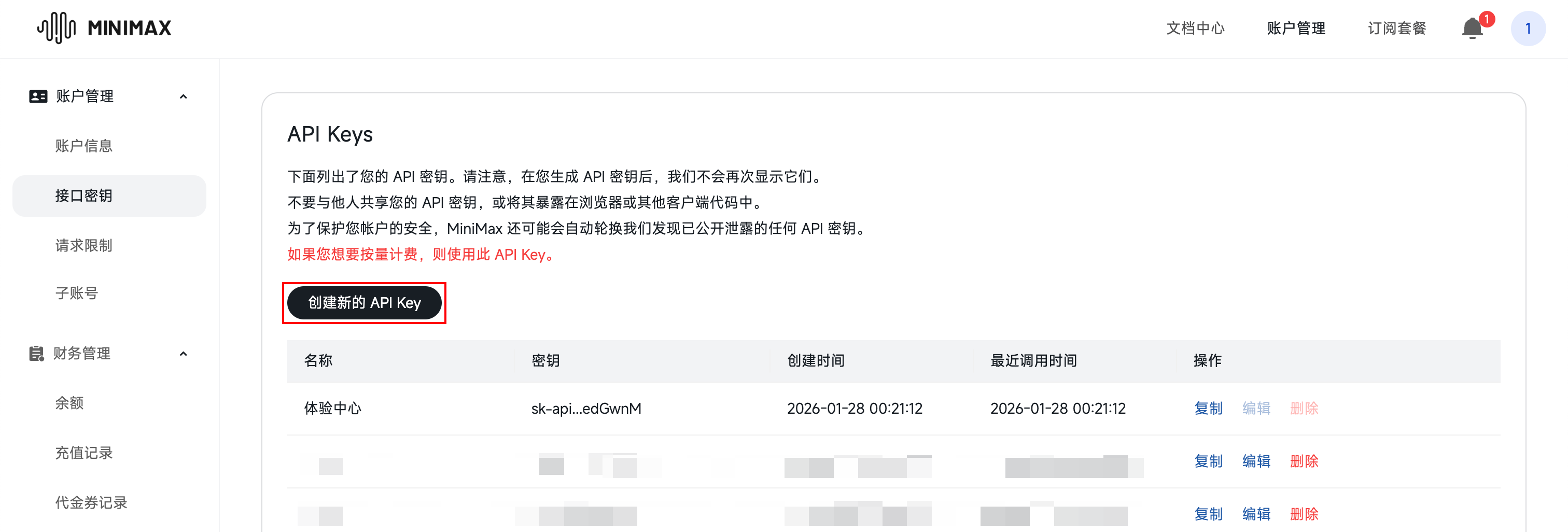
进入页面后,点击创建 API Key,并在弹窗中输入密钥名称:
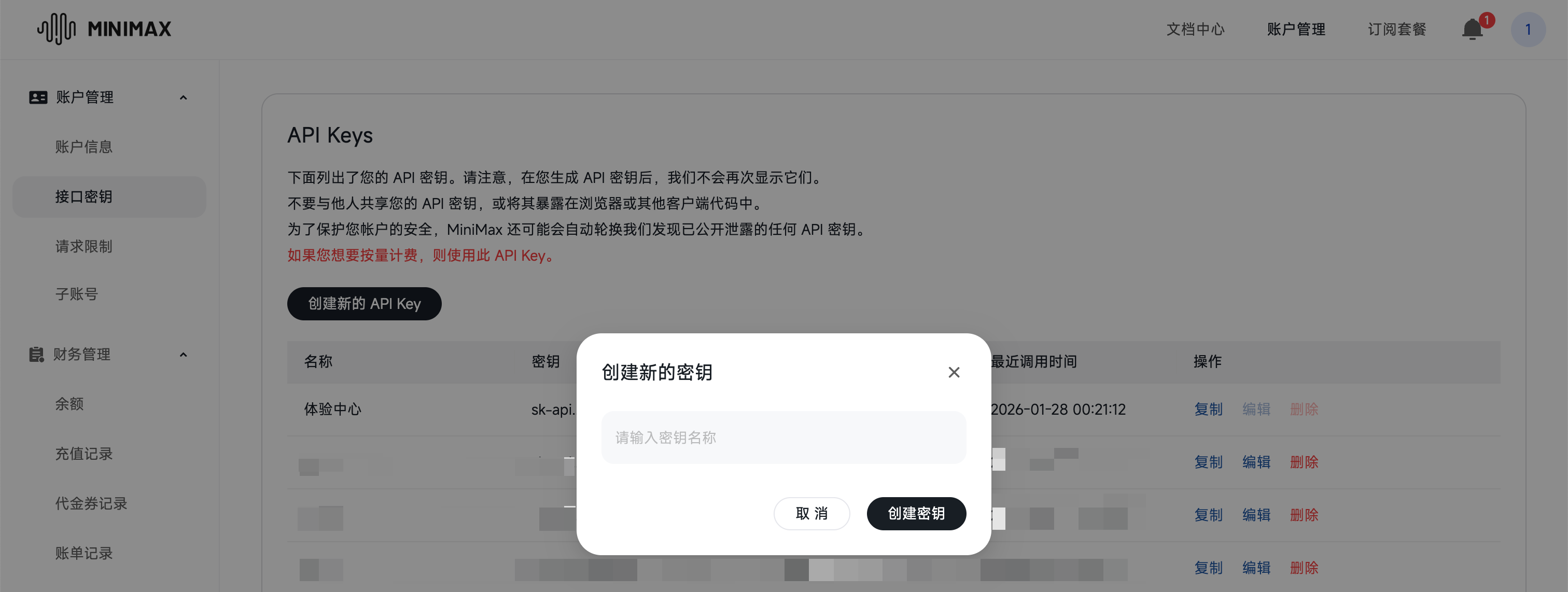
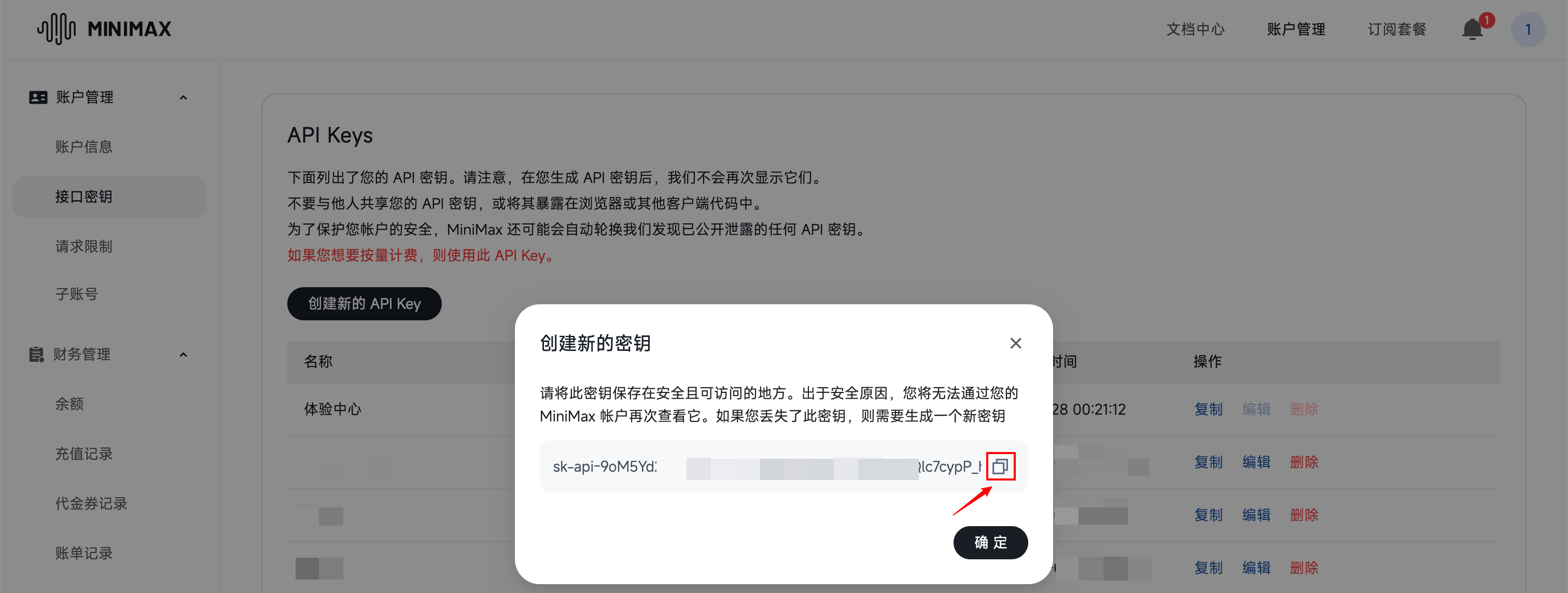
系统会生成一串以
sk-api-开头的密钥字符串,格式类似sk-api-YyVAdYTmxxxxxxxxxxxxxxxxxxxx。重要:请立即复制并妥善保存这个密钥,页面关闭后将无法再次查看完整密钥。
重要:请确保你的 MiniMax 账号余额不为 0。如果账号余额为零,即使 API 密钥配置正确,Hermes Agent 也将无法正常调用模型进行对话。你可以在 MiniMax 费用中心 - 余额页面 查看和充值余额。
步骤三:运行 hermes setup 配置模型
现在回到服务器终端,运行以下命令启动 Hermes Agent 的交互式配置向导:
代码语言:Bash自动换行AI代码解释
hermes setup
执行后,终端会显示如下的配置向导界面:
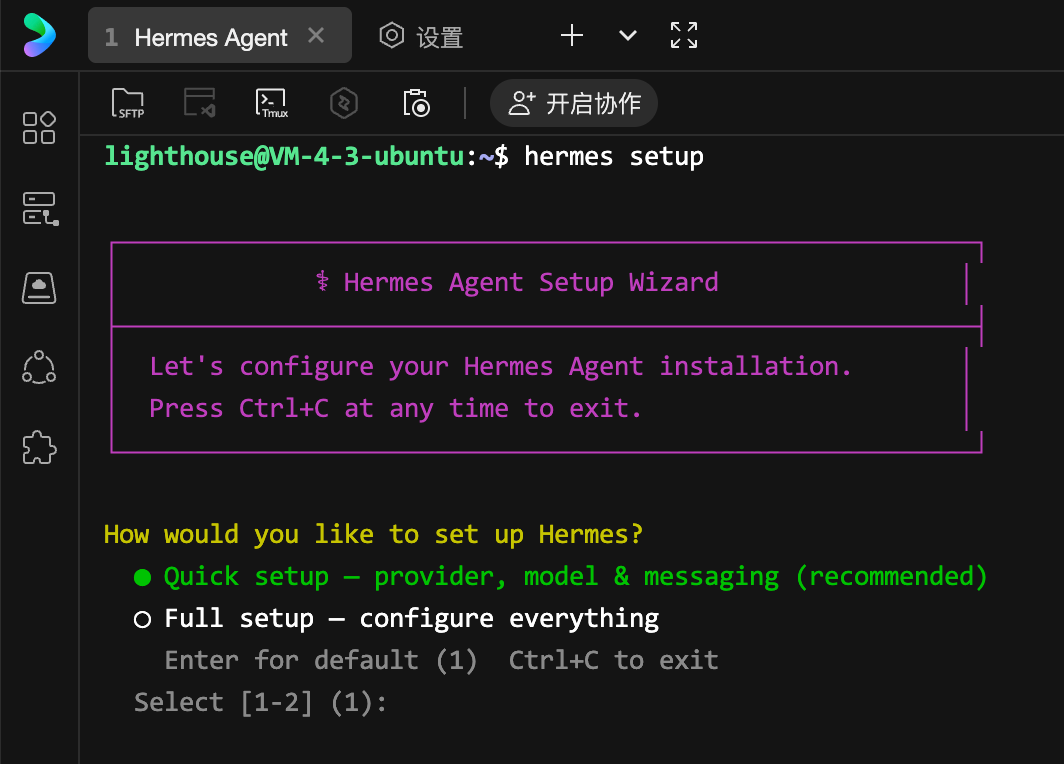
由于这是首次安装,向导会询问你选择配置模式。使用键盘的上下方向键选择 Quick setup — provider, model & messaging (recommended)(快速配置,推荐),然后按回车键确认。
3.1 选择模型提供商(Provider)
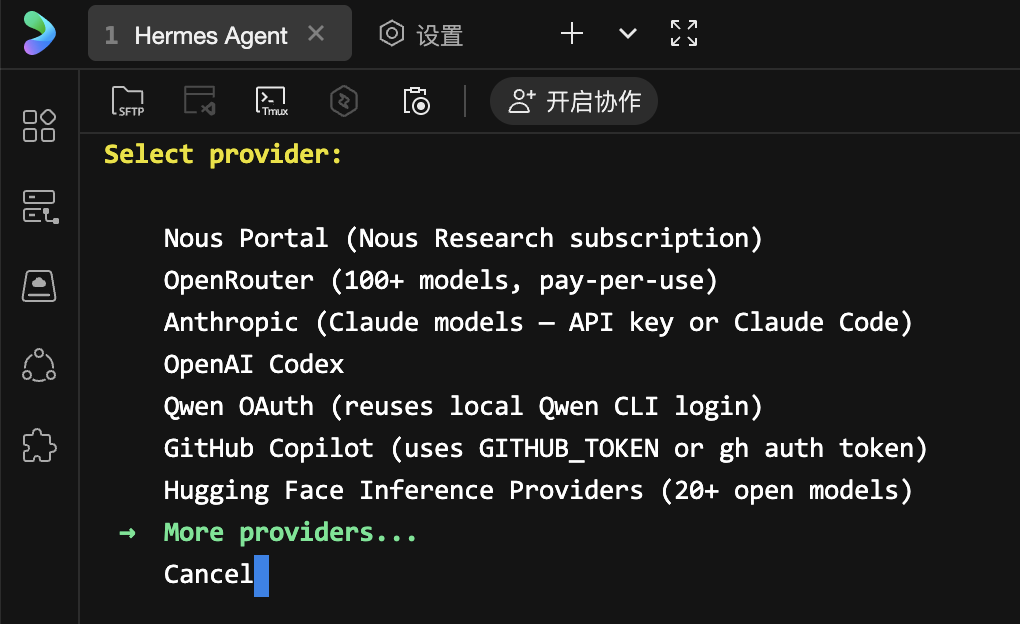
接下来向导会显示一个模型提供商(Provider)列表,其中包含了 Hermes Agent 支持的所有模型服务商。
使用上下方向键滚动列表,选择More providers...并回车。
再找到并选中 MiniMax (China),然后按回车键确认选择。
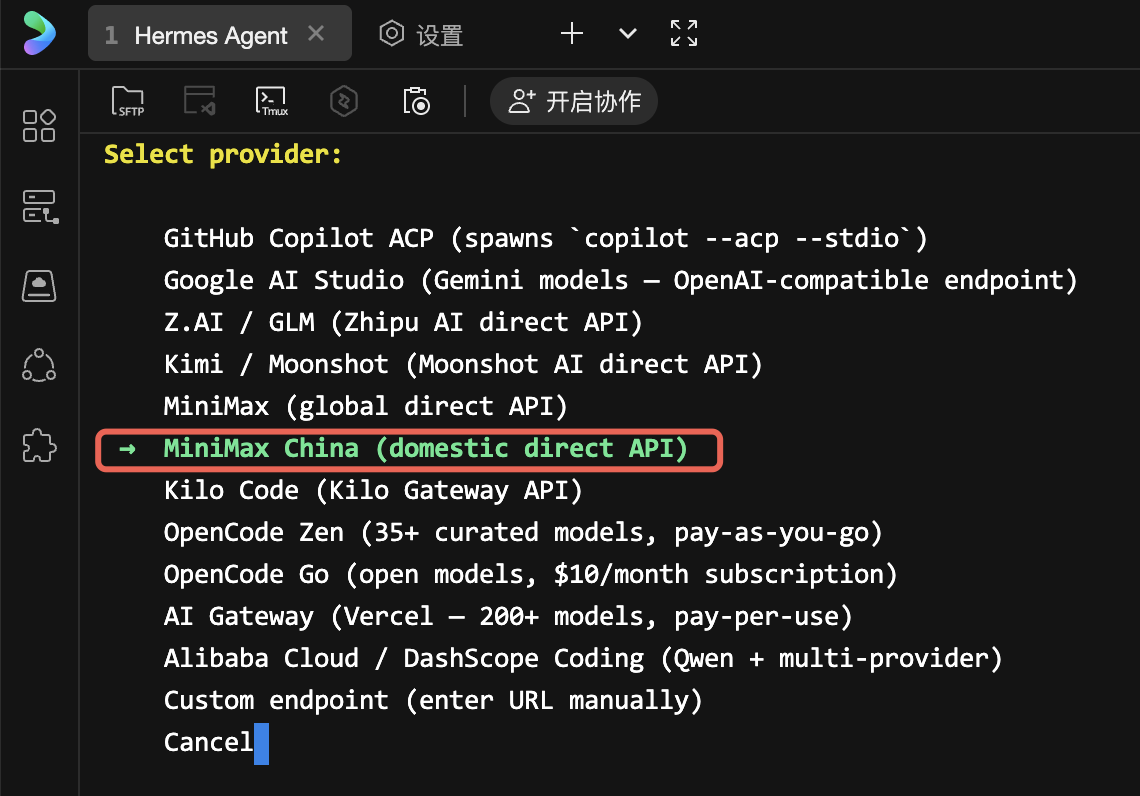
说明:MiniMax 和 MiniMax (China) 是两个不同的选项。MiniMax (China) 对应的是 MiniMax 国内站,如果你在国内使用并且从 MiniMax 中国站获取的 API 密钥,请选择此项。
3.2 输入 API 密钥
选择完提供商后,向导会提示你输入 MiniMax China 的 API 密钥:
代码语言:TXT自动换行AI代码解释
MiniMax CN API key:
将你在步骤二中复制的 API 密钥粘贴到这里(在终端中粘贴的方式:右键单击,或按 Ctrl+Shift+V),然后按回车键确认。
注意:为了安全,密钥输入时不会在屏幕上显示任何字符(包括星号),这是正常现象。直接粘贴后按回车即可。
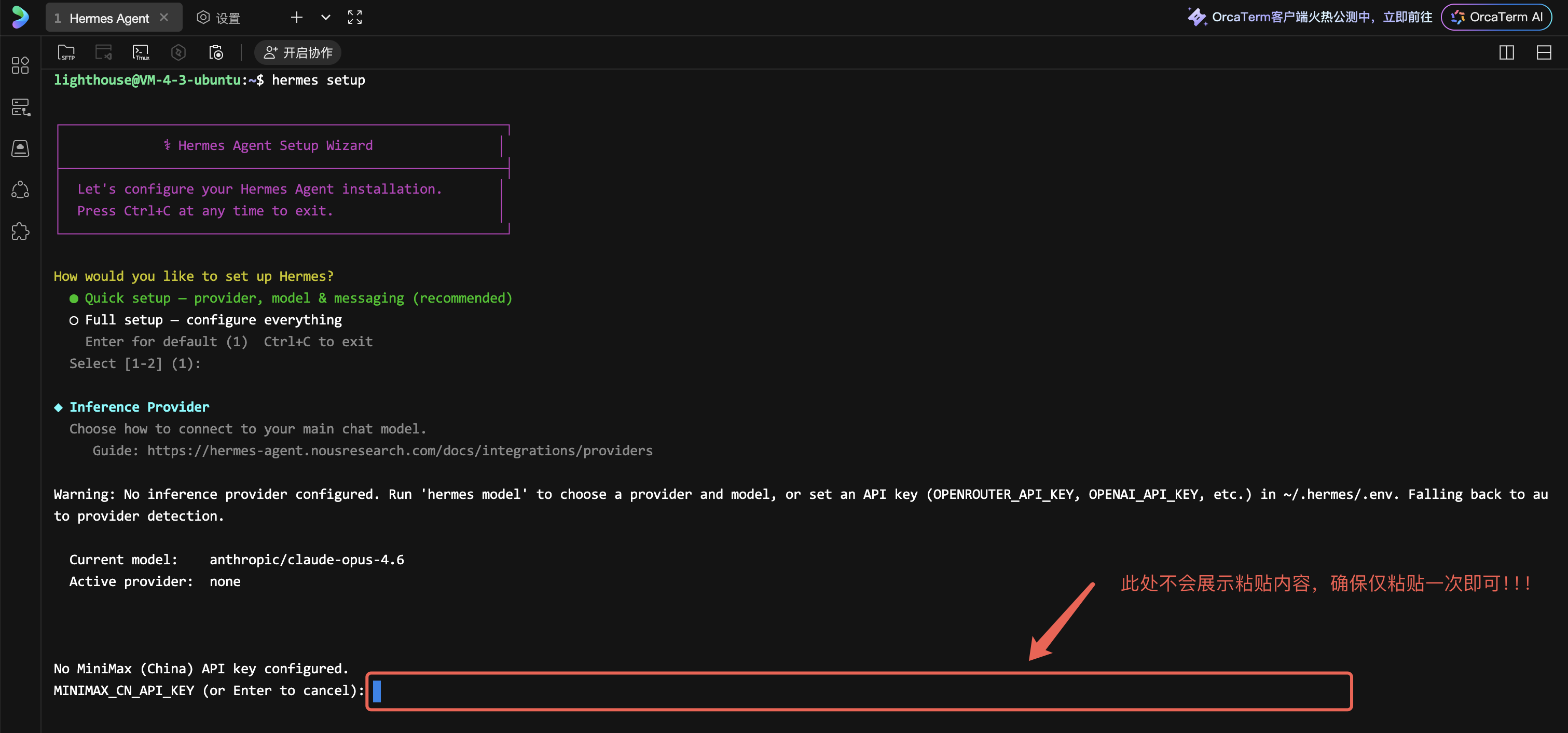
输入成功后,终端会显示类似以下的确认信息:
代码语言:TXT自动换行AI代码解释
API Key Saved.
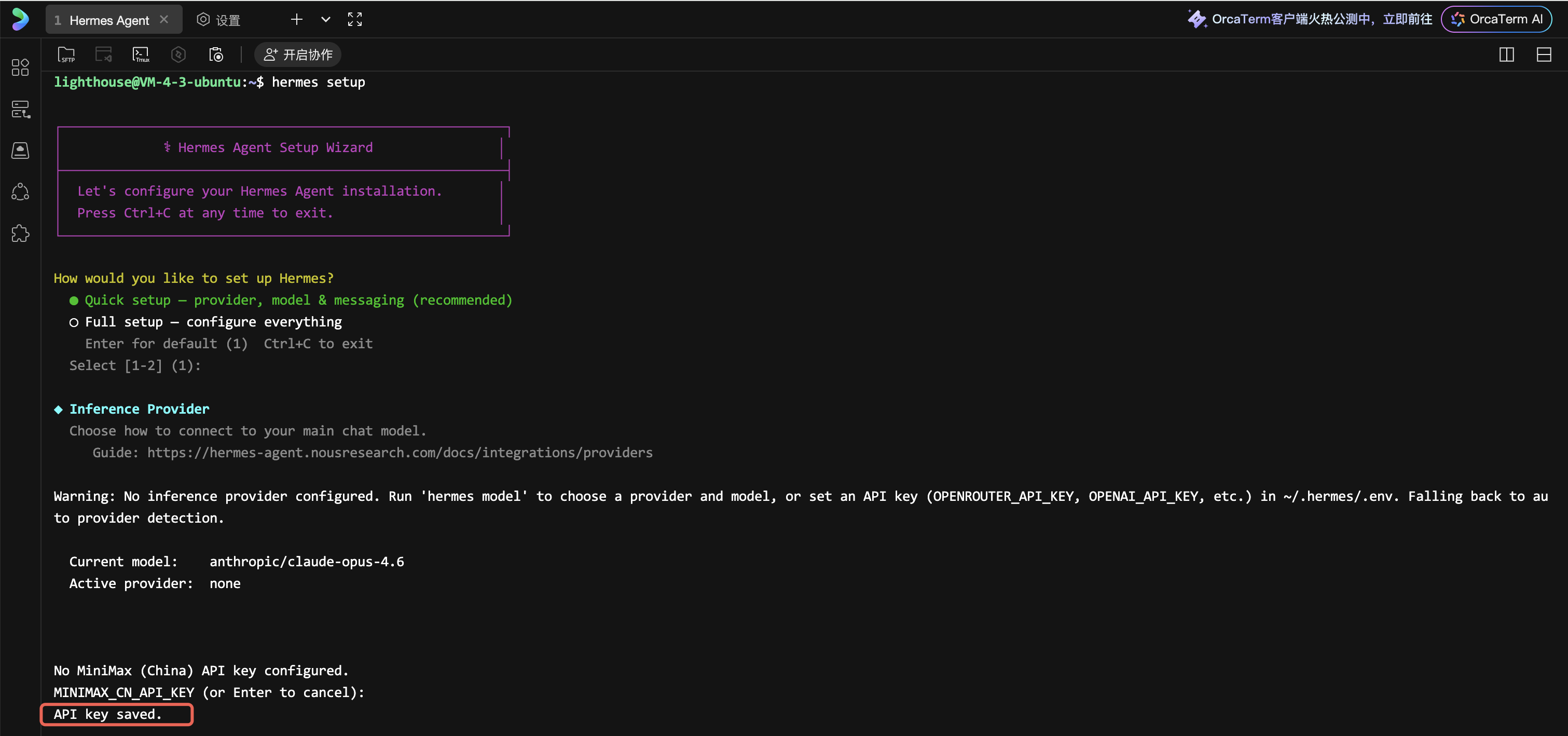
此时还会提示Base URL的信息,直接回车即可:
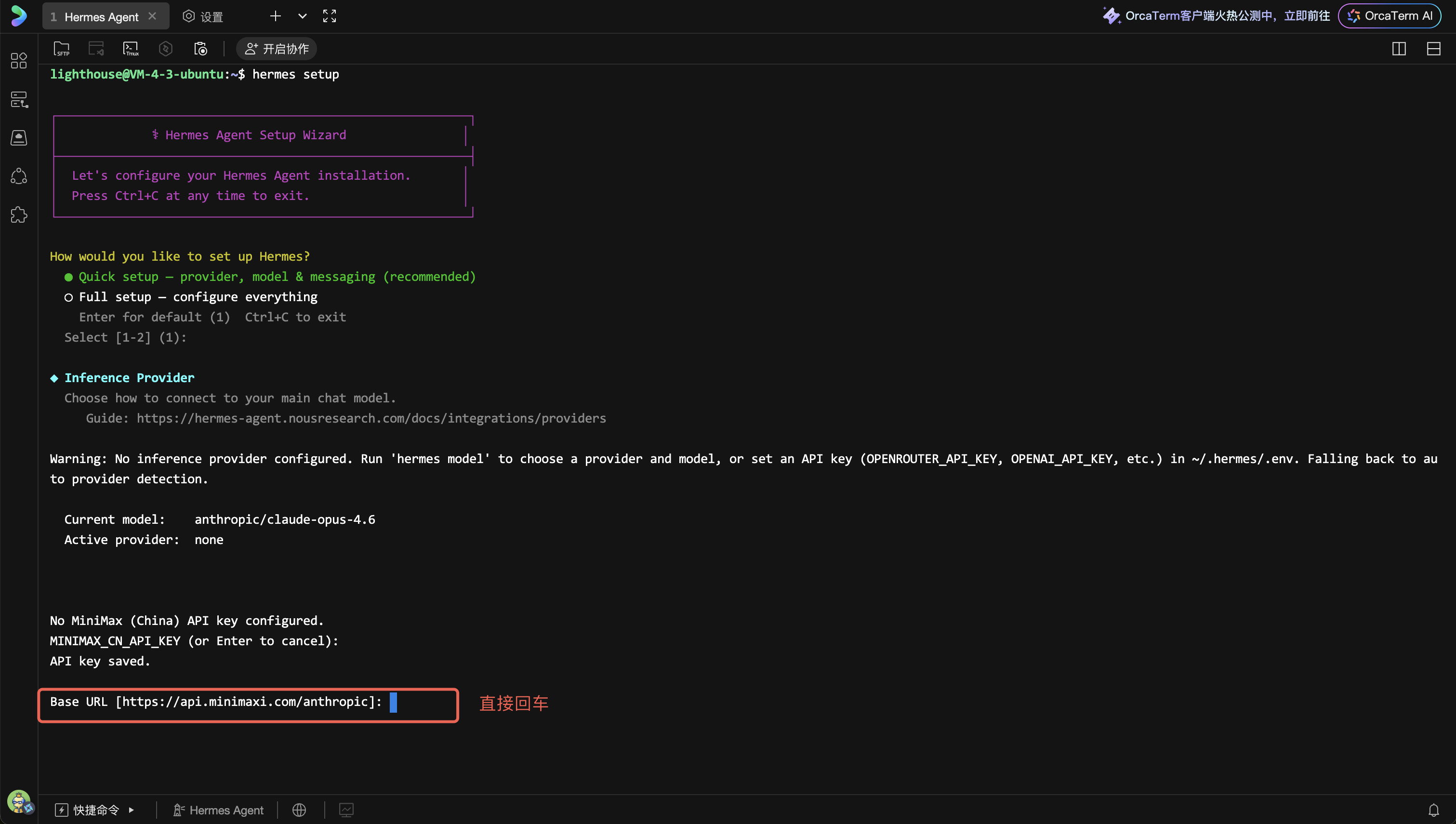
3.3 选择模型
API 密钥保存成功后,向导会显示 MiniMax China 支持的模型列表:
代码语言:TXT自动换行AI代码解释
-> MiniMax-M2 MiniMax-M2.5 MiniMax-M2.7 MiniMax-M2.7-highspeed MiniMax-M2.1 MiniMax-M2.5-highspeed Enter custom model name Skip (keep current)
使用上下方向键选择你想要使用的模型。推荐选择 MiniMax-M2.7(最新版本,能力最强),然后按回车键确认。
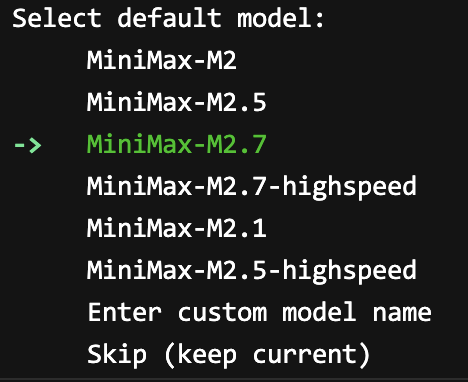
确认后,向导会显示类似以下的确认信息:
代码语言:TXT自动换行AI代码解释
✓ Default model set to: MiniMax-M2.7
3.4 跳过聊天通道配置
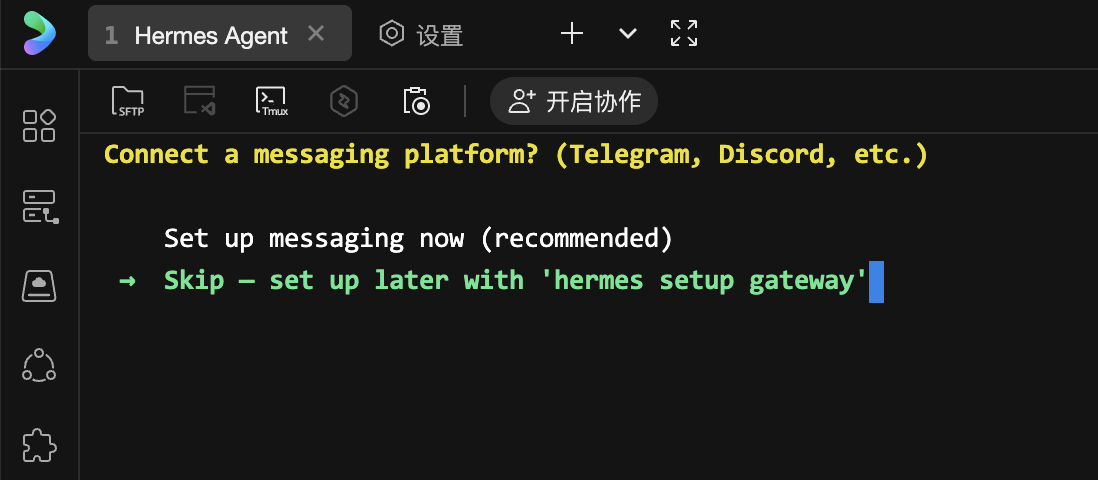
模型配置完成后,向导会询问你是否要连接聊天平台:
代码语言:TXT自动换行AI代码解释
Connect a messaging platform? (Telegram, Discord, etc.) ● Set up messaging now (recommended) ○ Skip — set up later with 'hermes setup gateway'
此处我们选择 Skip — set up later with 'hermes setup gateway'(稍后再配置),按回车键跳过。
PS:我们将在后续步骤中通过命令行的方式配置企业微信。
向导会显示配置完成的摘要信息,并且提示是否需要立刻连接Hermes对话:
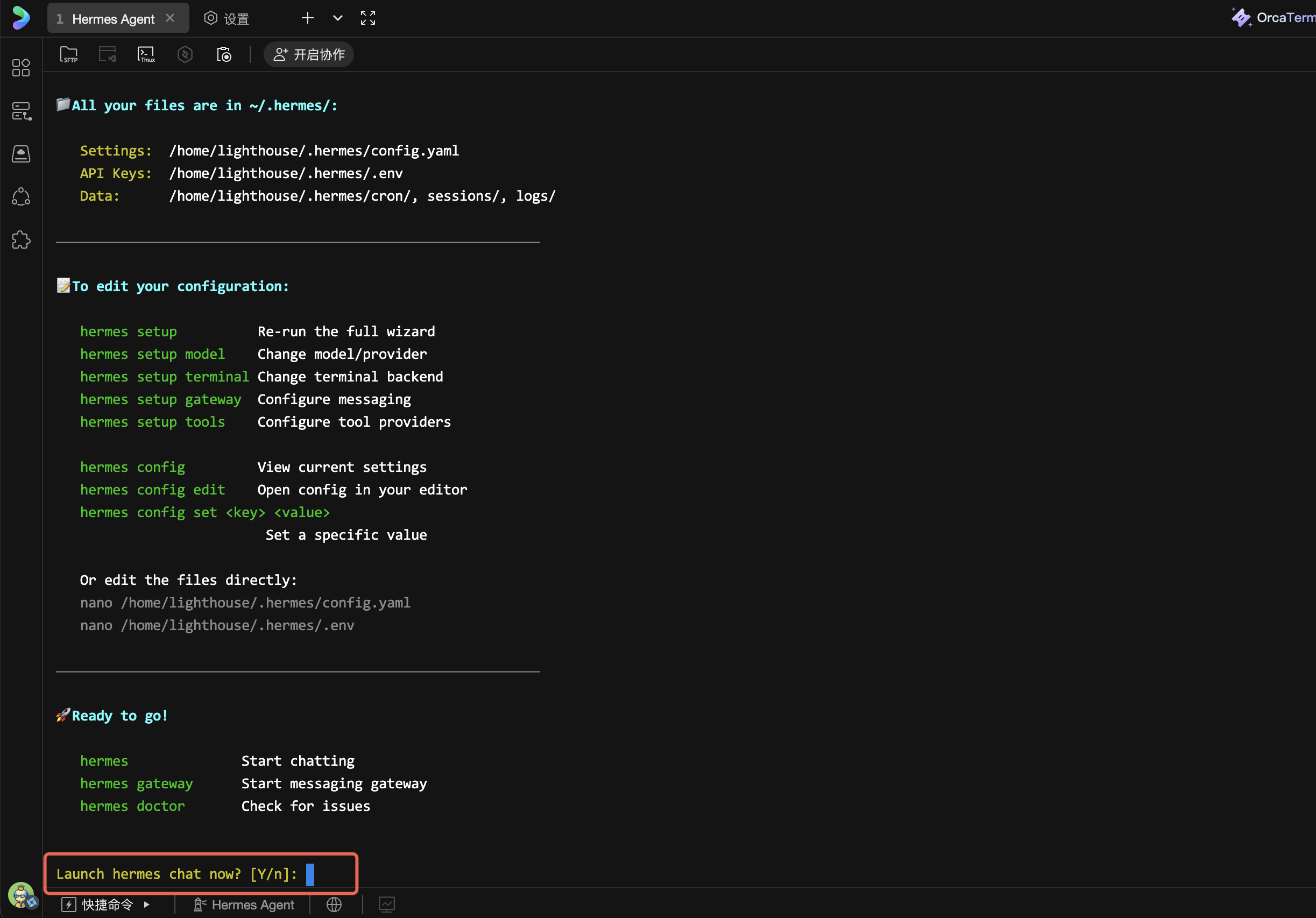
我们继续接下来的步骤。
步骤四:通过命令行 TUI 验证模型配置
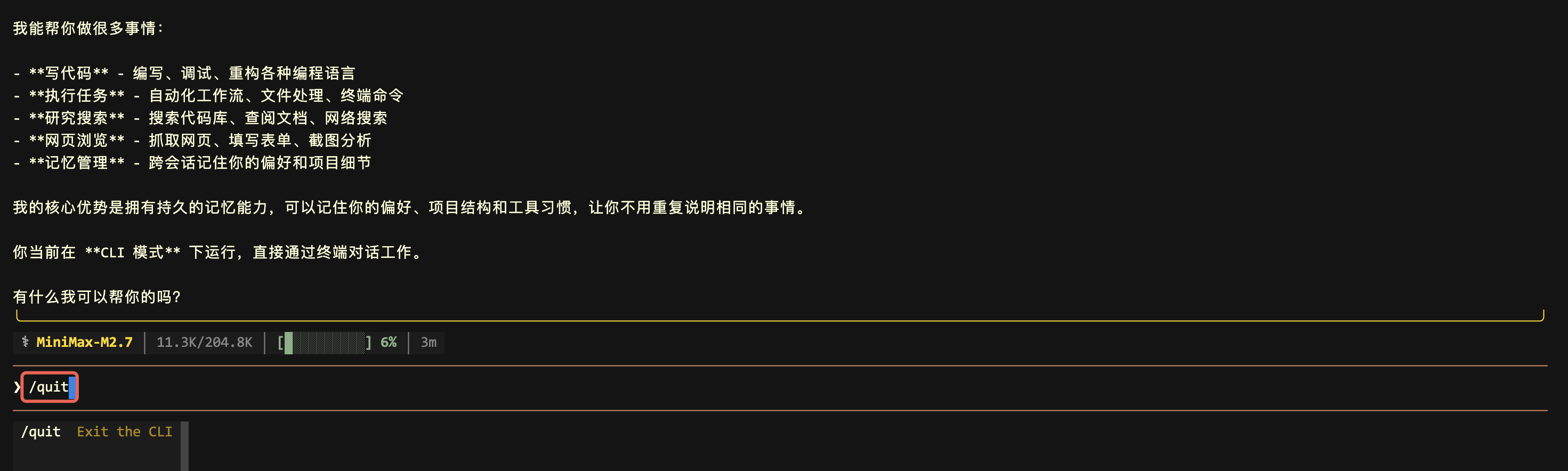
在继续配置企业微信之前,我们可以通过在命令行中先验证一下模型是否配置正确。Hermes Agent 提供了一个内置的命令行聊天界面(TUI),可以直接在终端中与 Agent 对话。
此处我们在命令行中输入Y后,按下回车。
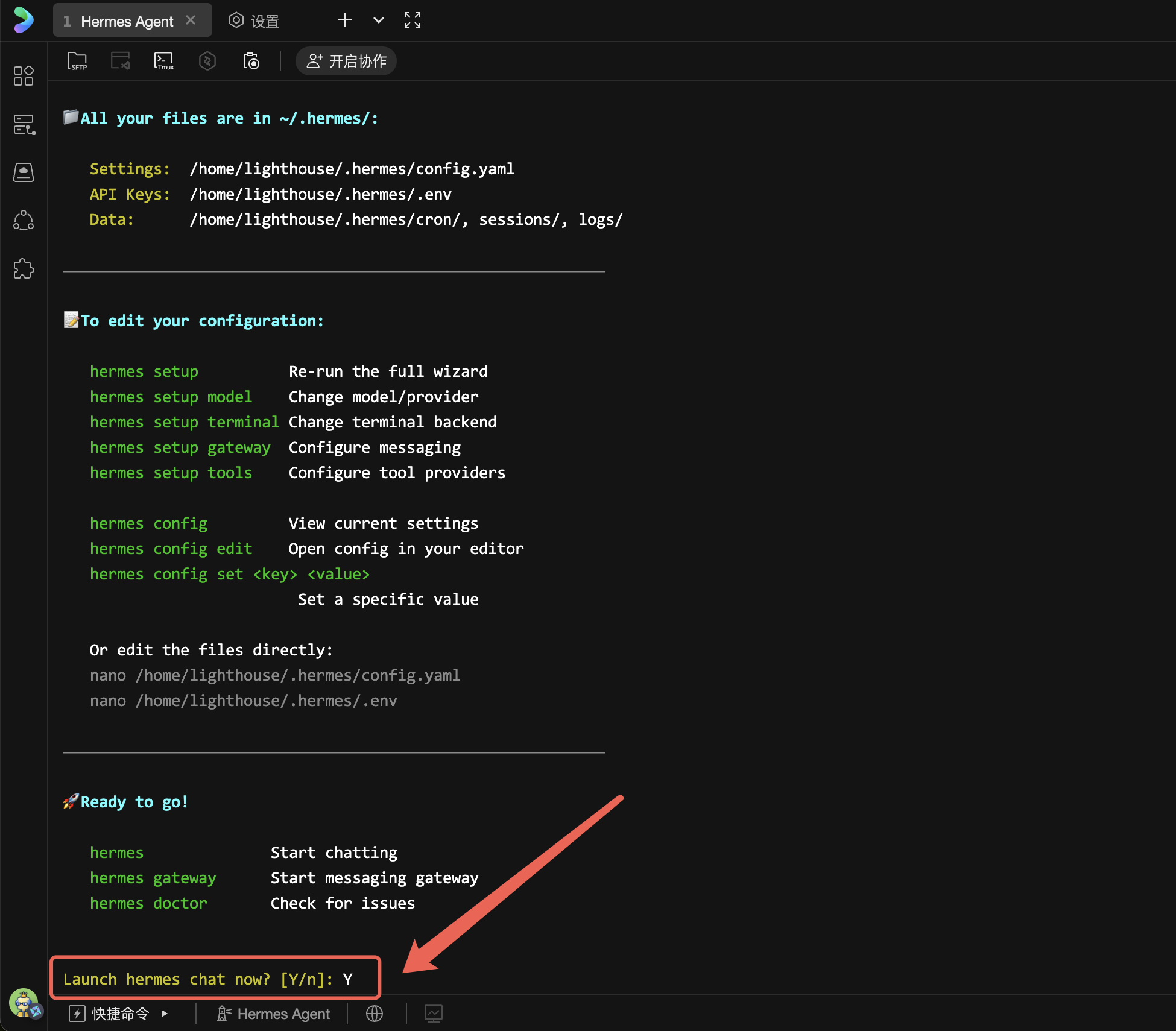
或后续也可以在终端中直接运行
hermes
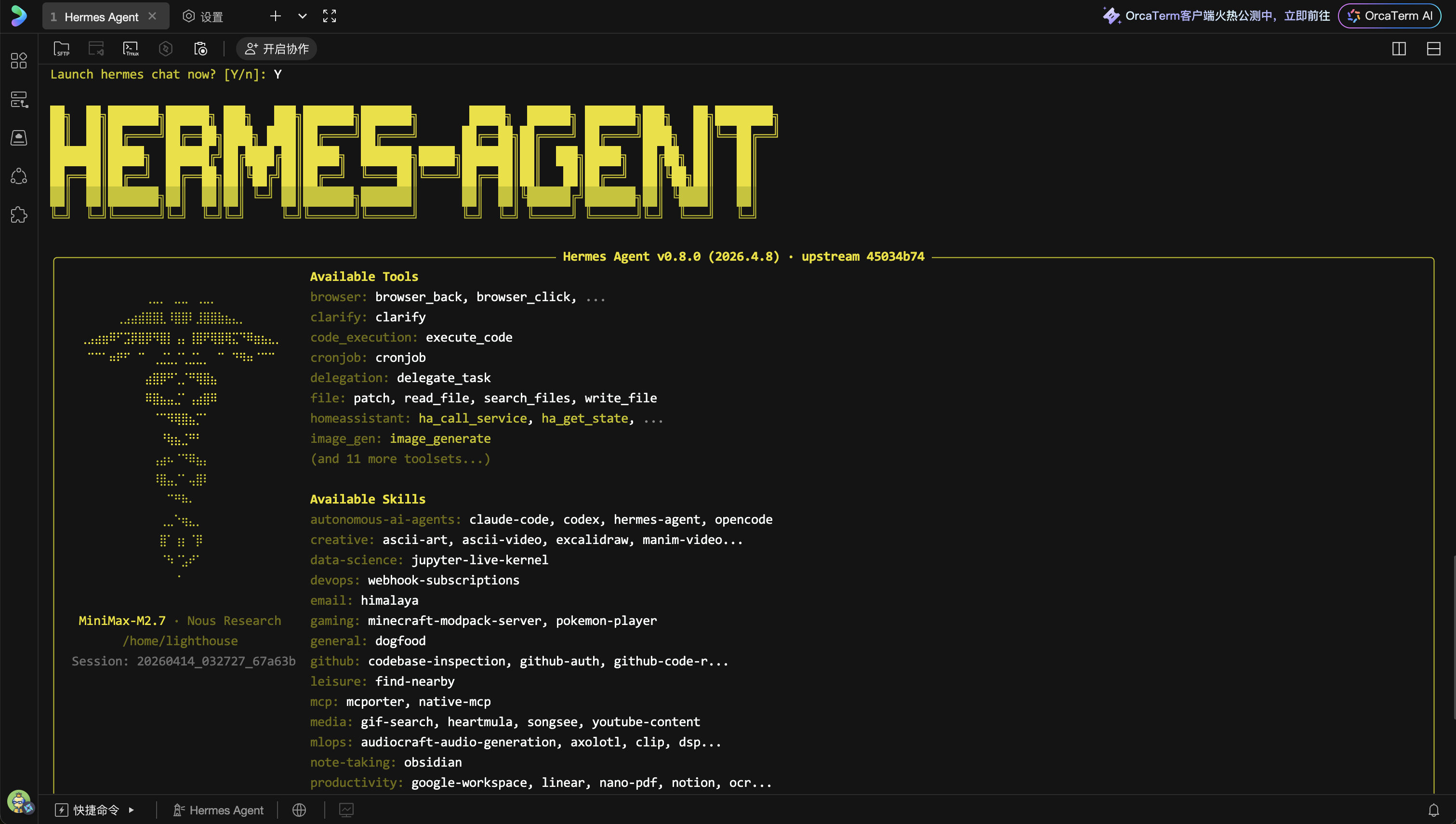
如果模型配置正确,你会看到 Hermes Agent 的欢迎界面,底部会显示当前使用的模型信息(例如 MiniMax-M2.7 via minimax-cn)。
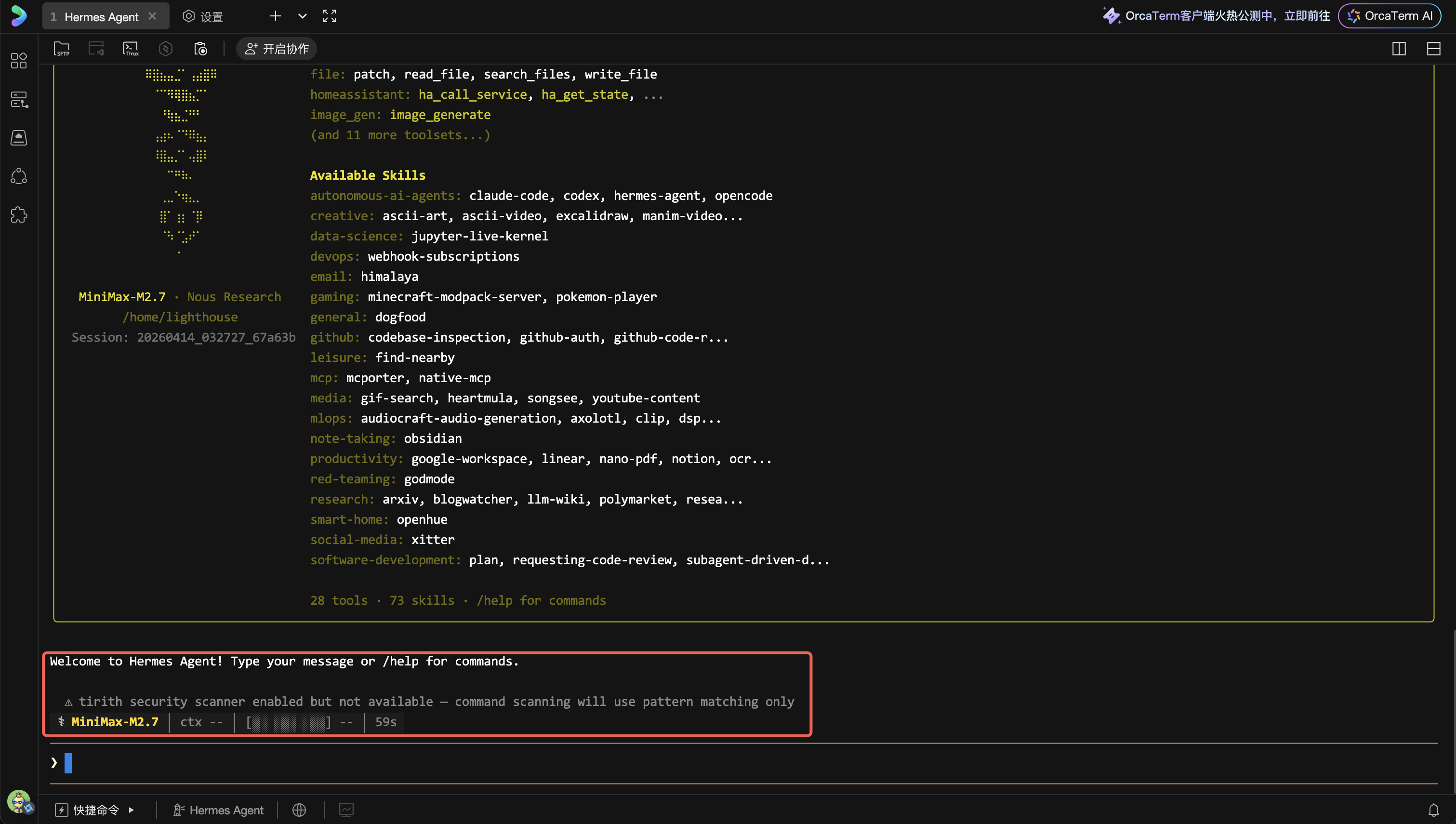
在输入框中输入一条简单的消息来测试,例如:
代码语言:TXT自动换行AI代码解释
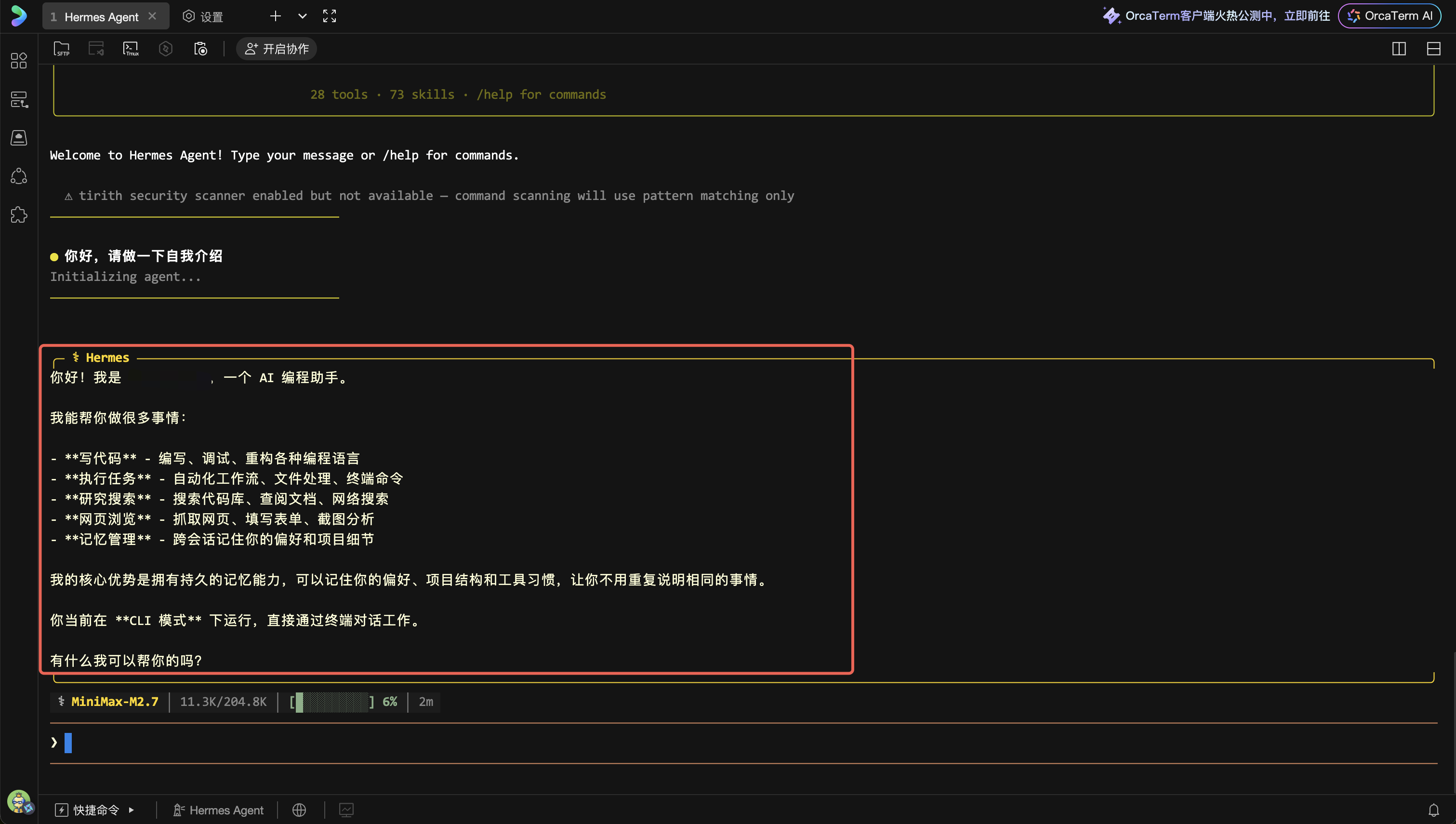
你好,请做一下自我介绍

按回车键发送。如果一切正常,Hermes Agent 会通过 MiniMax 模型生成一段回复,显示在终端中。
如果遇到报错信息(如
API key invalid或连接超时),请检查:
API 密钥是否正确粘贴(可以运行
hermes doctor进行诊断)服务器是否能够访问 MiniMax 的 API 服务(国内Lighthouse通常没有问题)
验证成功后,输入 /quit 并按回车退出 TUI 界面,回到命令行。
代码语言:TXT自动换行AI代码解释
/quit
步骤五:在企业微信管理后台创建 AI Bot
模型验证通过后,接下来我们要配置企业微信作为聊天通道,这样你就可以像发微信一样和 Hermes Agent 对话了。
5.1 登录企业微信管理后台
在浏览器中打开 企业微信管理后台。
使用企业微信扫码登录(你需要有一个企业微信组织的管理员权限)。
提示:如果你还没有企业微信组织,可以免费注册一个。访问 企业微信官网 点击"立即注册",按照流程创建一个组织即可。
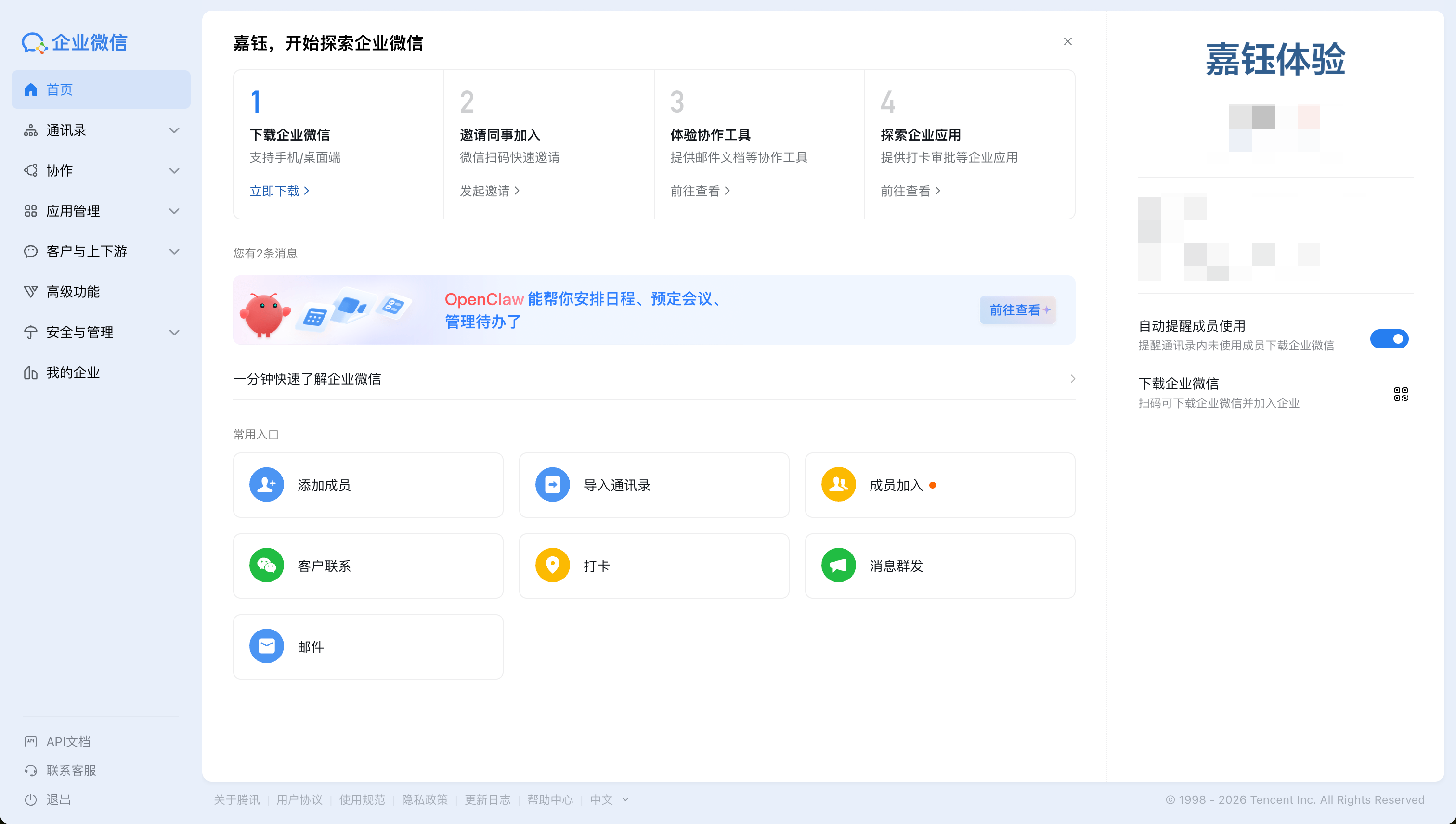
5.2 创建 AI Bot 应用
登录管理后台后,在左侧菜单栏中找到并点击 安全与管理。
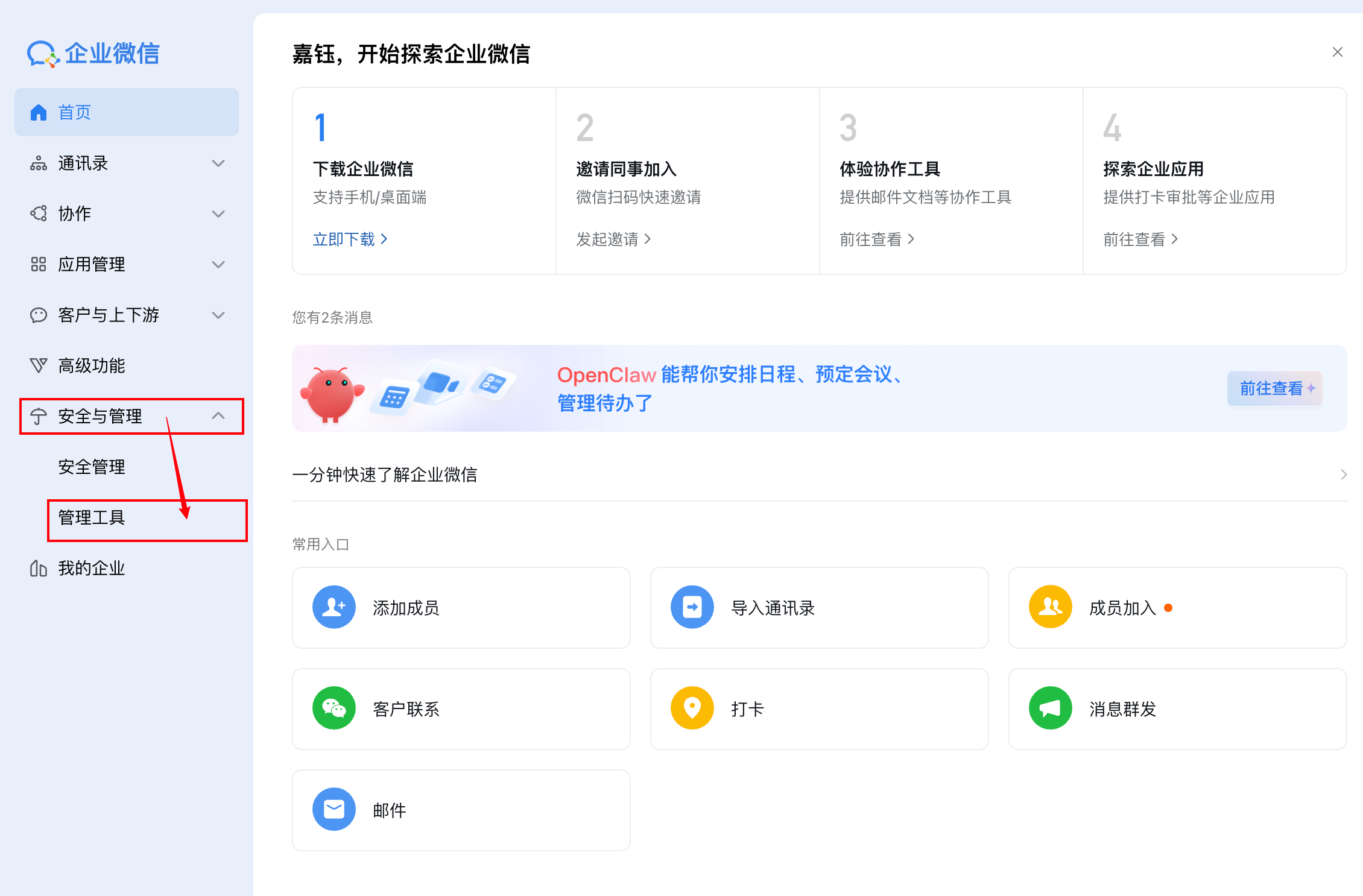
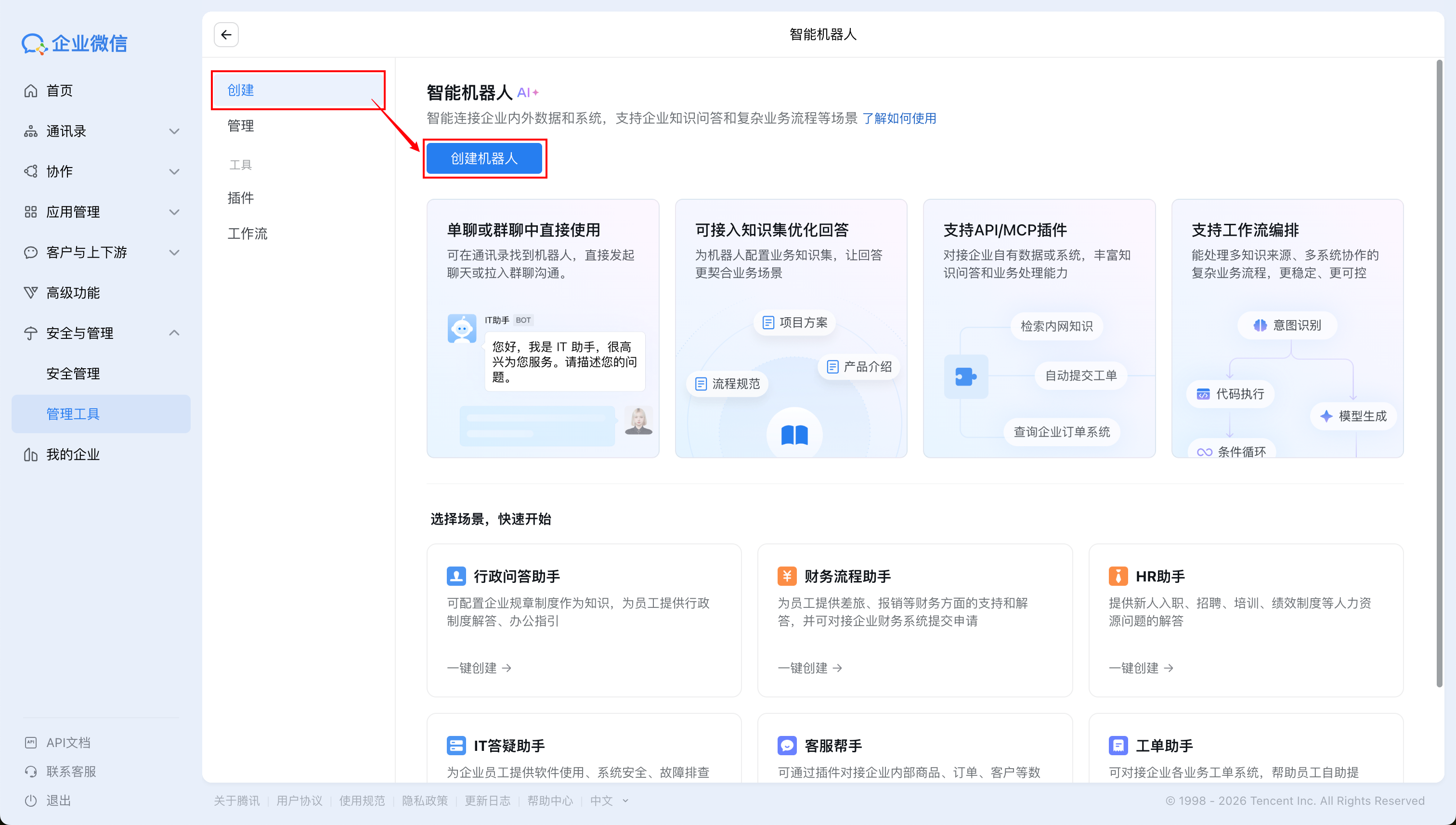
点击 管理工具,在智能专区中选择 智能机器人。
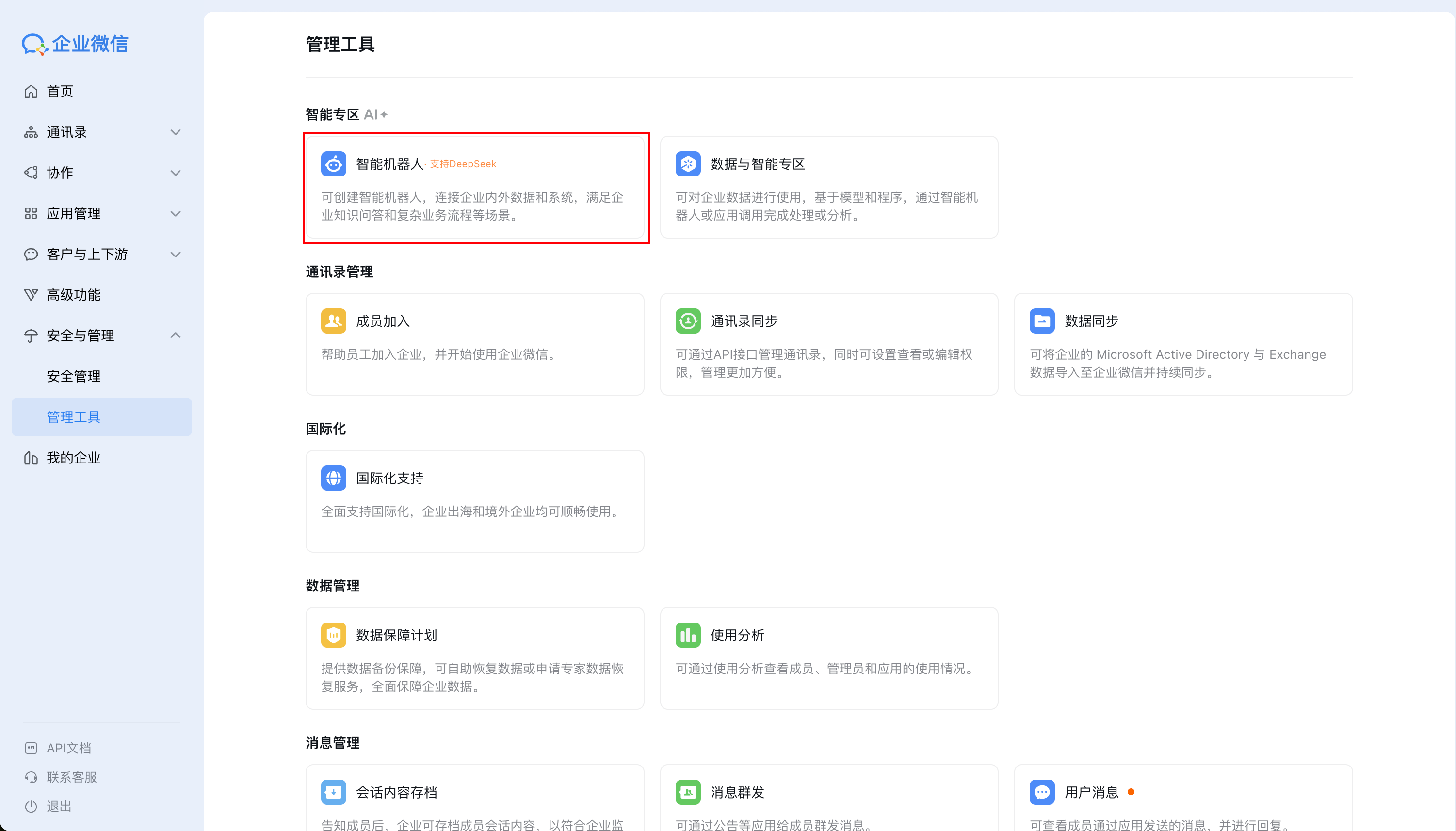
在创建页内单击创建机器人按钮。
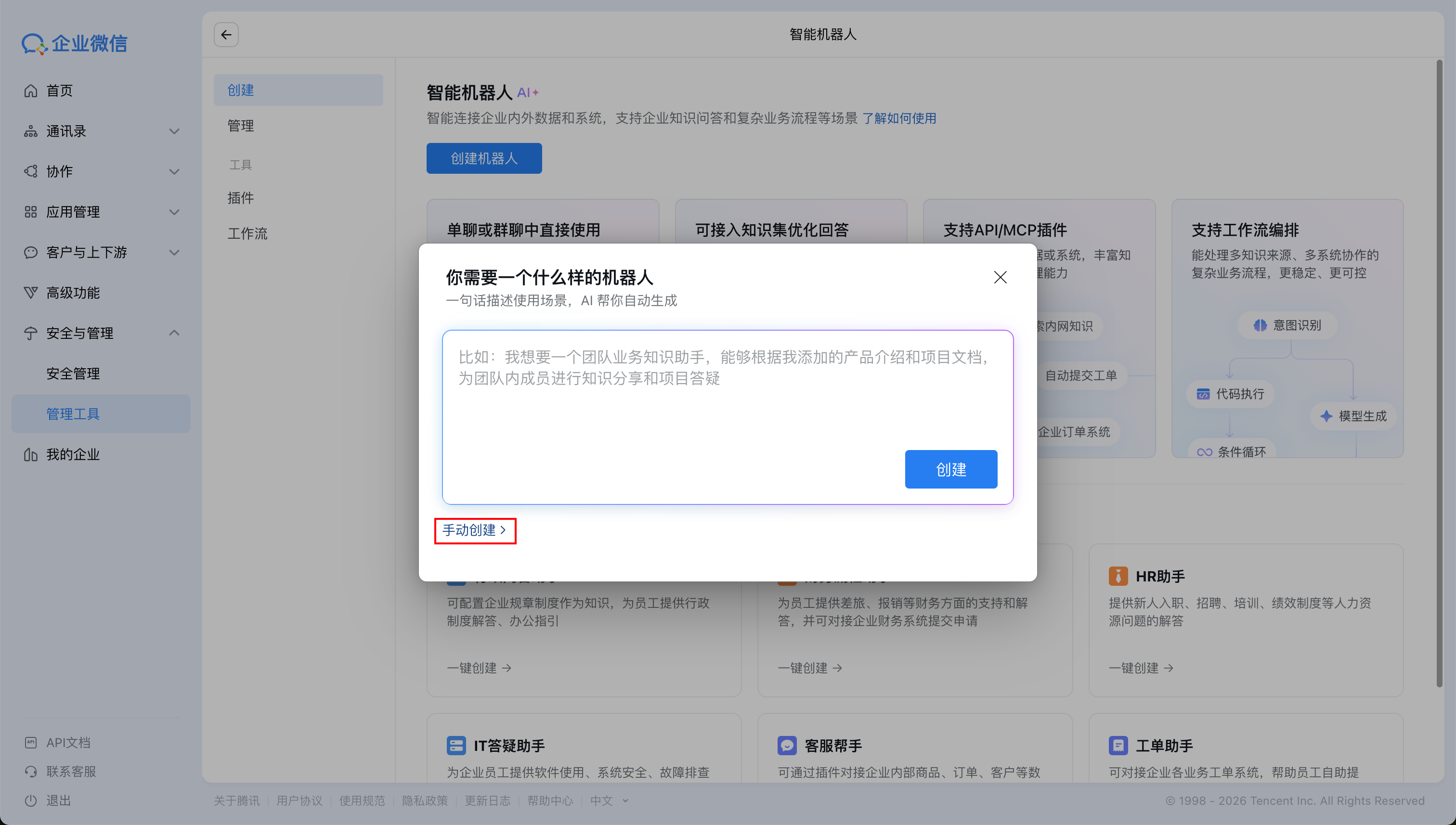
在弹出的弹窗中选择手动创建。
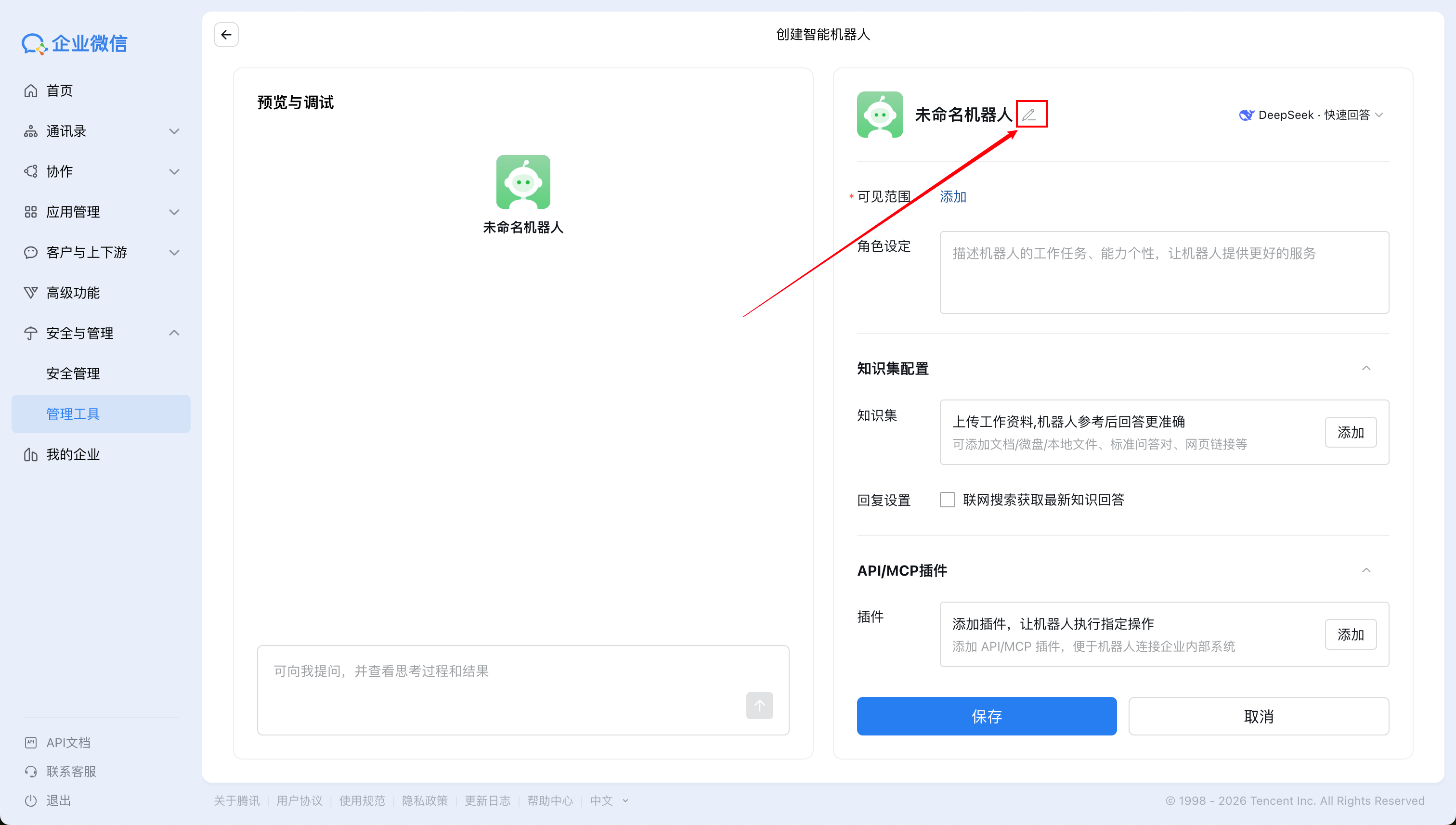
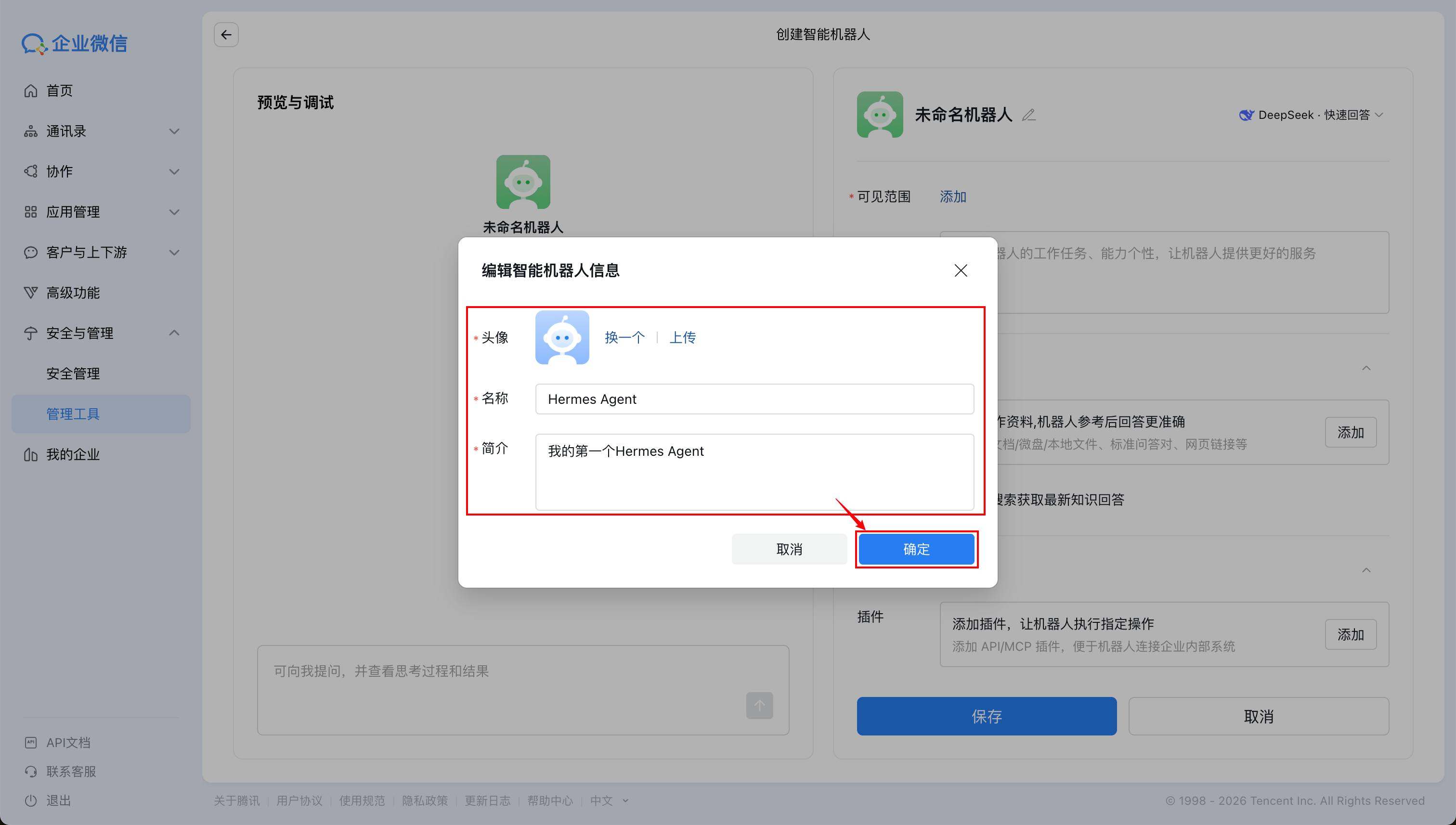
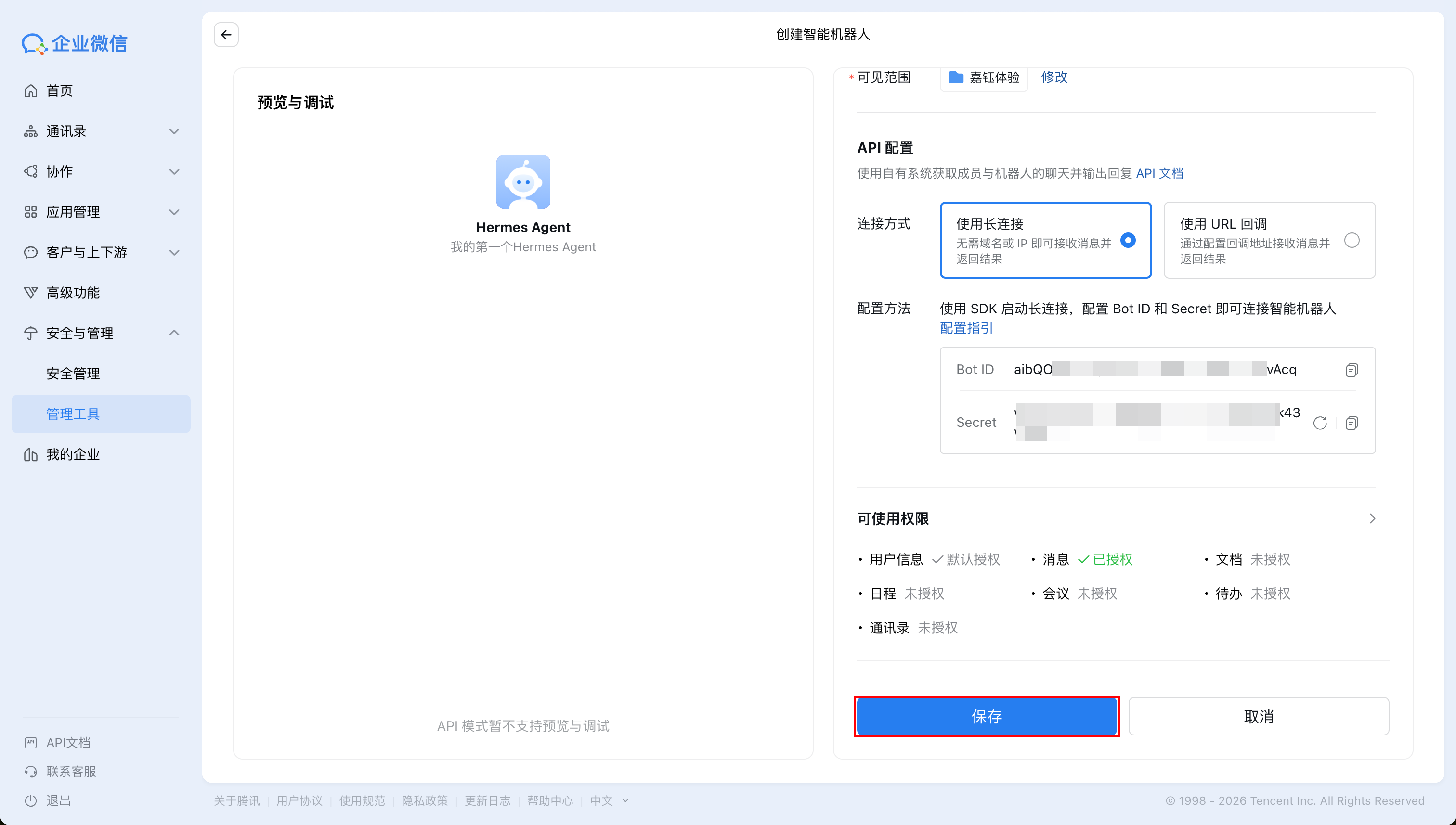
在创建智能机器人的页面,单击编辑按钮,并在接下来的弹窗中依次填写机器人的头像、名称(例如"Hermes")和描述信息。
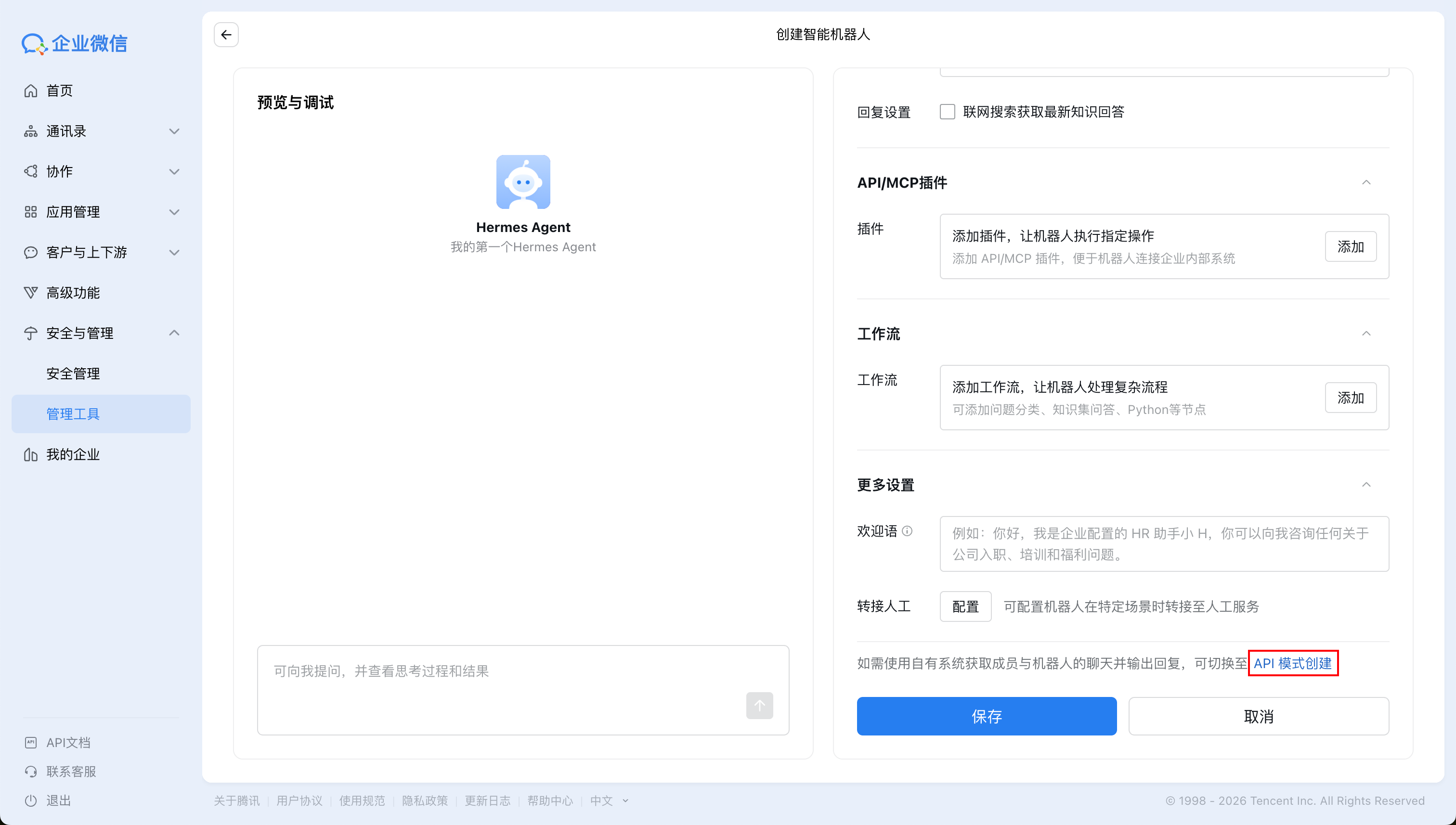
滑动至页面右侧底部,选择API模式创建。
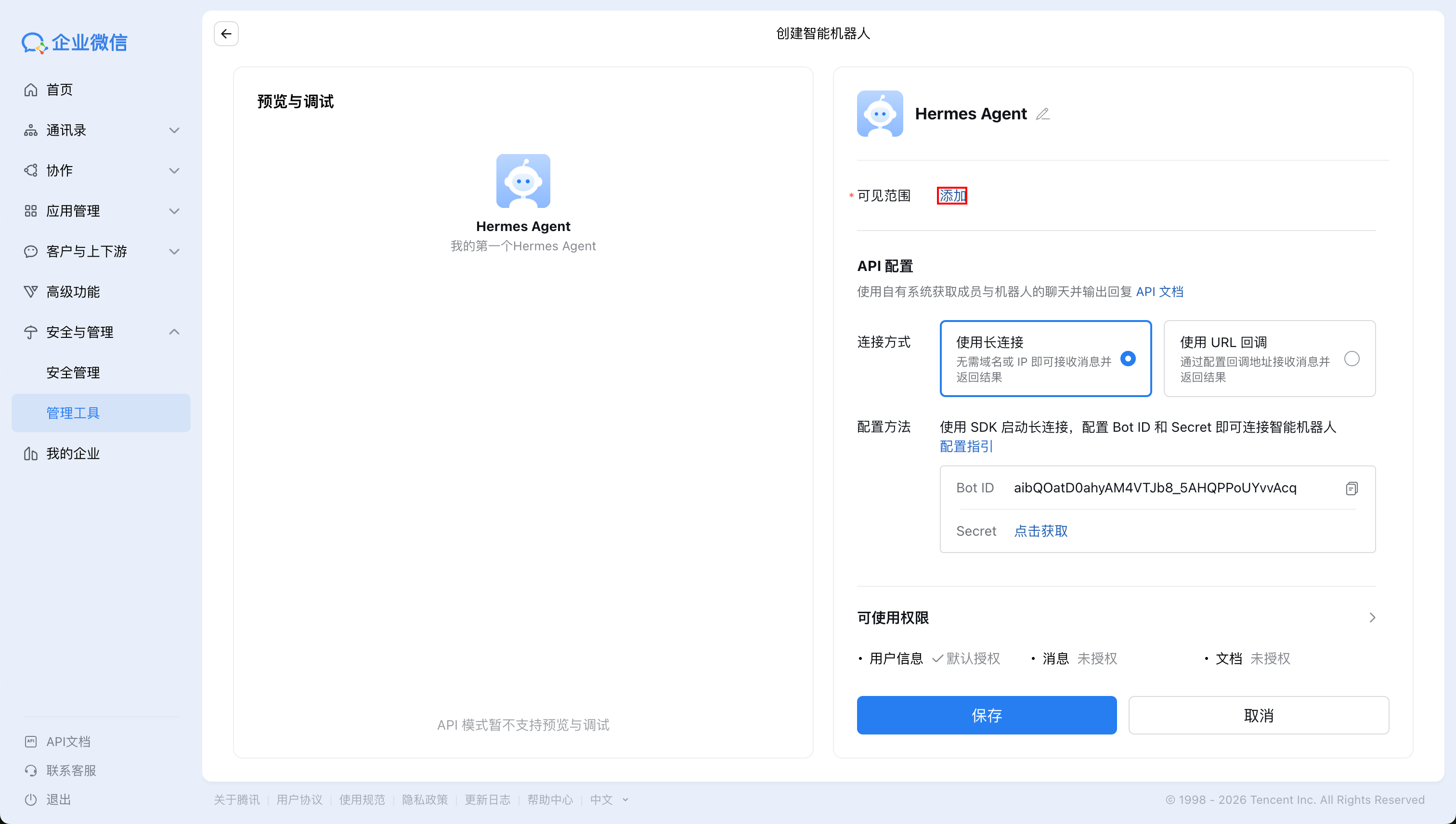
在接下来的页面中按需配置可见范围。
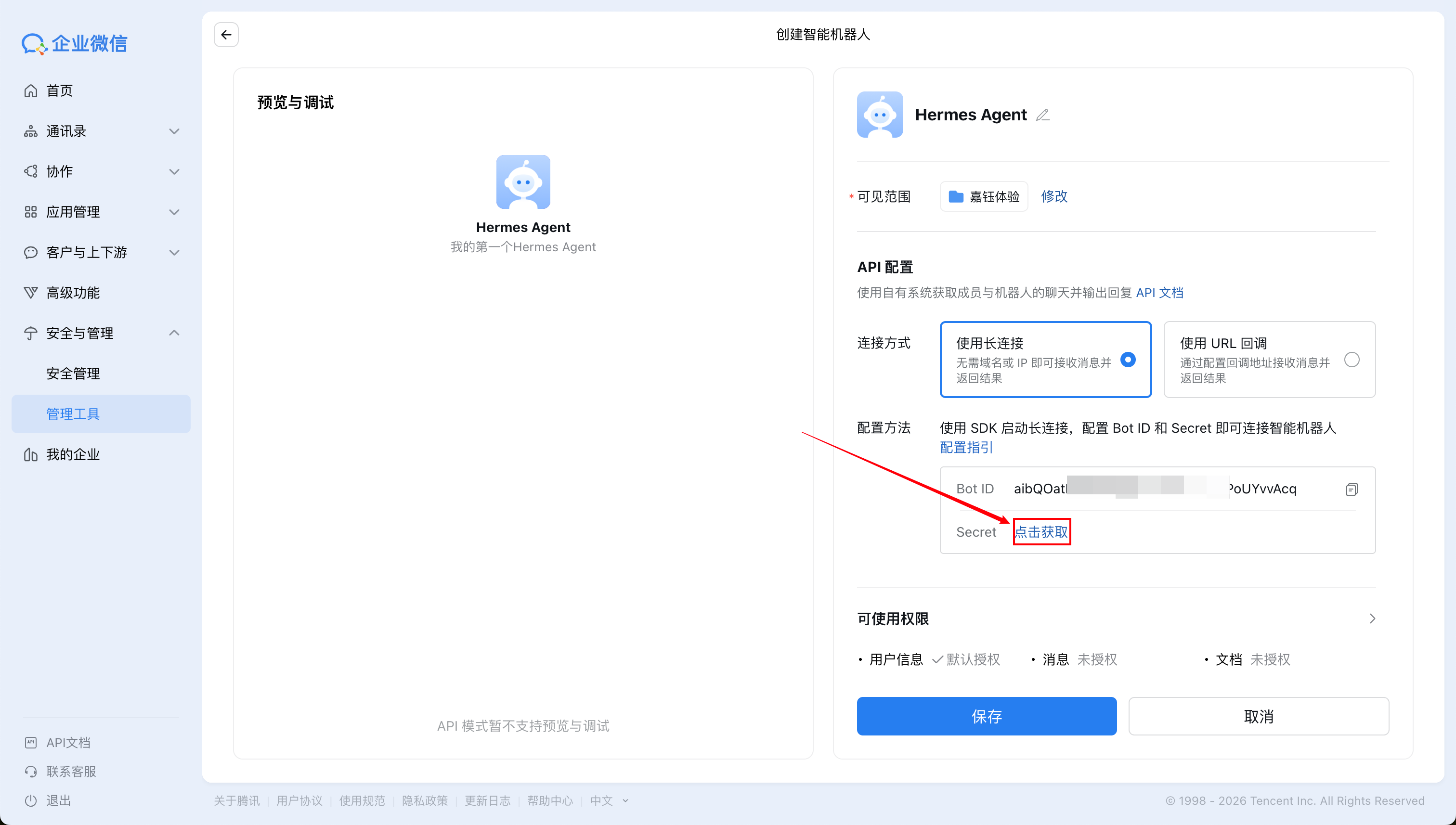
在API配置中,找到Secret,并且单击后面的点击获取按钮:
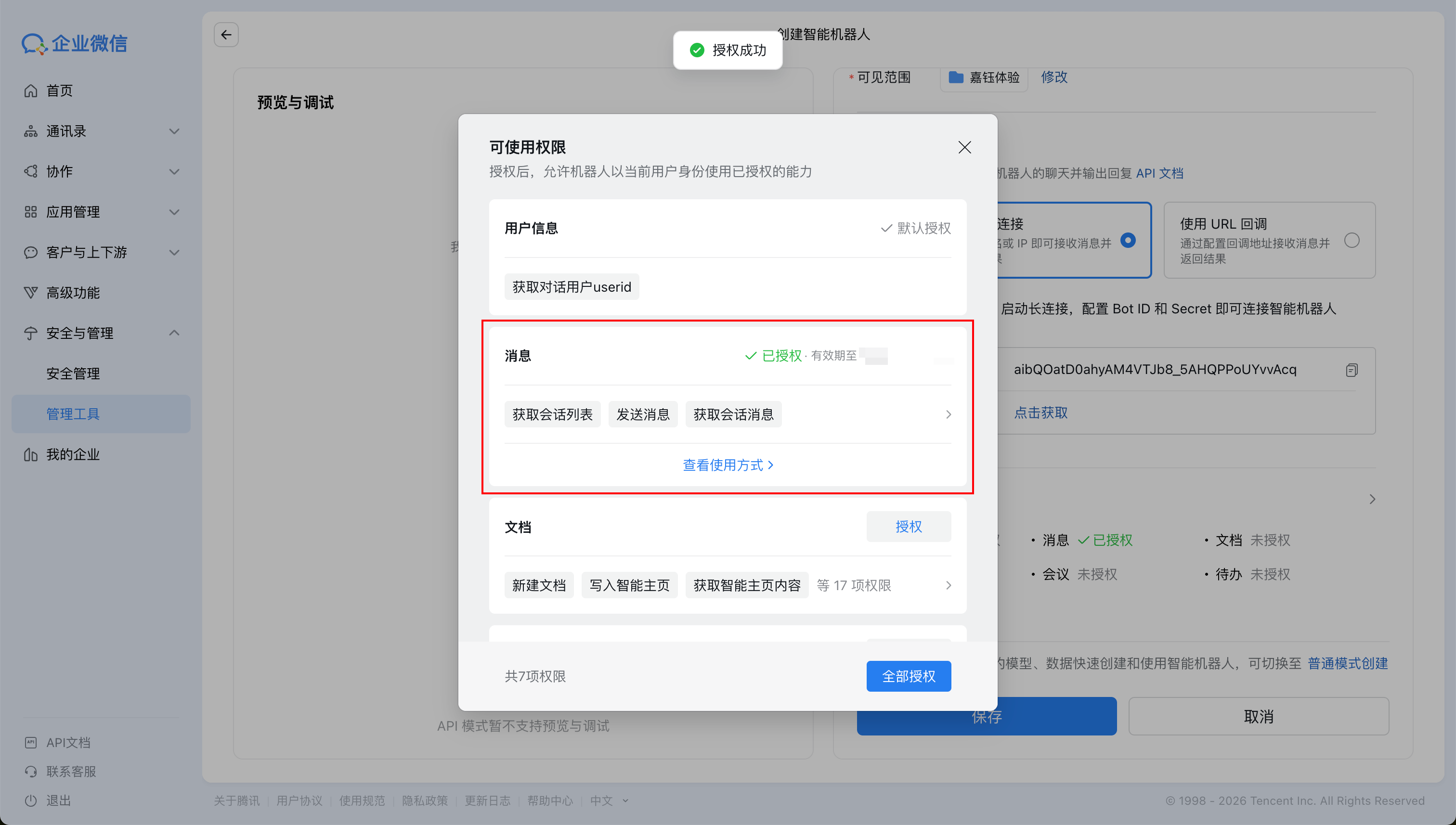
在可使用权限中选择消息(其他权限可按需授予):
授权完成后返回页面,单击保存按钮。
5.3 获取 Bot ID 和 Secret
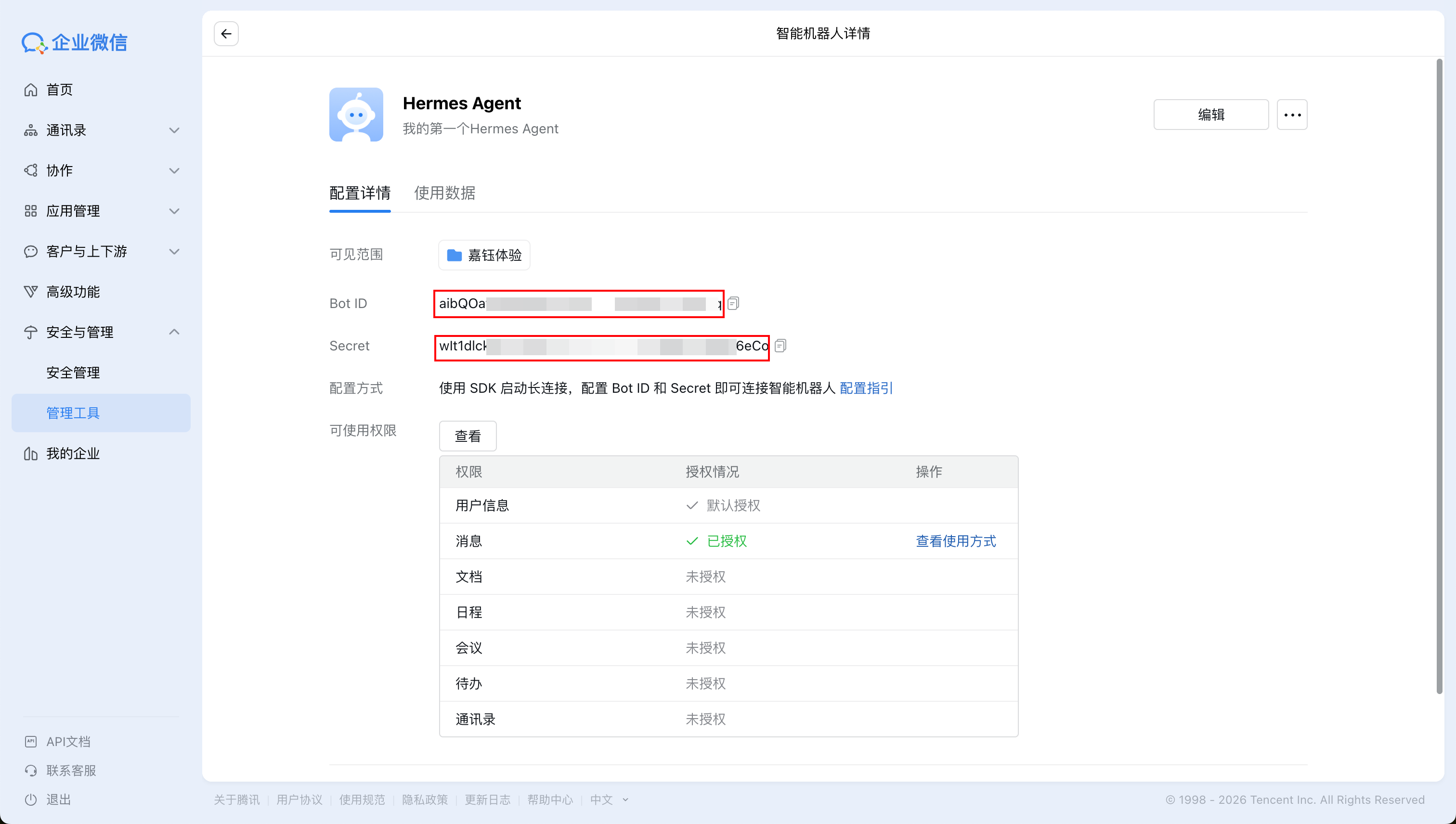
创建完成后,进入该机器人的详情页面,你会看到以下两个关键信息:
Bot ID:机器人的唯一标识符
Secret:机器人的密钥
请复制并妥善保存这两个值,后面配置 Hermes Agent 时需要用到。
安全提示:Secret 等同于机器人的密码,请不要泄露给他人。
步骤六:在服务器上配置企业微信凭据
回到服务器终端,我们需要把刚才获取的企业微信 Bot ID 和 Secret 配置到 Hermes Agent 中。
Hermes Agent 的所有敏感信息(如 API 密钥、Bot 凭据等)都保存在 ~/.hermes/.env 文件中。我们可以使用以下命令逐一写入企业微信的凭据。
6.1 写入 Bot ID 与 Secret
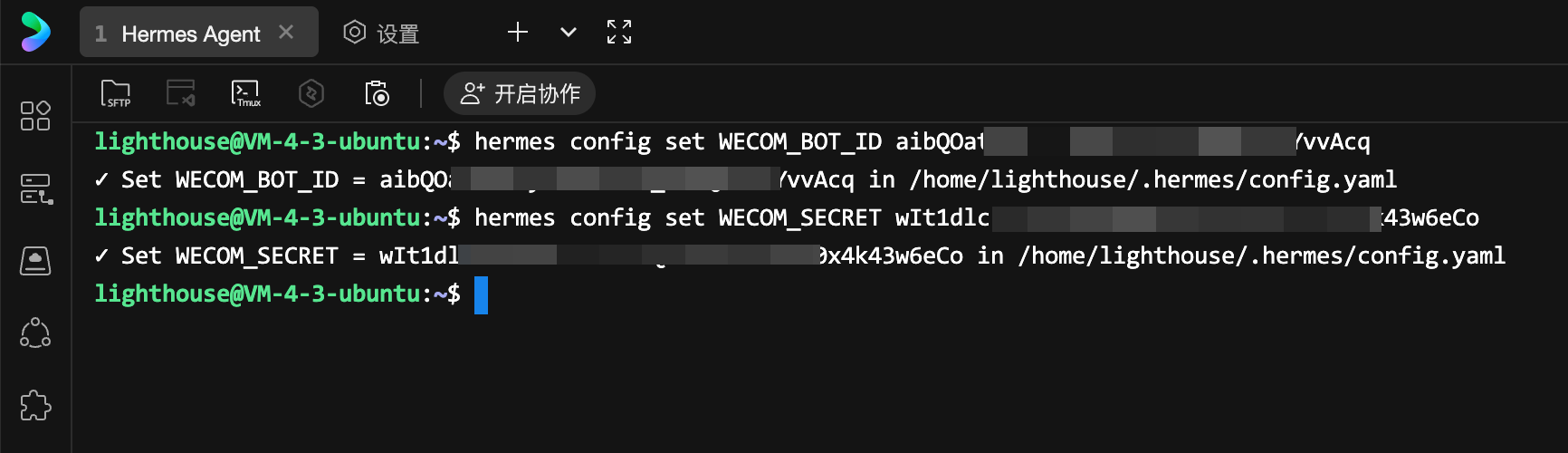
在终端中运行以下命令(请将 your-bot-id 替换为你在步骤 5.3 中复制的实际 Bot ID):
代码语言:Bash自动换行AI代码解释
hermes config set WECOM_BOT_ID your-bot-id
例如,如果你的 Bot ID 是 bot_abc123xyz,则命令为:
代码语言:Bash自动换行AI代码解释
hermes config set WECOM_BOT_ID bot_abc123xyz
运行以下命令(请将 your-secret 替换为你在步骤 5.3 中复制的实际 Secret):
代码语言:Bash自动换行AI代码解释
hermes config set WECOM_SECRET your-secret
6.2 私信权限设置
你可以通过设置WECOM_DM_POLICY来限制可以私聊Hermes Agent的用户范围,此处设置为pairing。
这样当有未授权用户给你的 Bot 发私信时,不会直接开放对话,而是会触发配对码(pairing code)验证流程——Bot 会给对方发一个一次性配对码,你需要在服务器端确认后才能通过。
代码语言:Bash自动换行AI代码解释
hermes config set WECOM_DM_POLICY pairing

6.3 配置访问限制(可选)
你可以通过设置 WECOM_ALLOWED_USERS 来限制哪些企业微信用户可以和 Hermes Agent 对话:
代码语言:Bash自动换行AI代码解释
hermes config set WECOM_ALLOWED_USERS your_user_id
如果允许多个用户,用英文逗号分隔:
代码语言:Bash自动换行AI代码解释
hermes config set WECOM_ALLOWED_USERS user_id_1,user_id_2
如何获取企业微信的用户 ID:在企业微信管理后台 → 通讯录 → 点击成员 → 查看"账号"字段,即为用户 ID。
如果你暂时不需要访问限制(仅自己测试使用),可以跳过这一步。默认情况下,所有能联系到该 Bot 的企业微信成员都可以与其对话(需配对)。
步骤七:启动 Hermes Agent 网关
所有配置完成后,我们需要启动 Hermes Agent 的消息网关(Gateway),它负责接收和发送企业微信的消息。
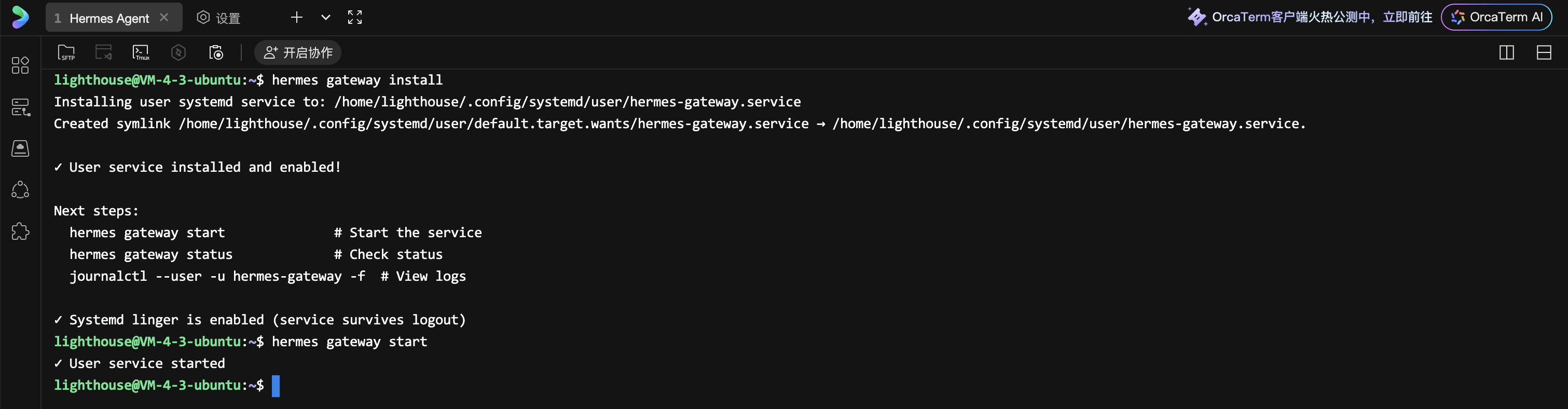
为了让 Hermes Agent 在后台持续运行,并且在服务器重启后自动启动,建议将网关安装为系统服务:
代码语言:Bash自动换行AI代码解释
hermes gateway install
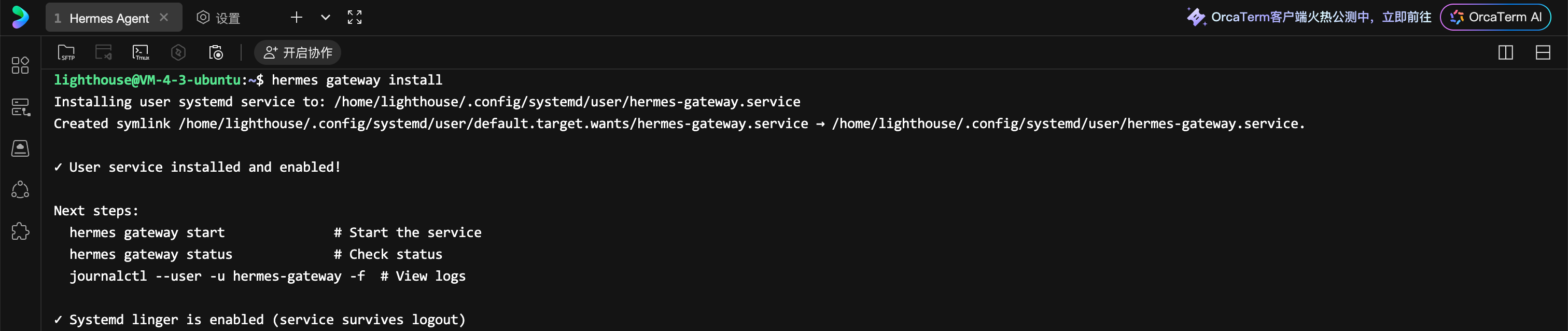
安装完成后,启动服务:
代码语言:Bash自动换行AI代码解释
hermes gateway start
你可以随时通过以下命令检查网关服务的运行状态:
代码语言:Bash自动换行AI代码解释
hermes gateway status
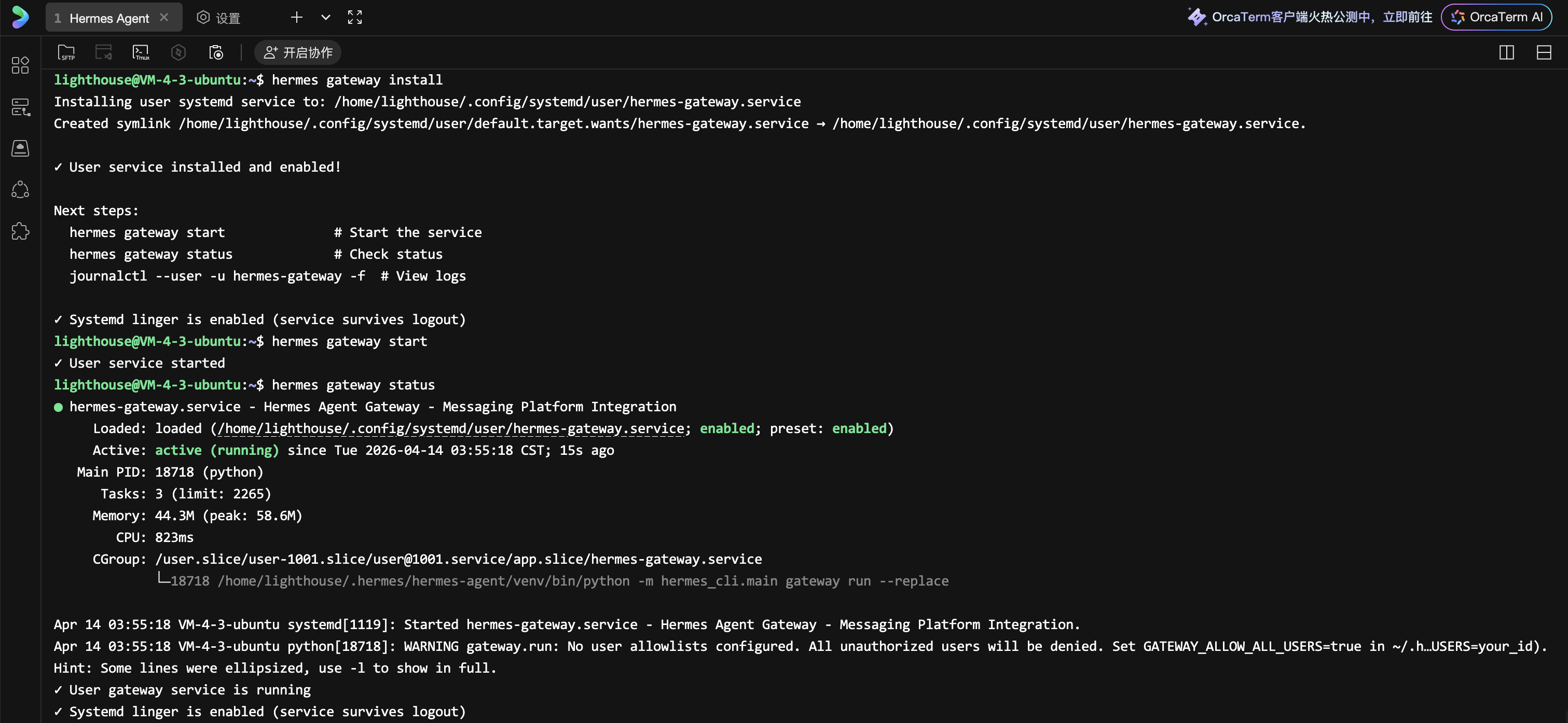
至此,你的 Hermes Agent 已经完全配置完成并在后台运行。
此时我们回到企业微信后台,可以通过获取并扫描机器人二维码,来将其加入至对话框:
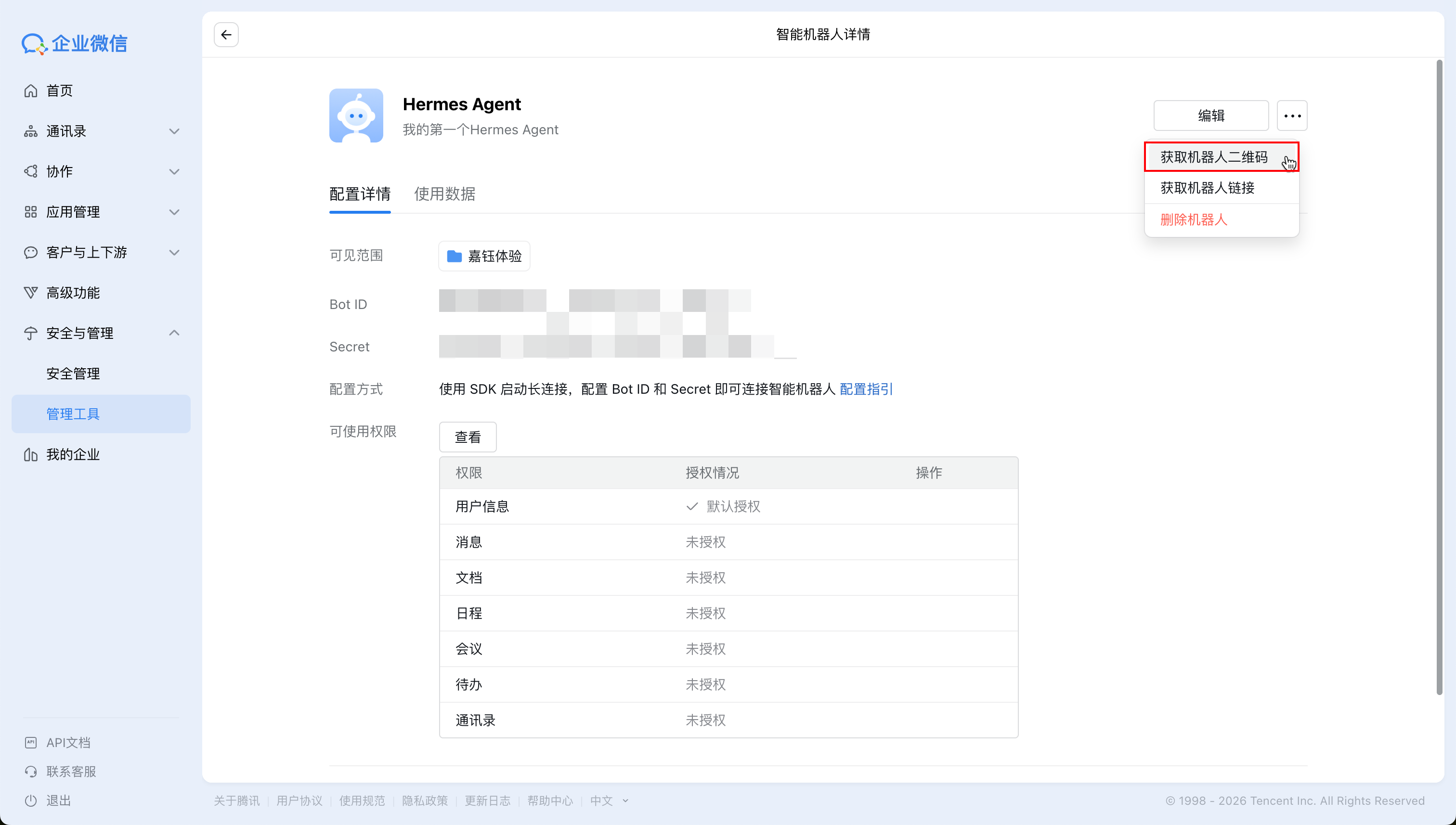
在企业微信内发送任意消息后,将会看到一条配对信息:
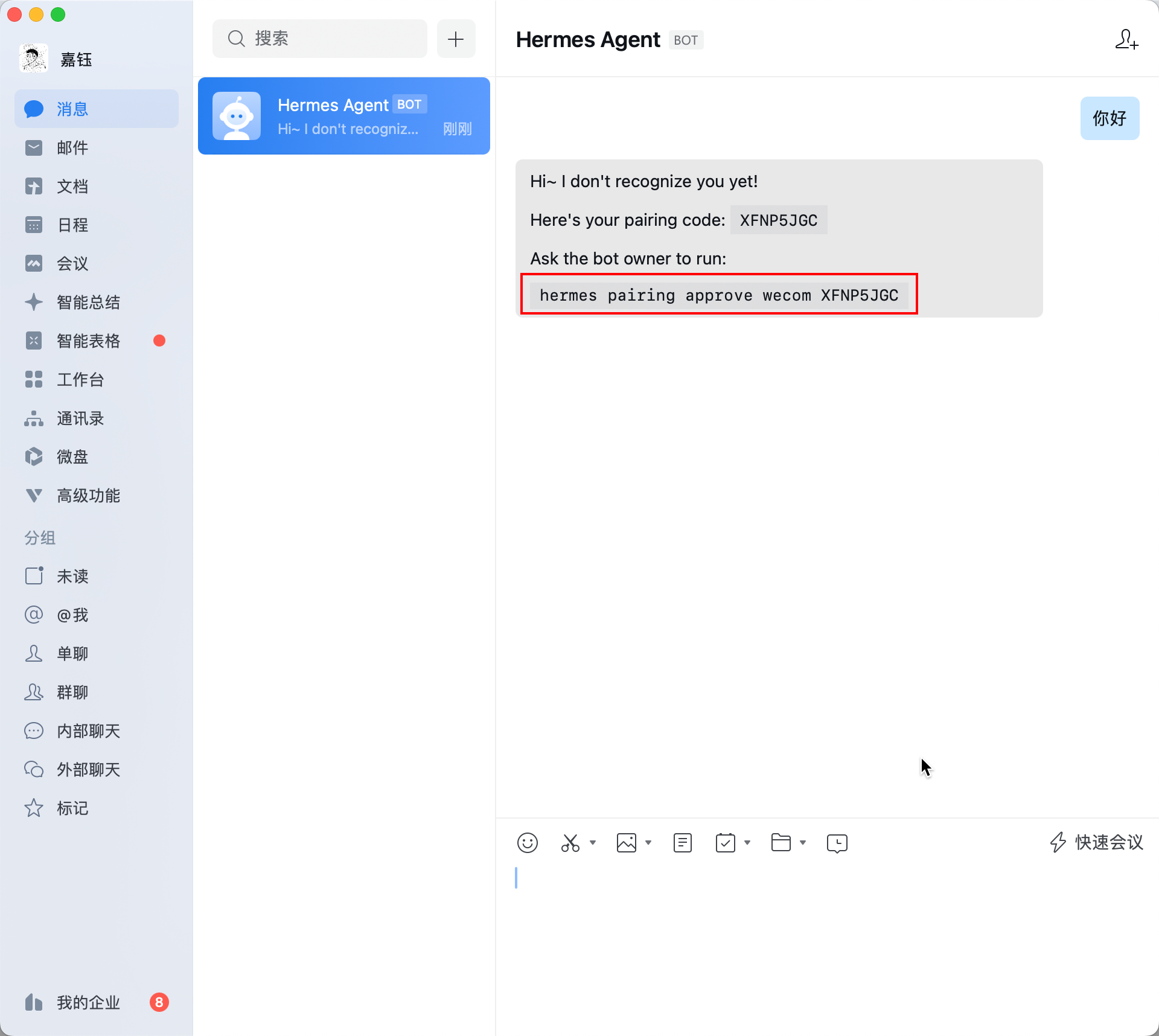
复制配对信息中的最后一条命令,回到服务器命令行中粘贴并回车运行,看到如下信息后,表示配对完成。

此时回到企业微信内,即可开始与Hermes Agent对话!
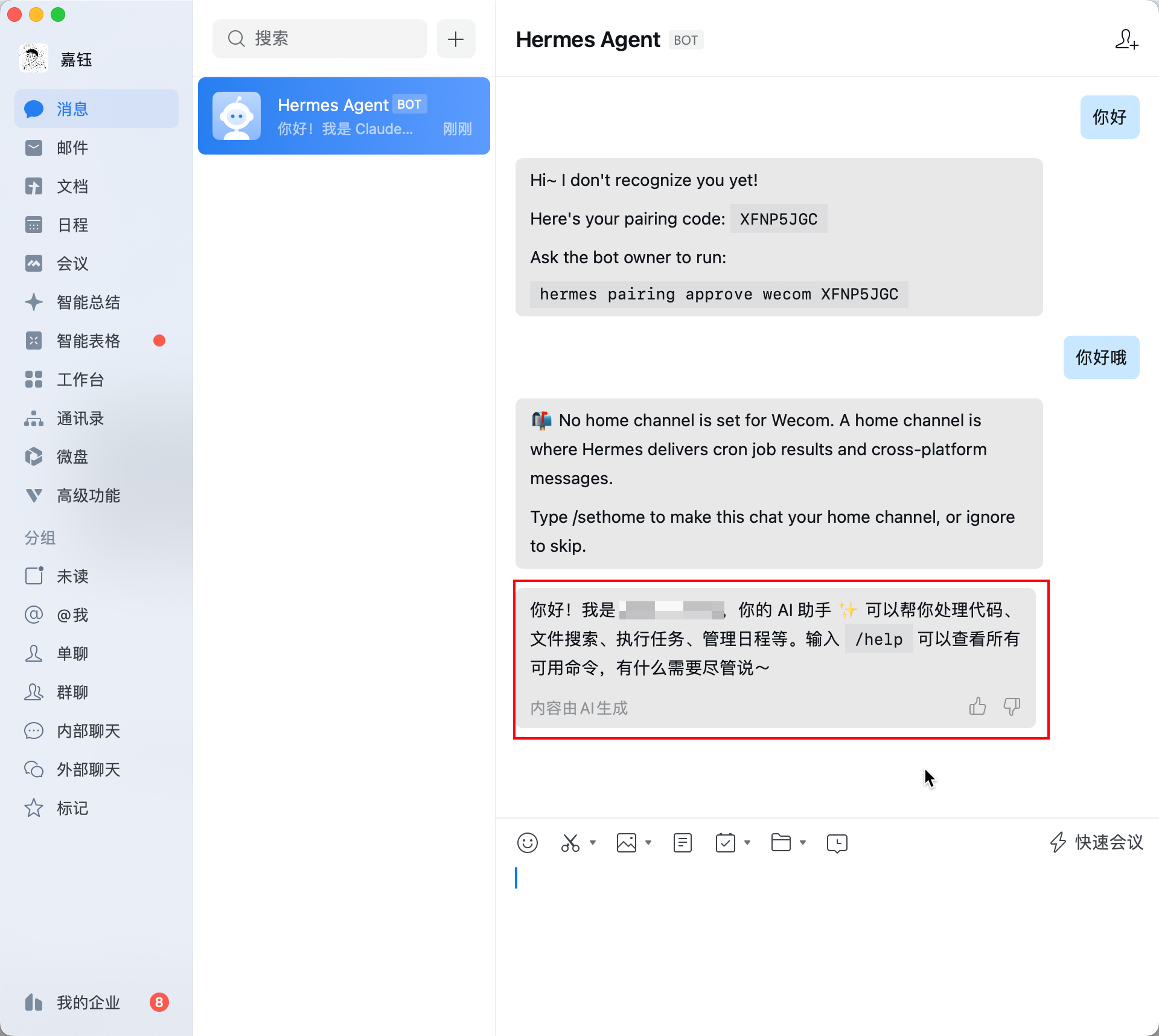
这里如果你遇到类似📬 No home channel is set for Wecom. A home channel is where Hermes delivers cron job results and cross-platform messages.的提示,可以通过对话框直接发送
/sethome来完成。
常用管理命令速查
完成以上配置后,你后续可能会用到以下命令来管理你的 Hermes Agent:
| 命令 | 说明 |
|---|---|
hermes | 在终端中直接与 Hermes Agent 聊天(TUI 界面) |
hermes gateway | 前台启动消息网关 |
hermes gateway start | 启动后台网关服务 |
hermes gateway stop | 停止后台网关服务 |
hermes gateway status | 查看网关服务状态 |
hermes setup | 重新运行配置向导 |
hermes setup model | 仅重新配置模型/提供商 |
hermes setup gateway | 仅重新配置聊天平台 |
hermes model | 切换模型 |
hermes doctor | 诊断配置问题 |
hermes update | 更新到最新版本 |
hermes config | 查看当前配置 |