前言
LightClaw ACE 是腾讯云自研的 AI 个人助手平台,生而为云,懂云更懂你。它支持接入主流大模型(DeepSeek、OpenAI、Claude、通义千问等),内置多层记忆系统、智能模型路由、云原生运维技能,开箱即用。
通过腾讯云 轻量应用服务器(Lighthouse) 的应用镜像,你可以像安装手机 App 一样,一键部署 LightClaw ACE——无需 SSH、无需敲命令、无需懂 Python,买好服务器,打开浏览器就能用。
你需要准备什么?
| 项目 | 要求 |
|---|---|
| 腾讯云账号 | 已完成实名认证 |
| 支付方式 | 账户余额 微信 银行卡 |
| 浏览器 | Chrome Edge Firefox 等现代浏览器 |
💡 提示:如果你还没有腾讯云账号,前往 腾讯云官网 注册即可,全程 2 分钟。
Step 1:进入轻量应用服务器控制台
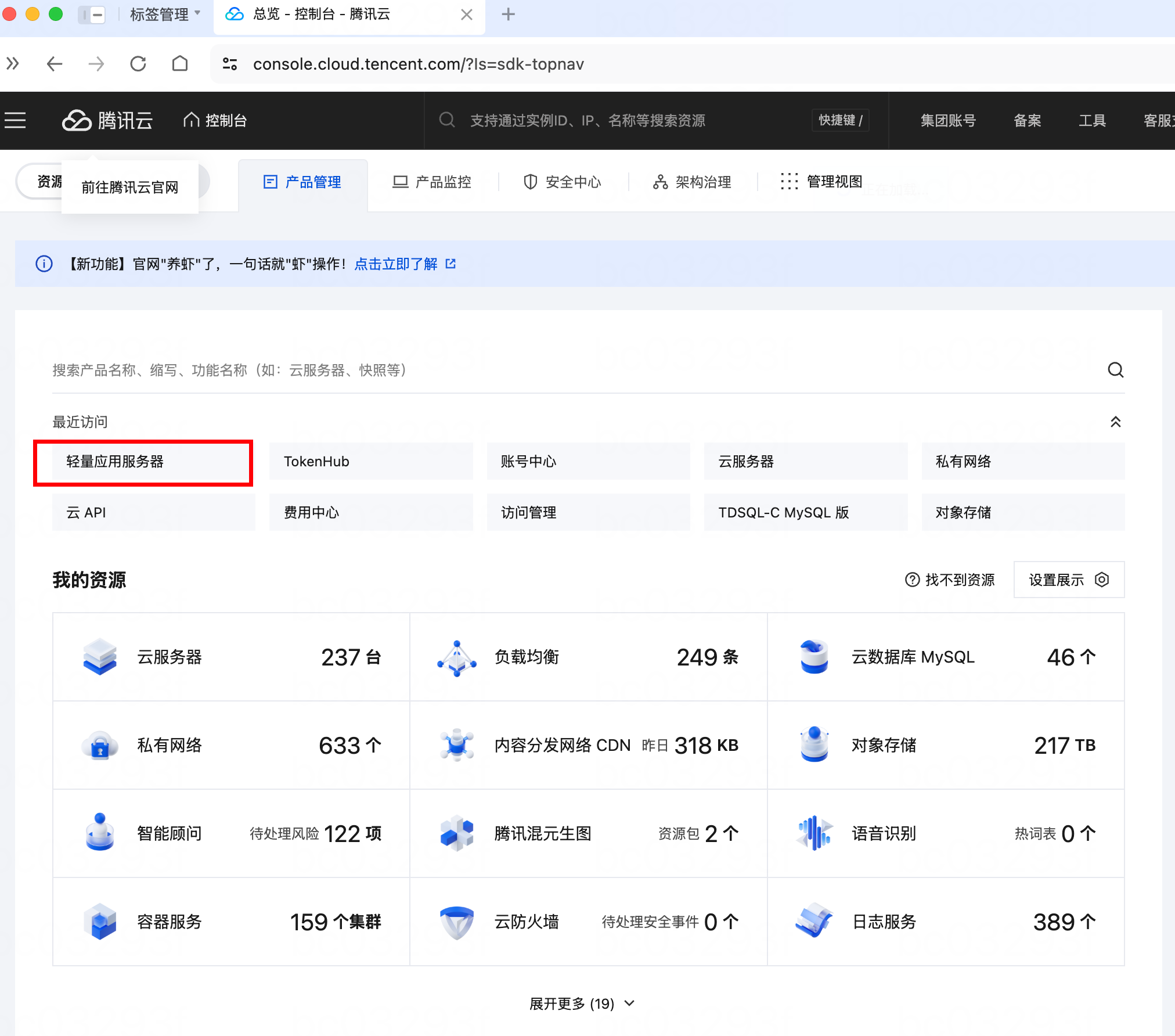
登录 腾讯云控制台,在顶部搜索栏输入 「轻量应用服务器」,或在左侧导航栏找到 「轻量应用服务器」 入口,点击进入 Lighthouse 控制台。
你会看到轻量应用服务器的概览页面,这里可以管理你所有的 Lighthouse 实例。
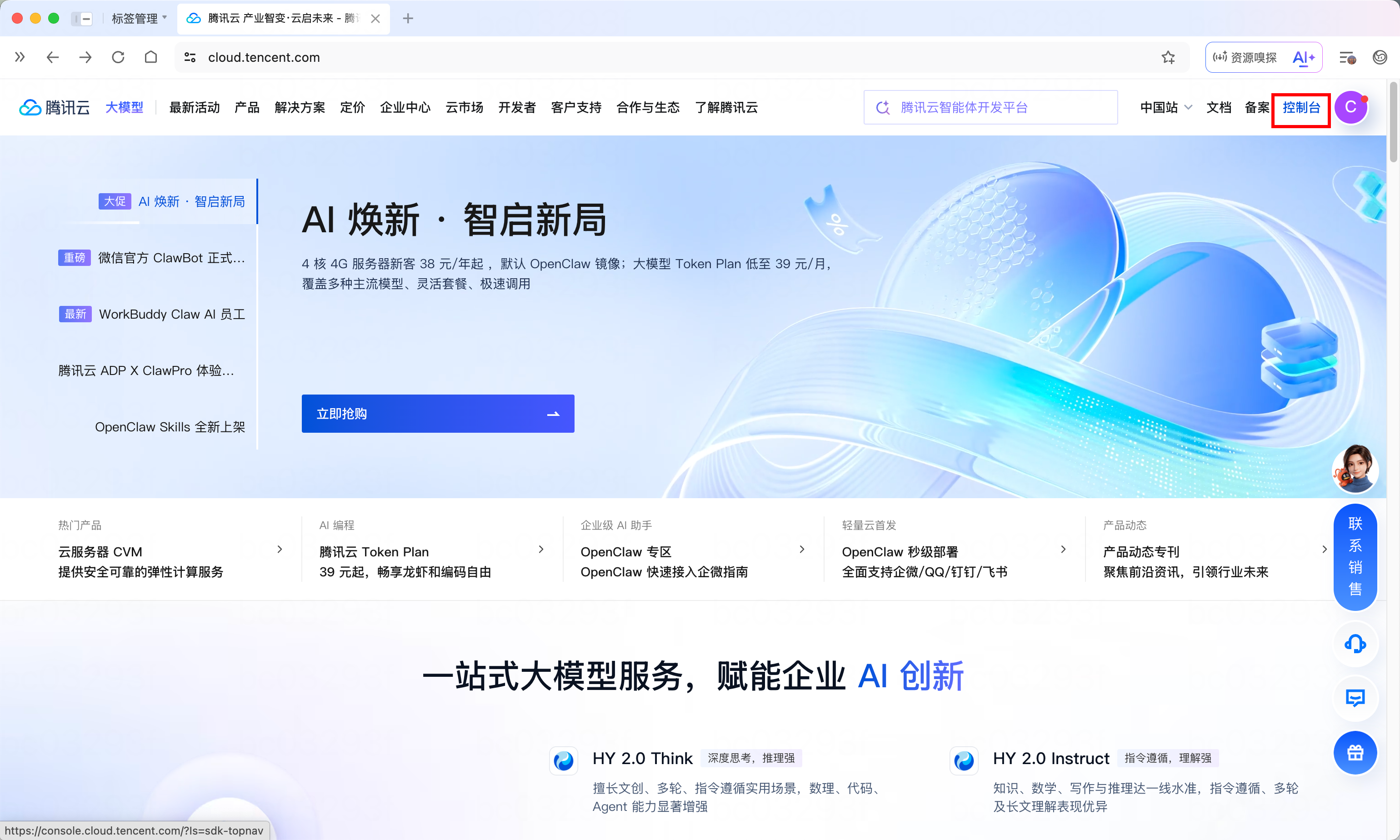
Step 2:点击创建实例
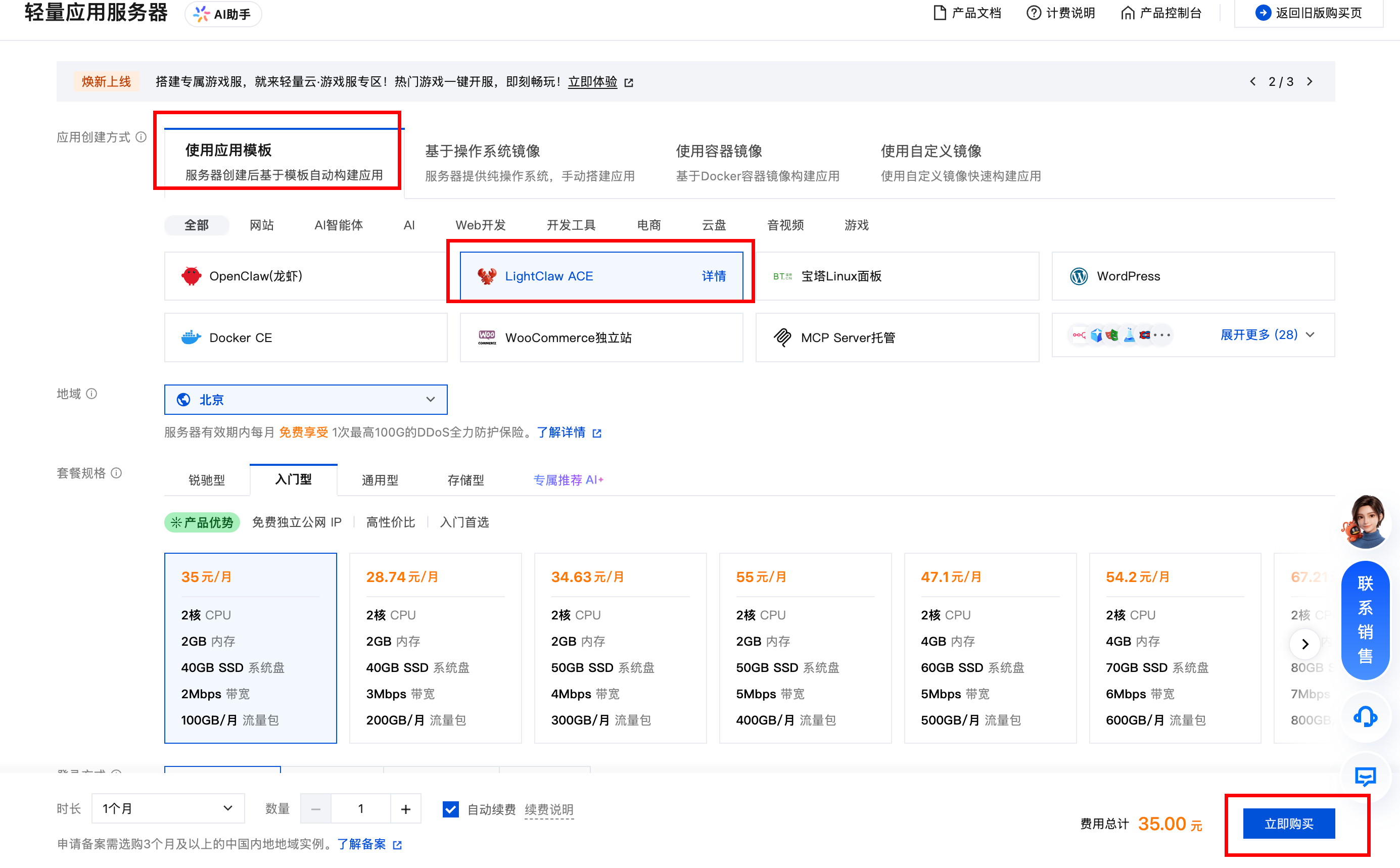
在控制台页面,点击 「新建」 或 「创建实例」 按钮,开始选购你的轻量应用服务器。
Step 3:选择应用模板
在创建实例页面,切换到 「应用模板」 标签页。这里列出了腾讯云预置的各种应用模板,包括 WordPress、宝塔面板等常用应用。
在应用模板列表中,找到 「LightClaw ACE」 镜像并选中它。该镜像已预装好 LightClaw ACE 的完整运行环境,无需任何额外配置。
Step 4:选择实例套餐
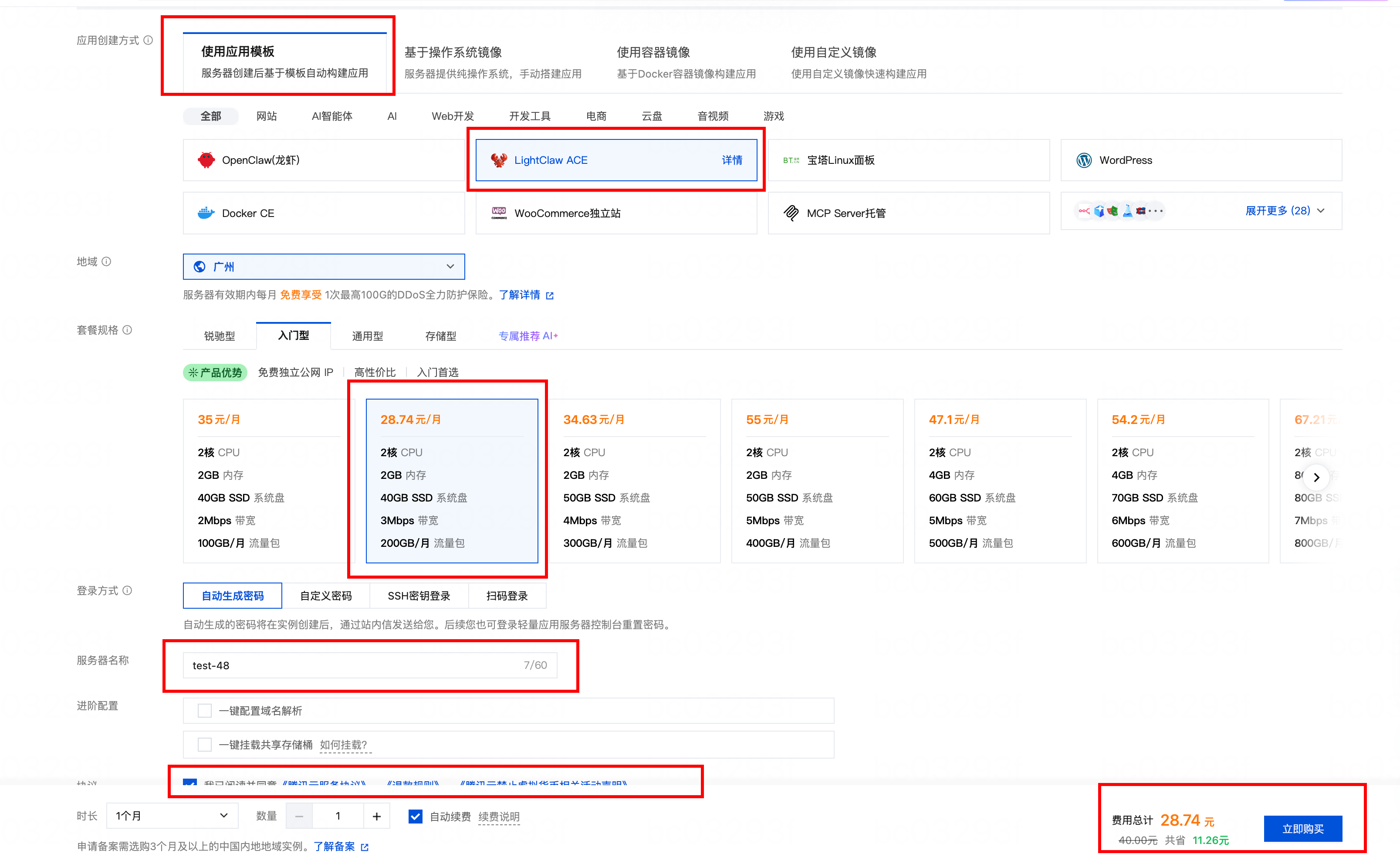
根据你的使用需求,选择合适的实例配置套餐:
| 推荐配置 | 适用场景 | 说明 |
|---|---|---|
| 2 核 2G | 个人轻度使用 | 满足日常 AI 对话,成本最低 |
| 2 核 4G | 个人 / 小团队 | 流畅运行,支持多技能并发 |
| 4 核 8G | 团队 / 重度使用 | 性能充裕,支持本地模型推理 |
💡 小贴士:LightClaw ACE 极致轻量,2 核 2G 即可流畅运行,不会抢占你其他业务的资源。新用户可以先选低配体验,后续随时升级。
Step 5:配置实例信息
完善实例的基本配置信息:
地域:选择离你最近的地域(如广州、上海、北京),延迟更低
可用区:默认即可
实例名称:填写一个容易识别的名称,例如
my-lightclaw购买时长:根据需要选择(月付 / 年付,年付更优惠)
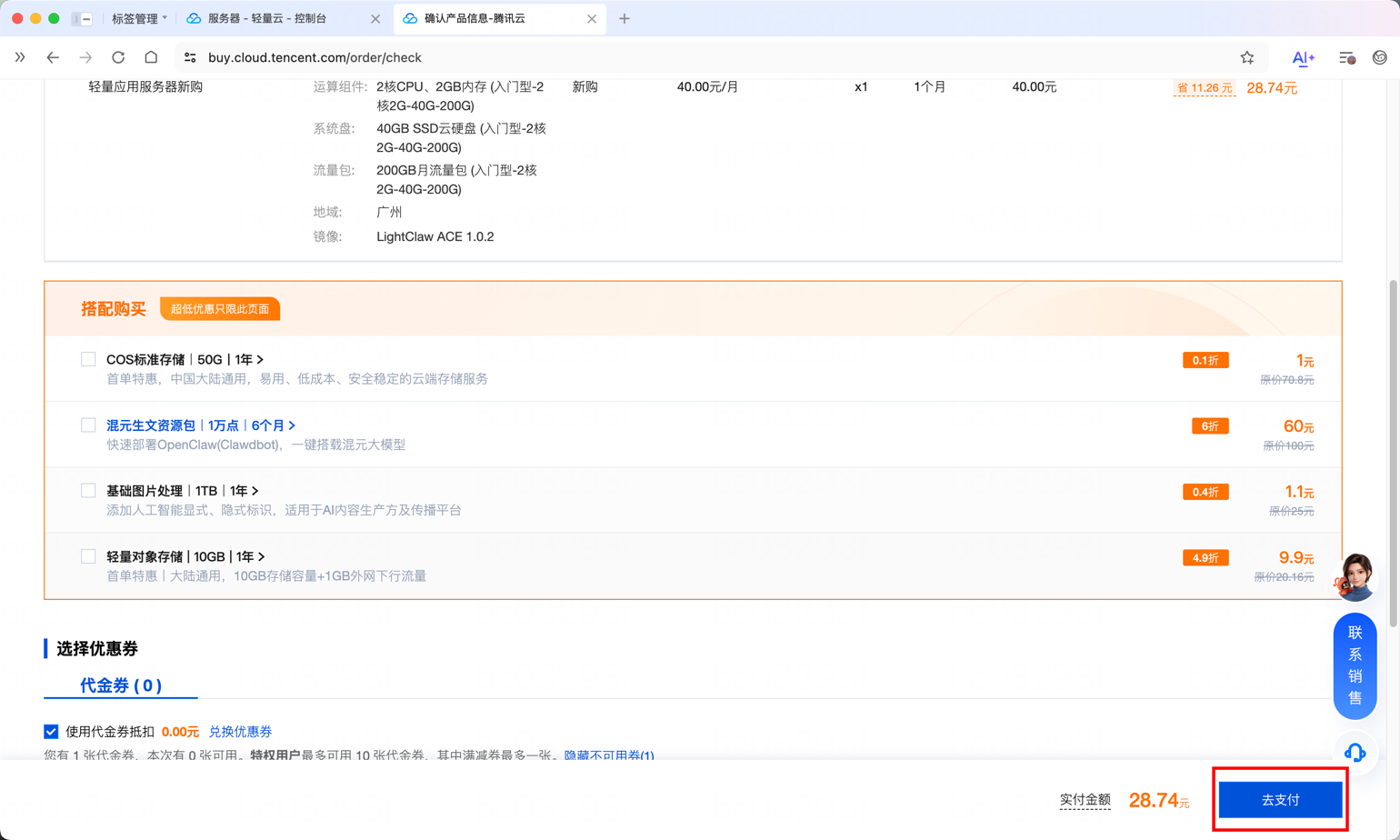
Step 6:确认订单并支付
核对配置信息和费用明细,确认无误后:
勾选 服务协议
点击 「立即购买」
完成支付(支持微信、银行卡、账户余额等方式)
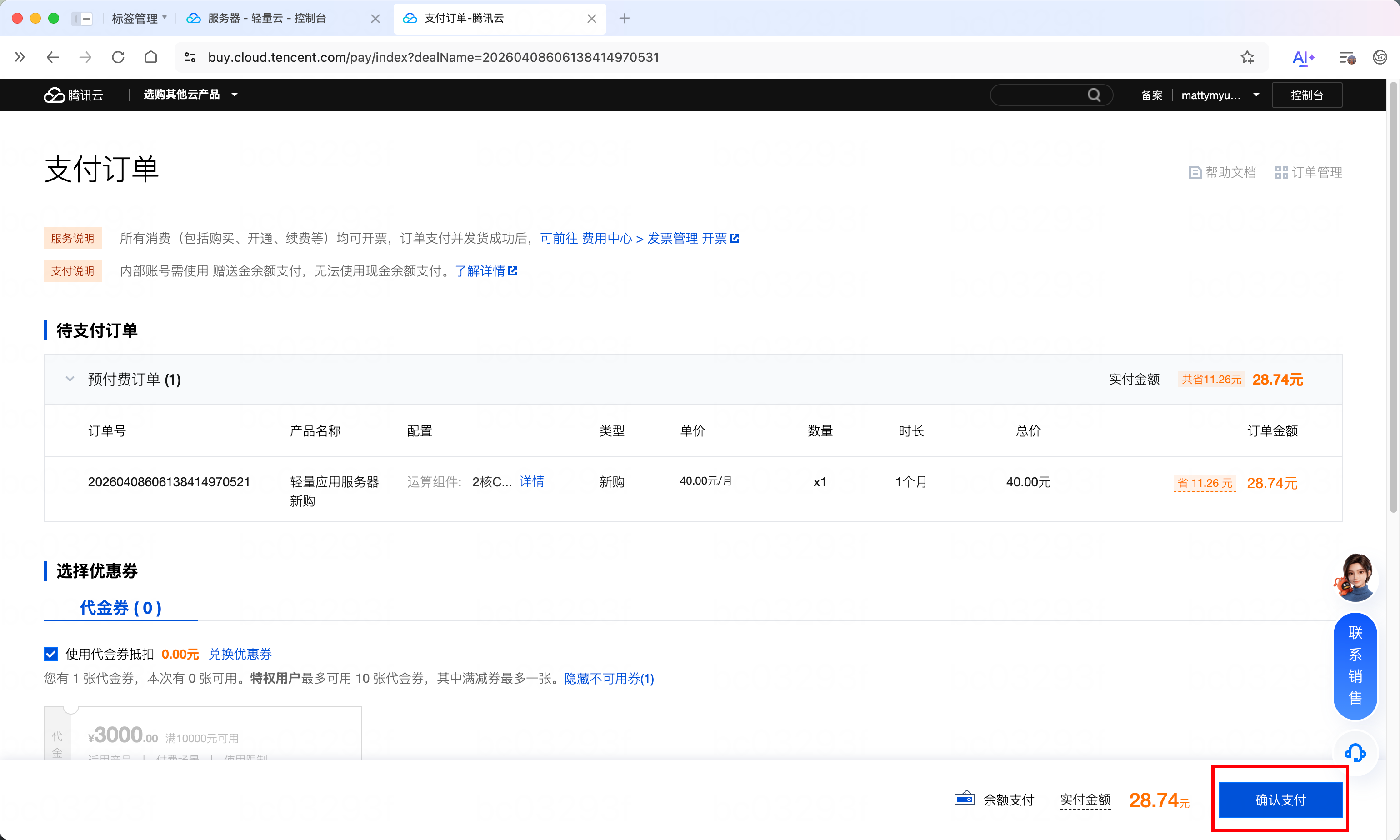
Step 7:等待实例创建完成
支付成功后,系统会自动开始创建实例并安装 LightClaw ACE 应用镜像。整个过程通常只需 1~2 分钟。
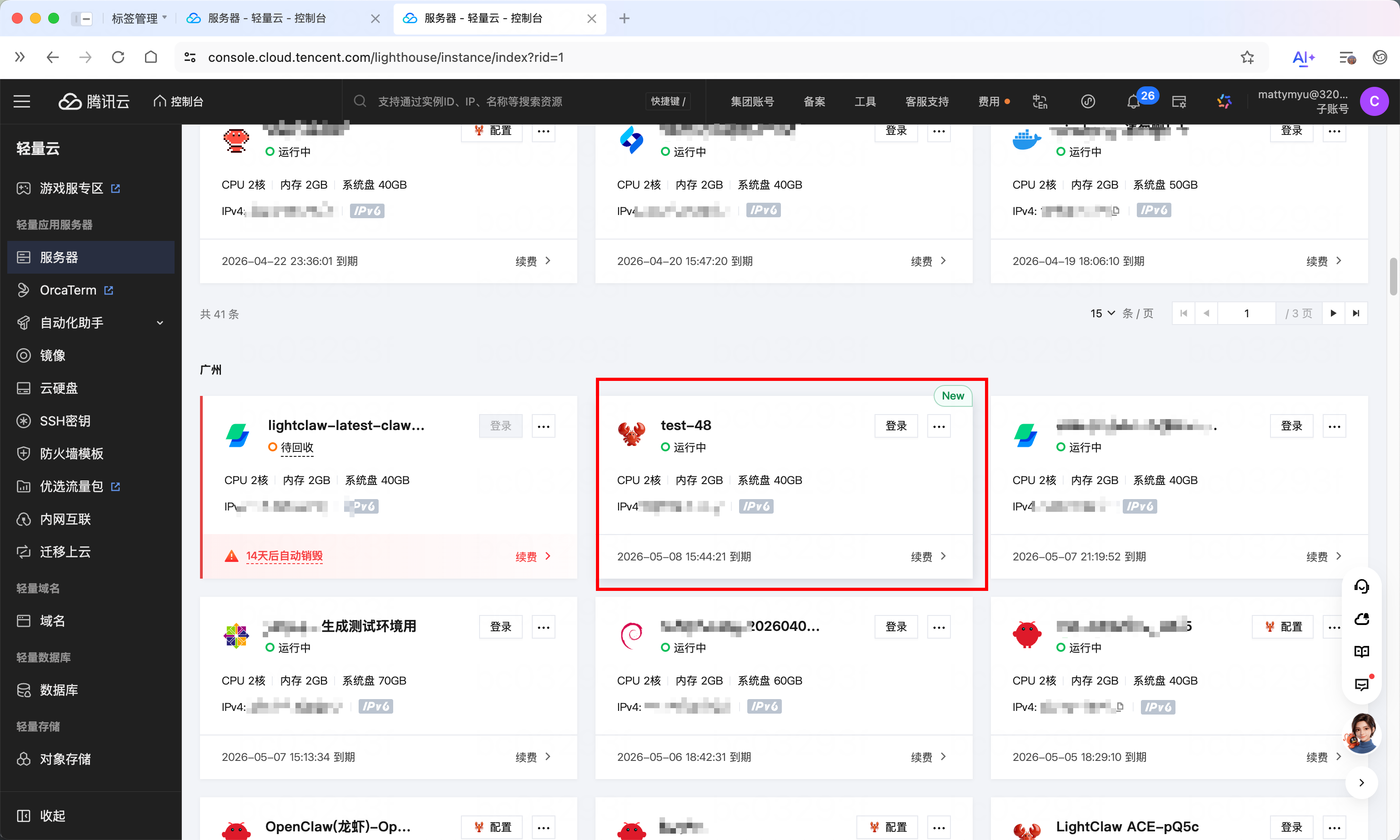
你可以在控制台的实例列表中查看创建进度,当状态变为 「运行中」 时,表示实例已就绪。
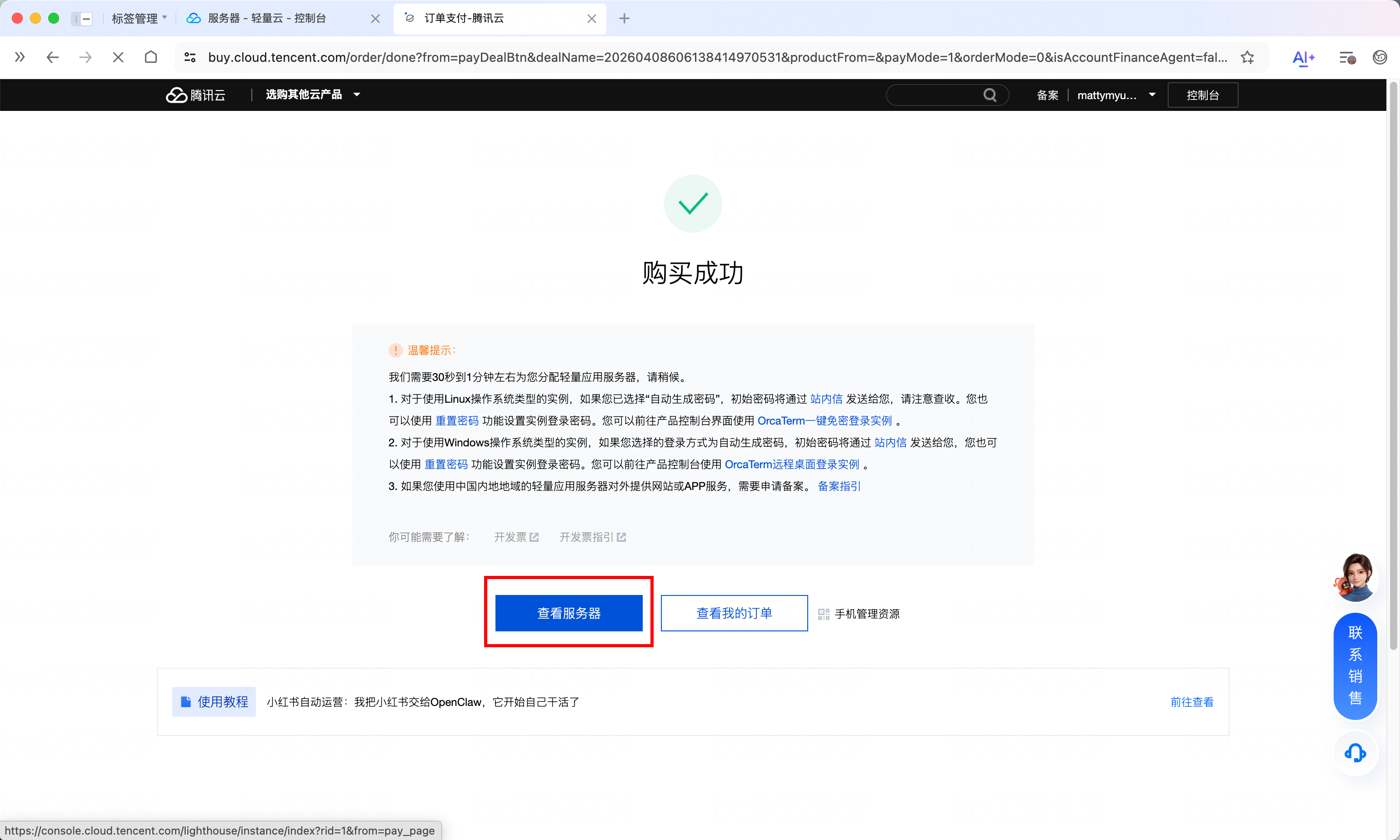
Step 8:查看实例详情
实例创建完成后,点击实例名称进入 「实例详情」 页面。在这里你可以看到:
公网 IP 地址:这是你访问 LightClaw 的入口地址
实例状态:确认为「运行中」
应用信息:LightClaw ACE 的相关说明
📝 记下你的公网 IP,后续步骤会用到。
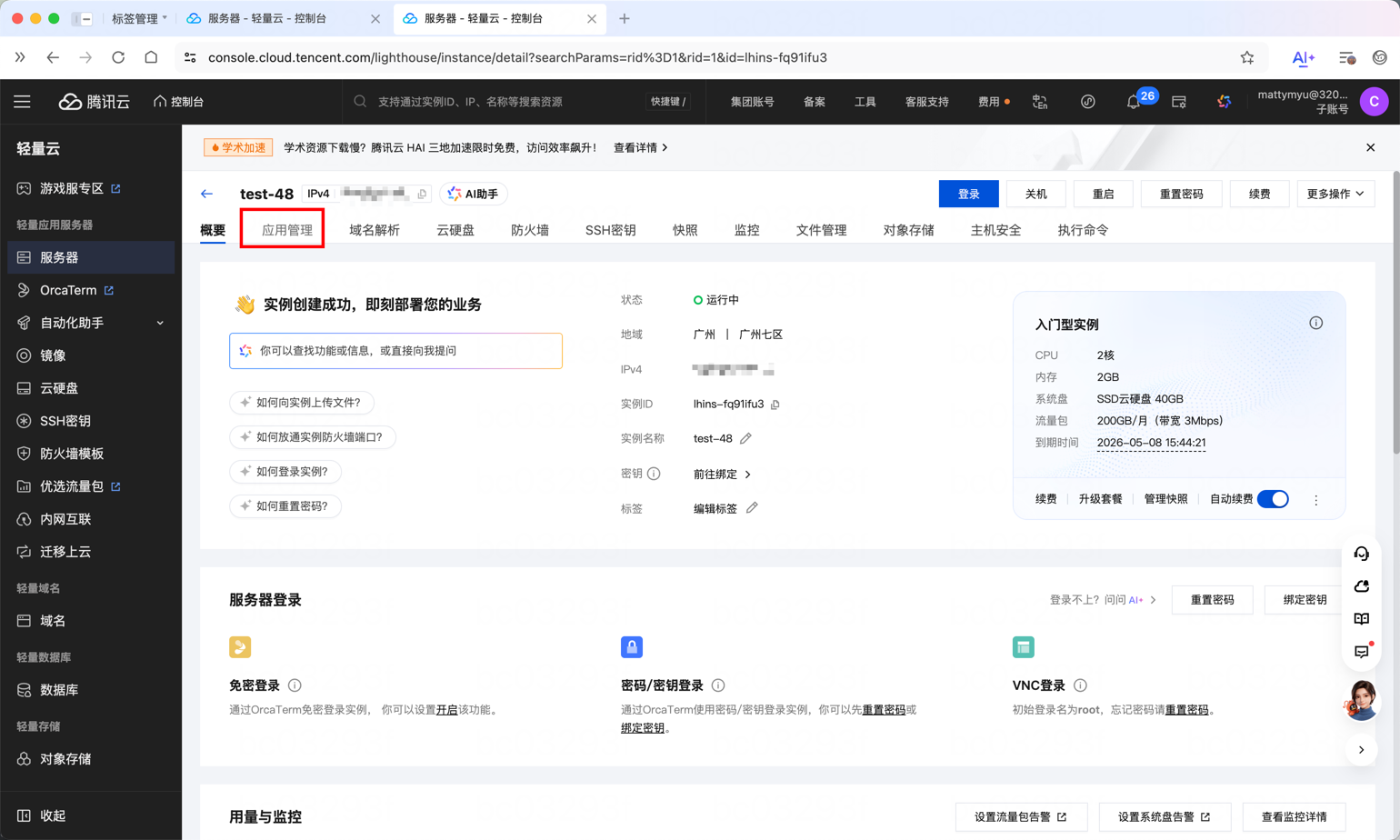
Step 9:进入应用管理页面
在实例详情页面,找到 「应用管理」 或 「预装应用」 标签页,点击进入。这里会显示 LightClaw ACE 的应用信息,包括:
应用访问地址
默认端口
首次登录说明
Step 10:放通防火墙端口
为了能从浏览器访问 LightClaw ACE,你需要确保防火墙已放通对应端口。
进入实例的 「防火墙」 设置页面,确认以下规则已添加:
| 协议 | 端口 | 策略 | 说明 |
|---|---|---|---|
| TCP | 80 | 允许 | LightClaw Web 界面 |
💡 提示:LightClaw ACE 应用镜像通常会自动配置好防火墙规则。如果发现无法访问,手动添加上述规则即可。
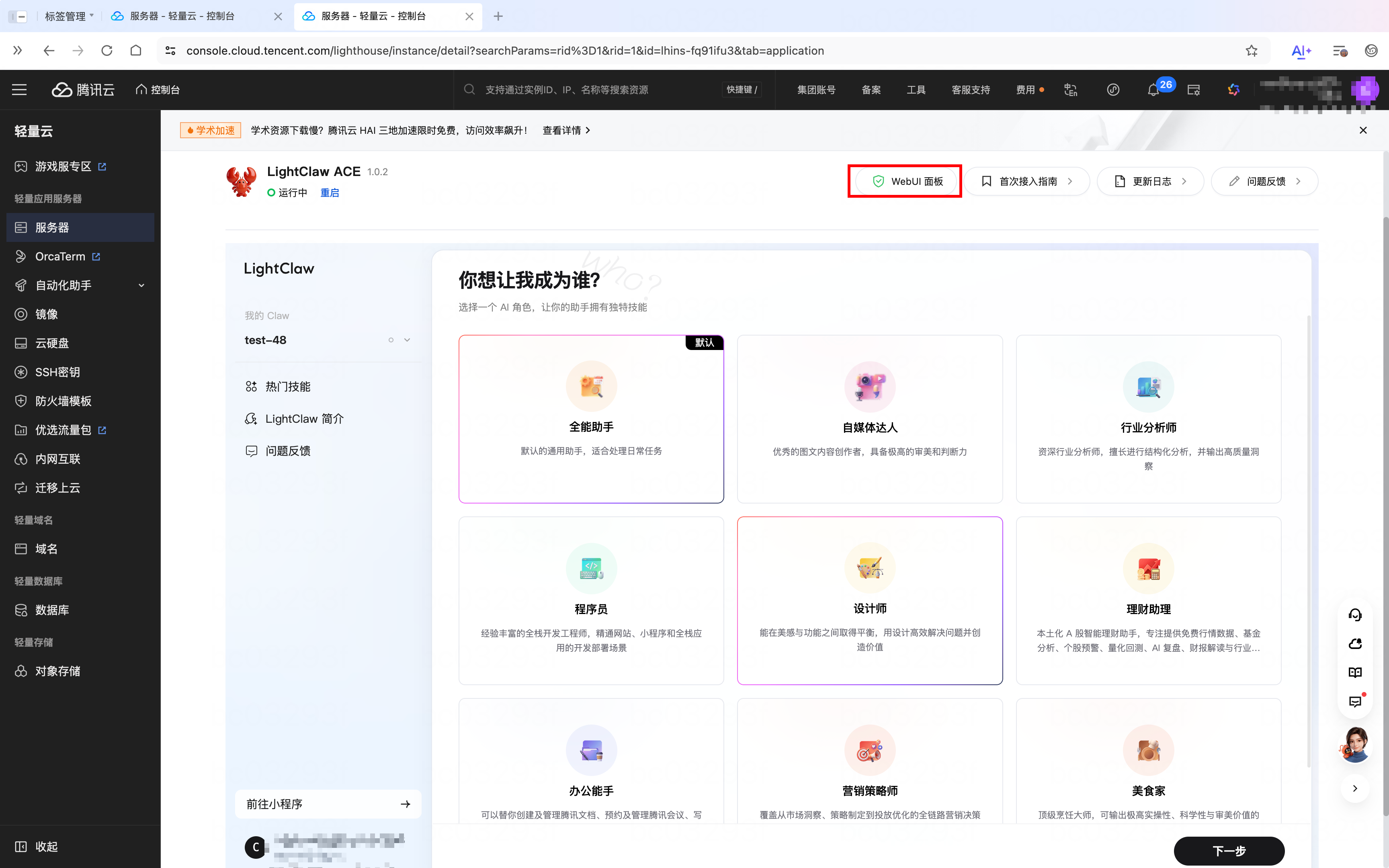
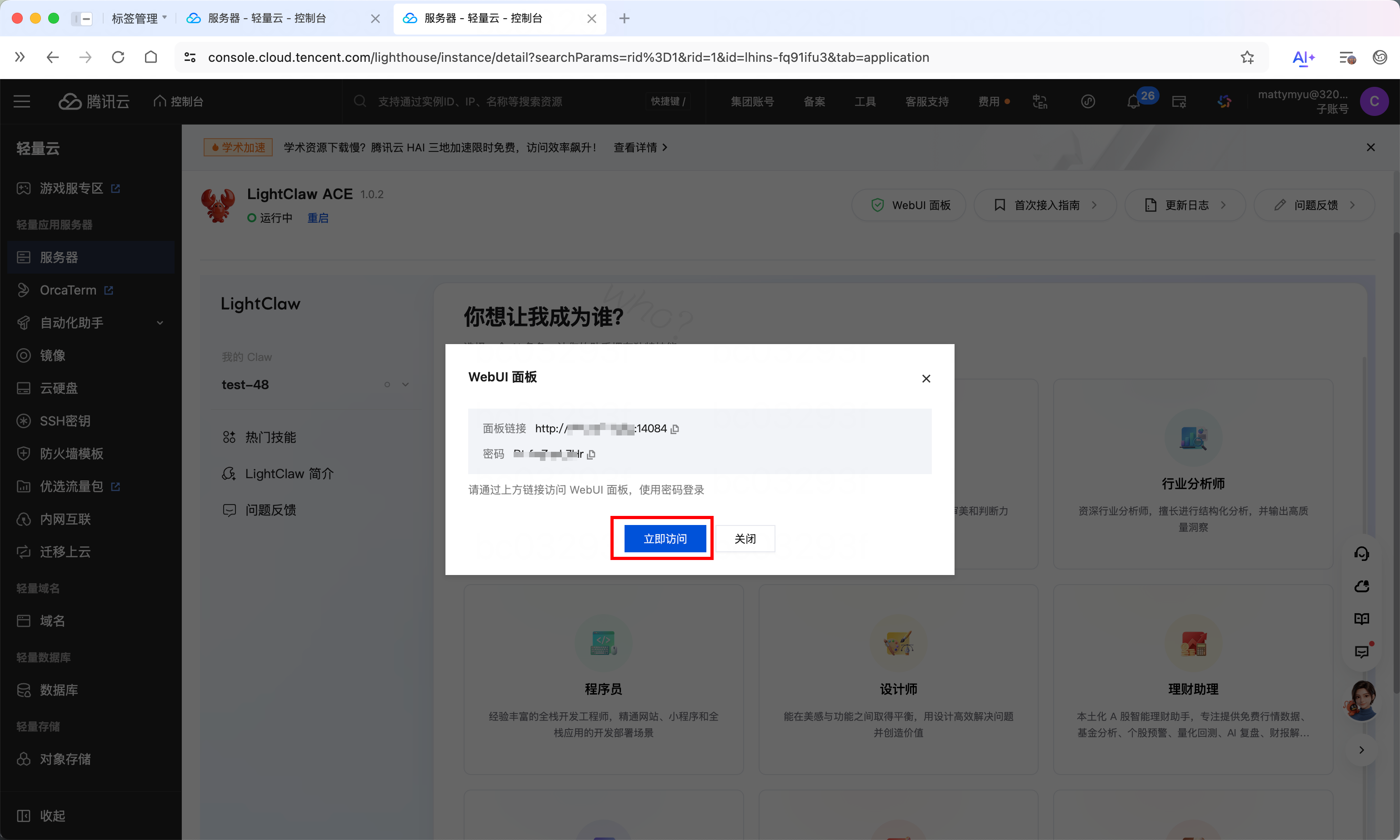
Step 11:首次访问 LightClaw ACE
打开浏览器,在地址栏输入:
代码语言:TXT自动换行AI代码解释
http://<你的公网IP>
将 <你的公网IP> 替换为 Step 8 中记下的实际 IP 地址。
首次访问会进入 LightClaw ACE 设置向导,引导你完成初始化配置。
Step 12:设置登录密码
在设置向导的第一步,为你的 LightClaw ACE 设置一个 安全密码。这个密码用于保护你的 AI 助手,防止未授权访问。
建议使用 8 位以上、包含字母和数字的强密码
设置完成后请妥善保管
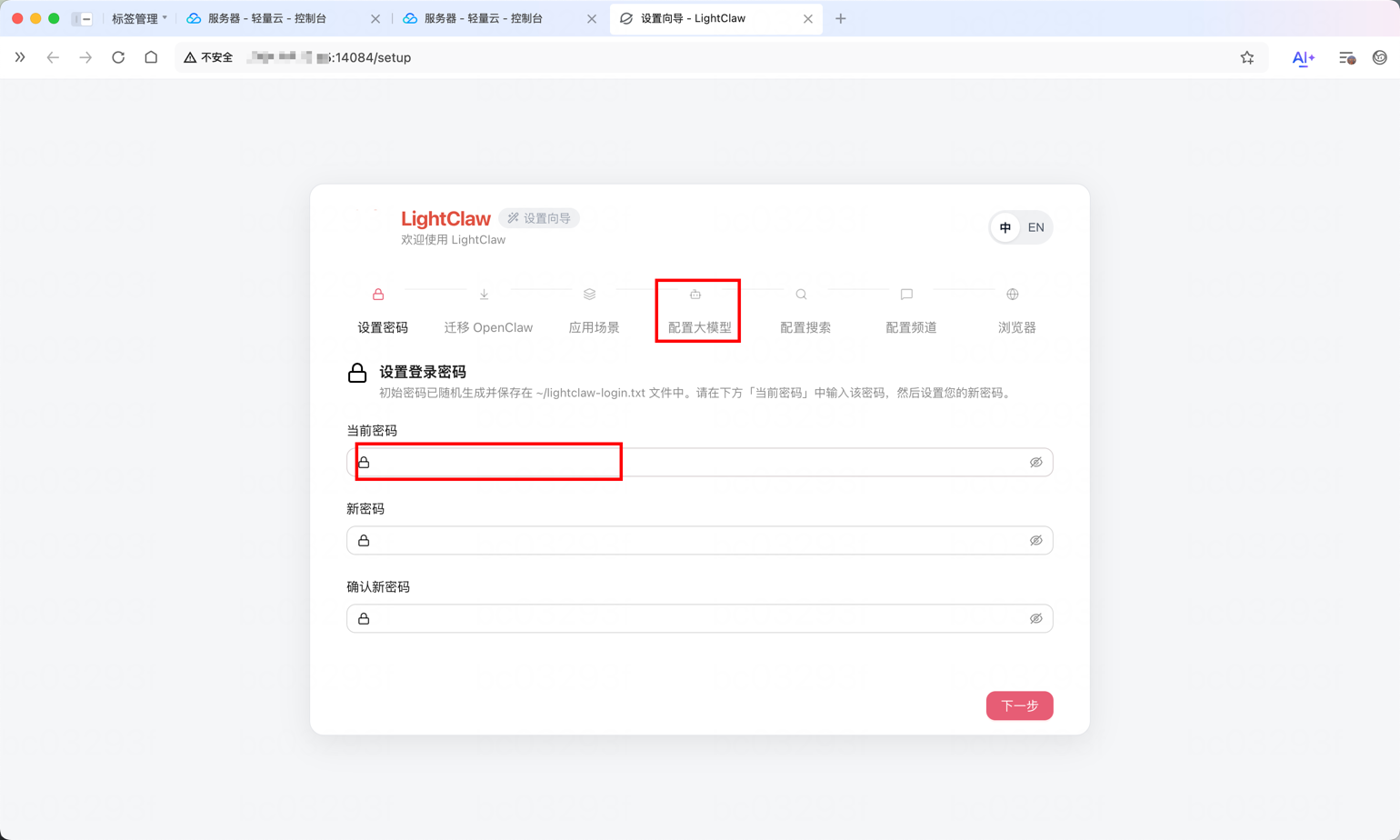
Step 13:配置大模型 API Key
这是最关键的一步——为 LightClaw ACE 接入 AI 大脑。
在向导页面中,选择你要使用的 大模型提供商,并填入对应的 API Key:
| 提供商 | 获取 API Key | 推荐理由 |
|---|---|---|
| DeepSeek | platform.deepseek.com | 性价比极高,中文能力强 |
| OpenAI | platform.openai.com | GPT-4o 综合能力顶尖 |
| Claude | console.anthropic.com | 长文本理解与推理出色 |
| 通义千问 | dashscope.aliyun.com | 国内访问稳定,免费额度 |
| 腾讯混元 | cloud.tencent.com/product/hunyuan | 腾讯云生态深度集成 |
填入 API Key 后,点击 「测试连接」 确认配置正确。
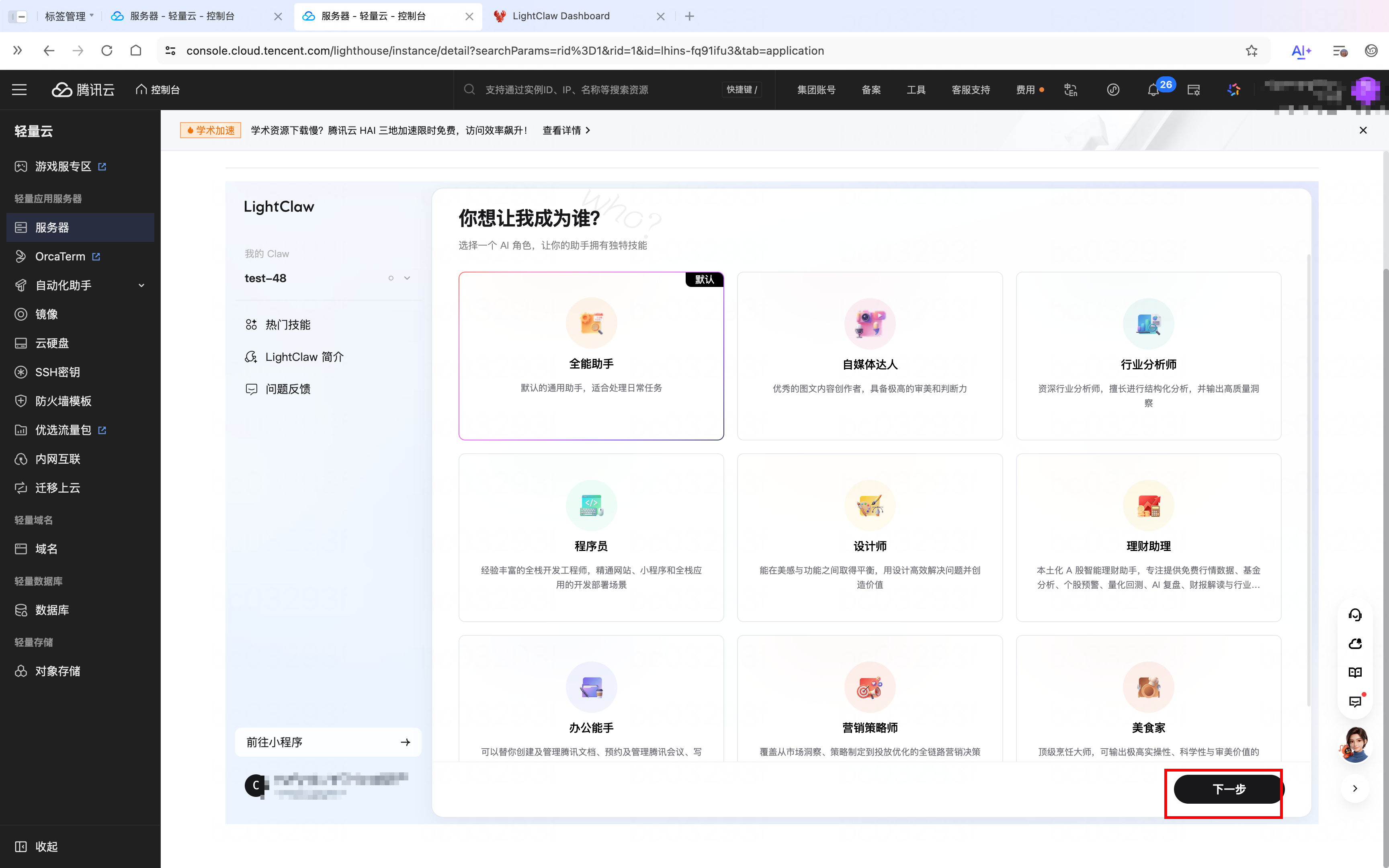
Step 14:完成初始化设置
API Key 验证通过后,点击 「完成设置」 或 「开始使用」。
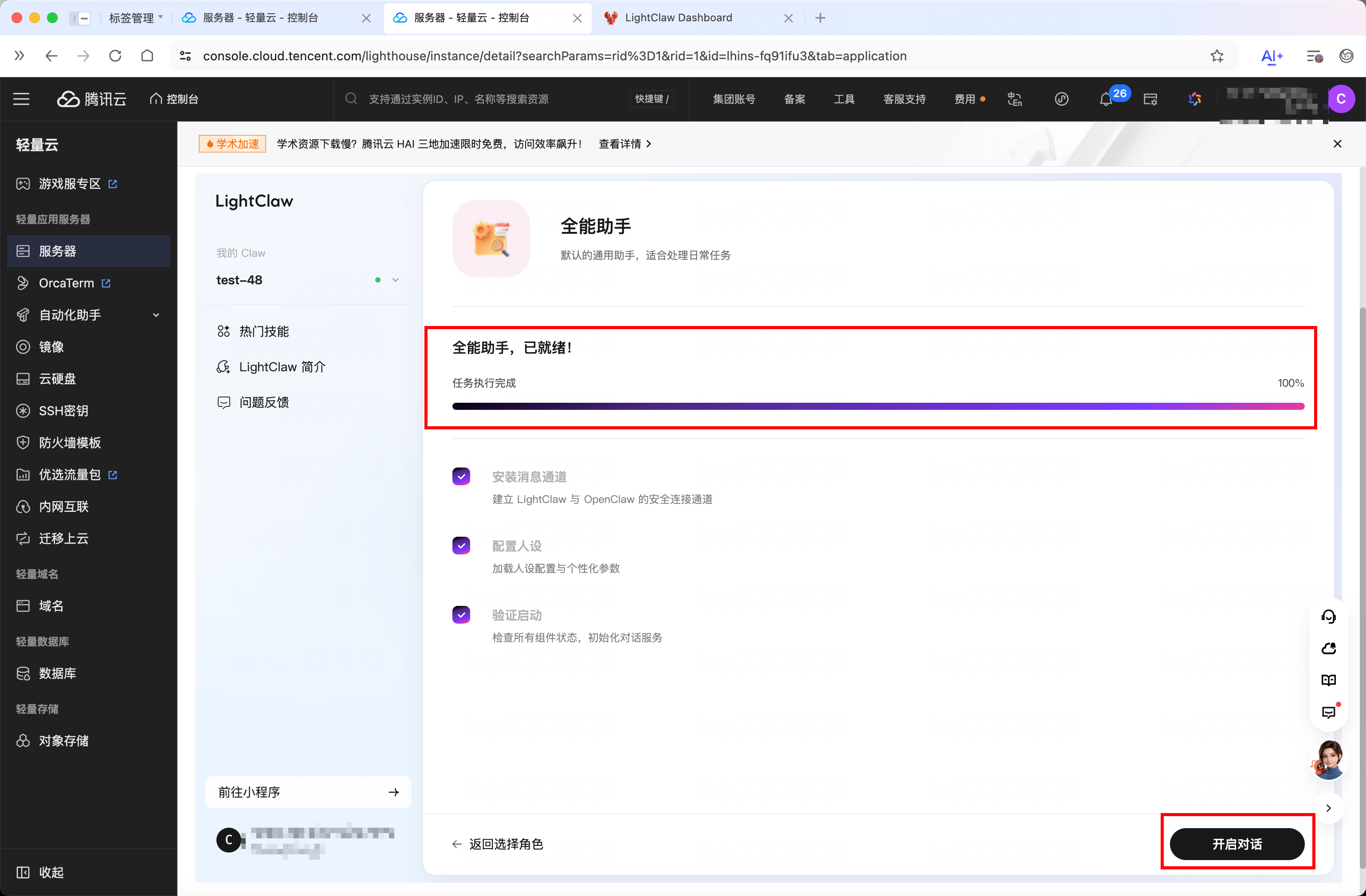
LightClaw ACE 会自动完成最后的初始化工作,包括:
✅ 加载内置技能(微信助手、股票分析、资讯聚合等)
✅ 初始化记忆系统
✅ 配置智能模型路由
✅ 启动 Web 对话界面
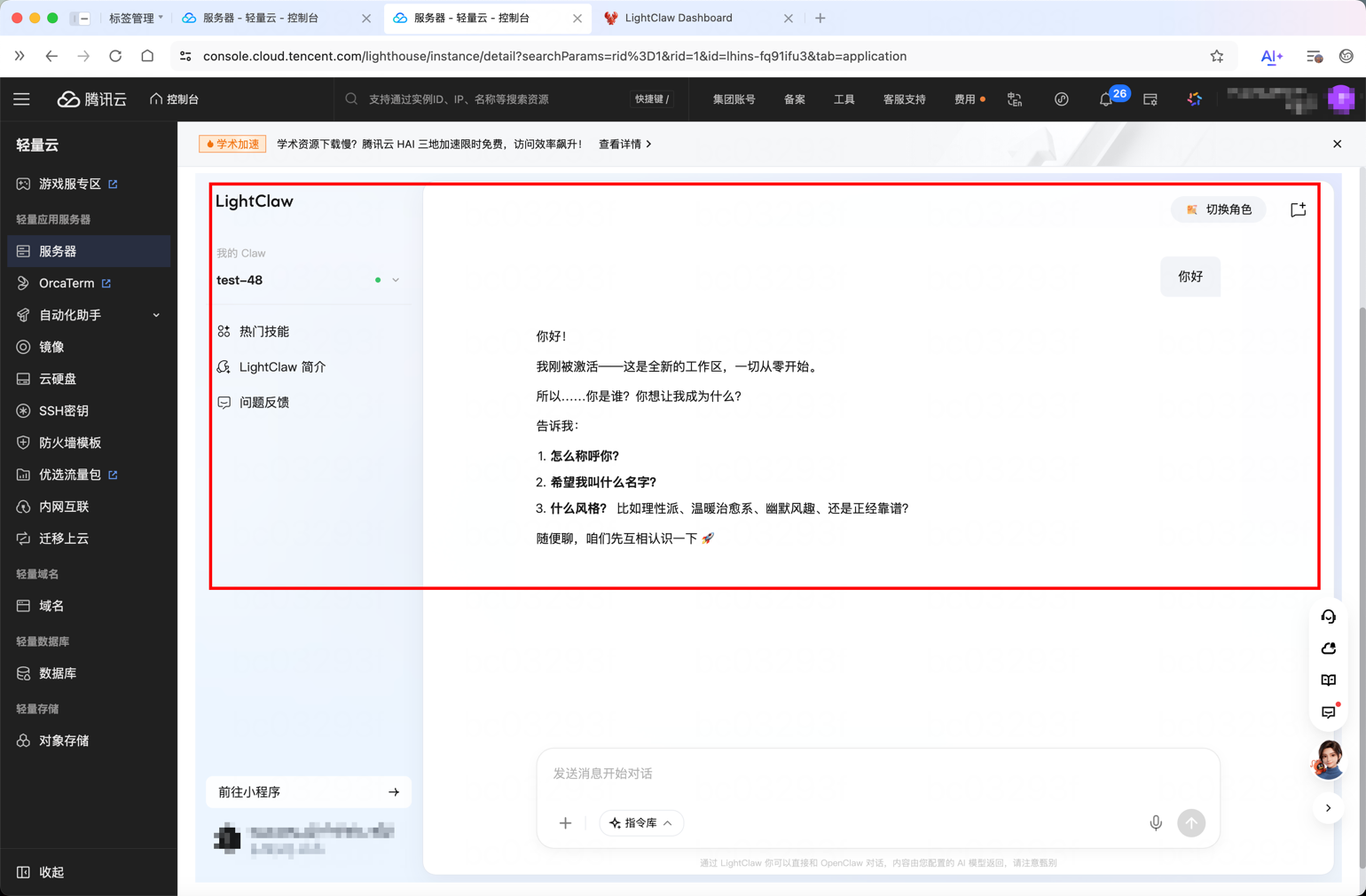
Step 15:开始与你的 AI 助手对话 🎉
一切就绪!你现在已经拥有了一个运行在云端的专属 AI 助手。
在对话界面中,你可以:
💬 自然对话:像和朋友聊天一样,问任何问题
🔧 云上运维:一句话查看服务器状态、管理云资源
📊 数据分析:股票行情、新闻资讯、数据处理
🎨 内容创作:写文章、写代码、翻译、摘要
🧠 越用越懂你:LightClaw 会记住你的偏好和习惯,持续进化
常见问题
Q:浏览器无法访问,提示连接超时?
请检查以下几点:
确认实例状态为 「运行中」
确认防火墙已放通 端口(TCP 入站)
确认使用的是 公网 IP(非内网 IP)
尝试清除浏览器缓存后重试
Q:忘记了登录密码怎么办?
通过腾讯云控制台的 「远程登录」 功能进入服务器终端,执行:
代码语言:Bash自动换行AI代码解释
~/.lightclaw/bin/lightclaw passwd
按提示重新设置密码即可。
Q:如何更换或添加新的大模型?
登录 LightClaw ACE 后,点击左侧菜单的 「大模型」 设置页面,可以随时添加、修改或切换大模型提供商和 API Key。
Q:如何升级 LightClaw ACE?
在腾讯云控制台使用 「远程登录」 进入服务器终端,执行:
代码语言:Bash自动换行AI代码解释
~/.lightclaw/bin/lightclaw update
或通过 TAT 自动化助手远程执行升级命令,无需手动 SSH。
Q:实例配置不够用了,可以升级吗?
可以!在腾讯云控制台的实例详情页,点击 「升级套餐」,选择更高配置即可。升级过程数据不会丢失。
总结
通过腾讯云轻量应用服务器的应用镜像,我们实现了 零门槛、全可视化 的 LightClaw ACE 部署。整个过程只需要:
代码语言:TXT自动换行AI代码解释
🛒 选购实例 → 🖼️ 选择 LightClaw ACE 镜像 → 💳 完成支付 → ⏳ 等待 1~2 分钟 → 🌐 浏览器访问 → 🔑 设置密码 → 🧠 配置大模型 → 🎉 开始使用!
全程不超过 5 分钟,不需要任何技术背景。
这种方式特别适合:
🙋 零基础用户:不懂 Linux、不会写代码,也能拥有自己的 AI 助手
🚀 快速体验者:想第一时间试用 LightClaw ACE 的全部能力
💼 个人 / 小团队:需要一个稳定、安全、持续运行的云端 AI 平台
📖 延伸阅读:
生而为云,懂云更懂你。
LightClaw ACE,你在腾讯云上的专属智能伙伴,现已上线,欢迎体验。 🐾✨