一、什么是 PWA?为什么 LightClaw ACE 要做成 App
PWA(Progressive Web App) 是一种让网页拥有原生应用体验的技术标准。简单来说:它让你的浏览器里的网页"升级"成了手机桌面上的独立 App——有自己的图标、启动画面、独立窗口,甚至在弱网环境下也能打开。
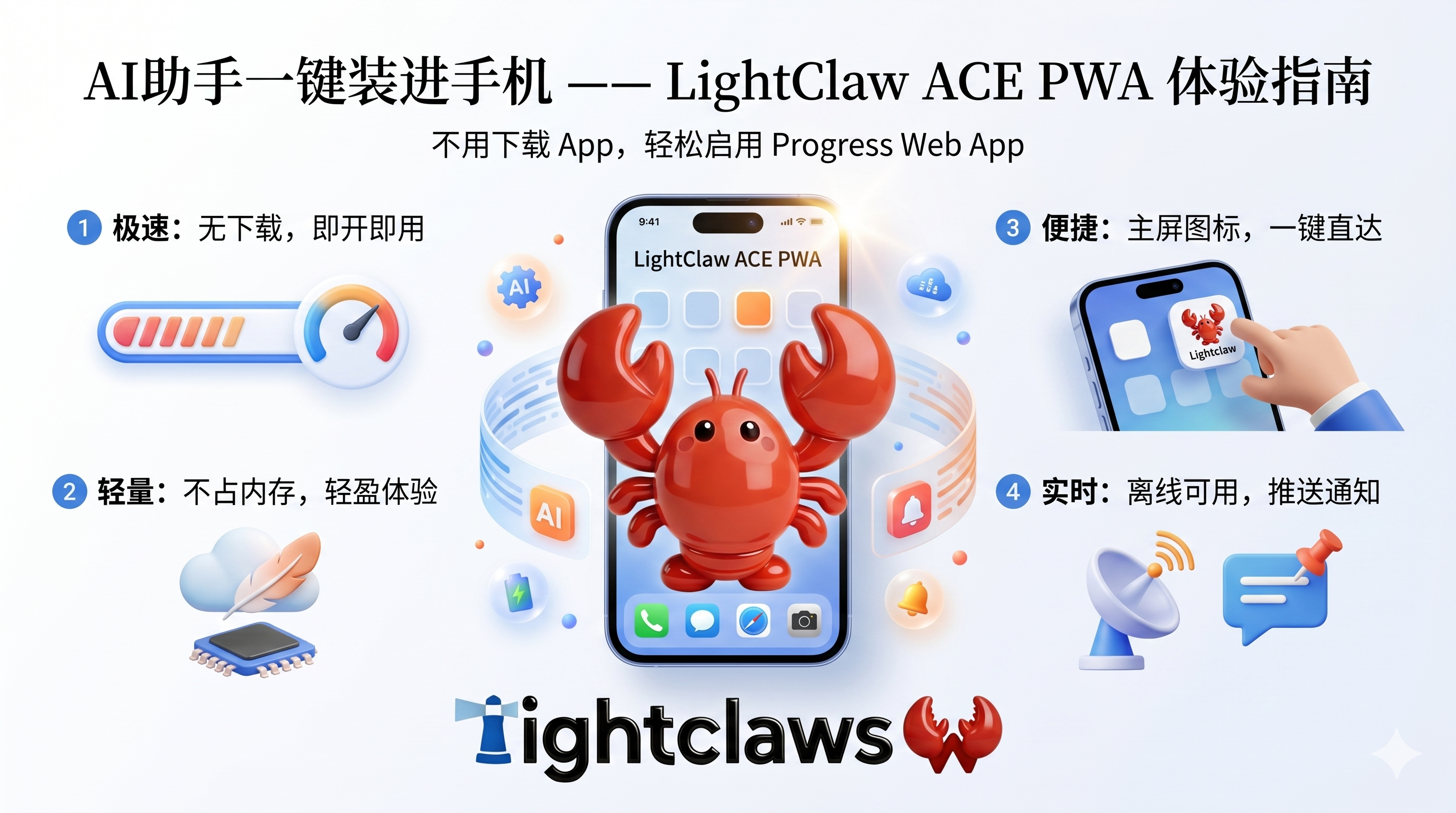
LightClaw 作为你的私有 AI 助手,使用场景天然适合"随时唤起、快速对话"。但每次都要打开浏览器 → 输入地址 → 等加载……体验断层太明显。
有了 PWA,LightClaw 就是你桌面上的一个 App:
| 对比维度 | 浏览器访问 | PWA 安装后 |
|---|---|---|
| 启动方式 | 打开浏览器 → 输入 URL → 回车 | 点一下桌面图标,直接打开 |
| 窗口 | 和其他标签页混在一起 | 独立窗口,无地址栏干扰 |
| 加载速度 | 每次从零加载 | 核心资源已缓存,秒开 |
| 弱网/离线 | 白屏 | 显示友好的离线提示页 |
| 推送通知 | 不支持 | 未来可支持(Service Worker 已就绪) |
| 任务切换 | 被淹没在浏览器标签海里 | 独立应用,Alt+Tab 直达 |
一句话:零下载、零安装包、零应用商店审核——你的 AI 助手直接住进手机桌面。
二、30 秒安装:把 LightClaw 装进你的主屏幕
前提条件
LightClaw 已部署并可访问(本地或云服务器均可)
推荐启用 HTTPS(
lightclaw run --ssl),Chrome 在 HTTPS 下才会触发原生安装弹窗
Android / 桌面 Chrome
访问 LightClaw Dashboard 后,你会在页面顶部看到一个 「安装」按钮:
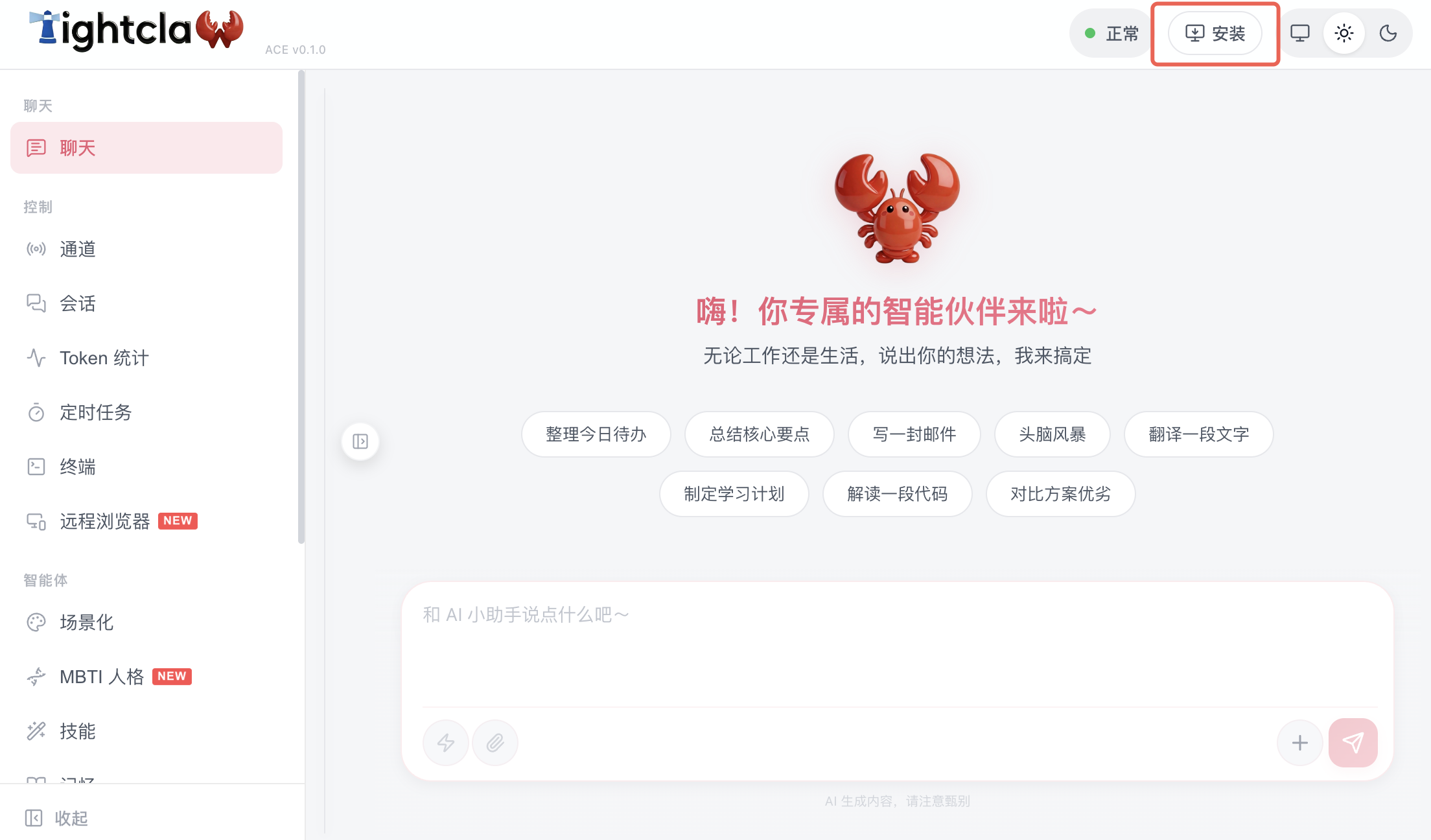
点击「安装」
Chrome 弹出原生安装确认对话框 → 点击「安装」
完成!LightClaw 图标出现在桌面 / 应用列表
💡 提示:如果没看到安装按钮,Chrome 可能还没触发
beforeinstallprompt事件。只需正常使用几分钟,Chrome 会自动在地址栏显示安装图标。也可以点击地址栏右侧的 ⋮ 菜单 → 「安装 LightClaw」。
iPhone / iPad(iOS Safari)
iOS Safari 不支持 beforeinstallprompt,但 LightClaw 内置了专属的 iOS 引导流程——首次在 Safari 中访问时,底部会自动弹出引导卡片:
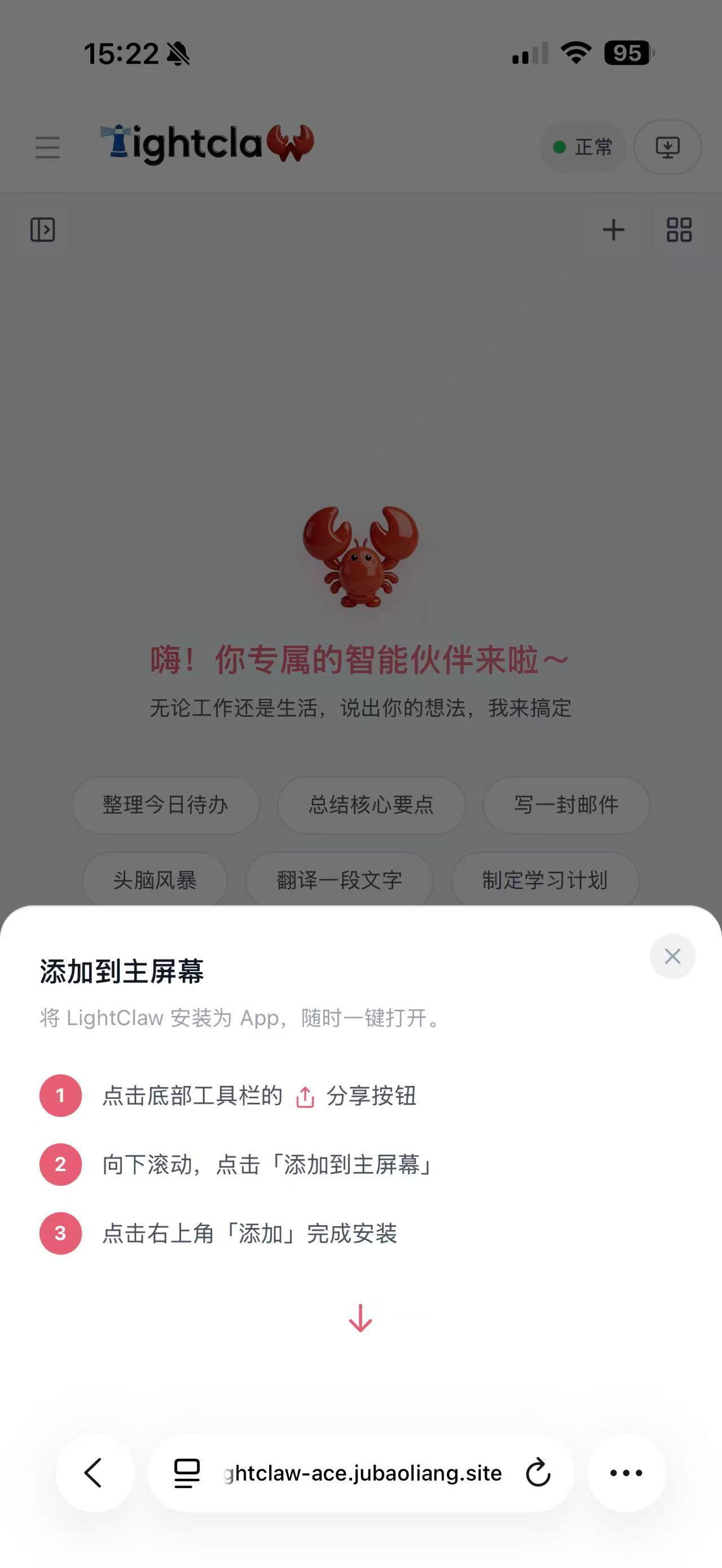
三步完成安装:
点击底部工具栏的 分享按钮(方框 + 向上箭头)
向下滚动,点击 「添加到主屏幕」
点击右上角 「添加」
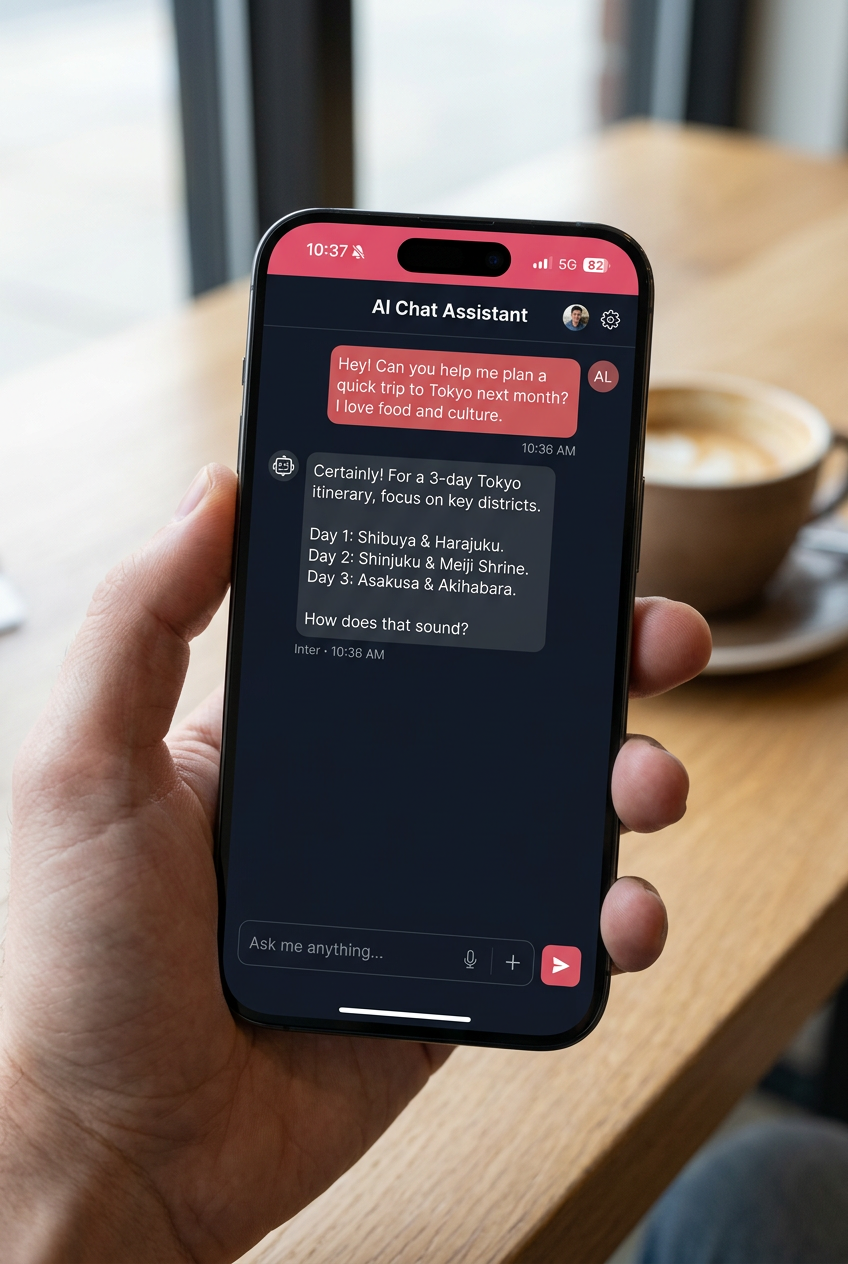
安装完成后,主屏幕上出现 LightClaw 图标,打开后是全屏独立窗口,没有 Safari 的地址栏和导航条,和原生 App 无异。
macOS / Windows 桌面端
Chrome / Edge 桌面浏览器同样支持 PWA 安装:
Chrome:地址栏最右侧会出现一个 ⬇ 安装图标,或者通过菜单 → 「安装 LightClaw...」
Edge:地址栏出现 ⊞ 应用安装图标
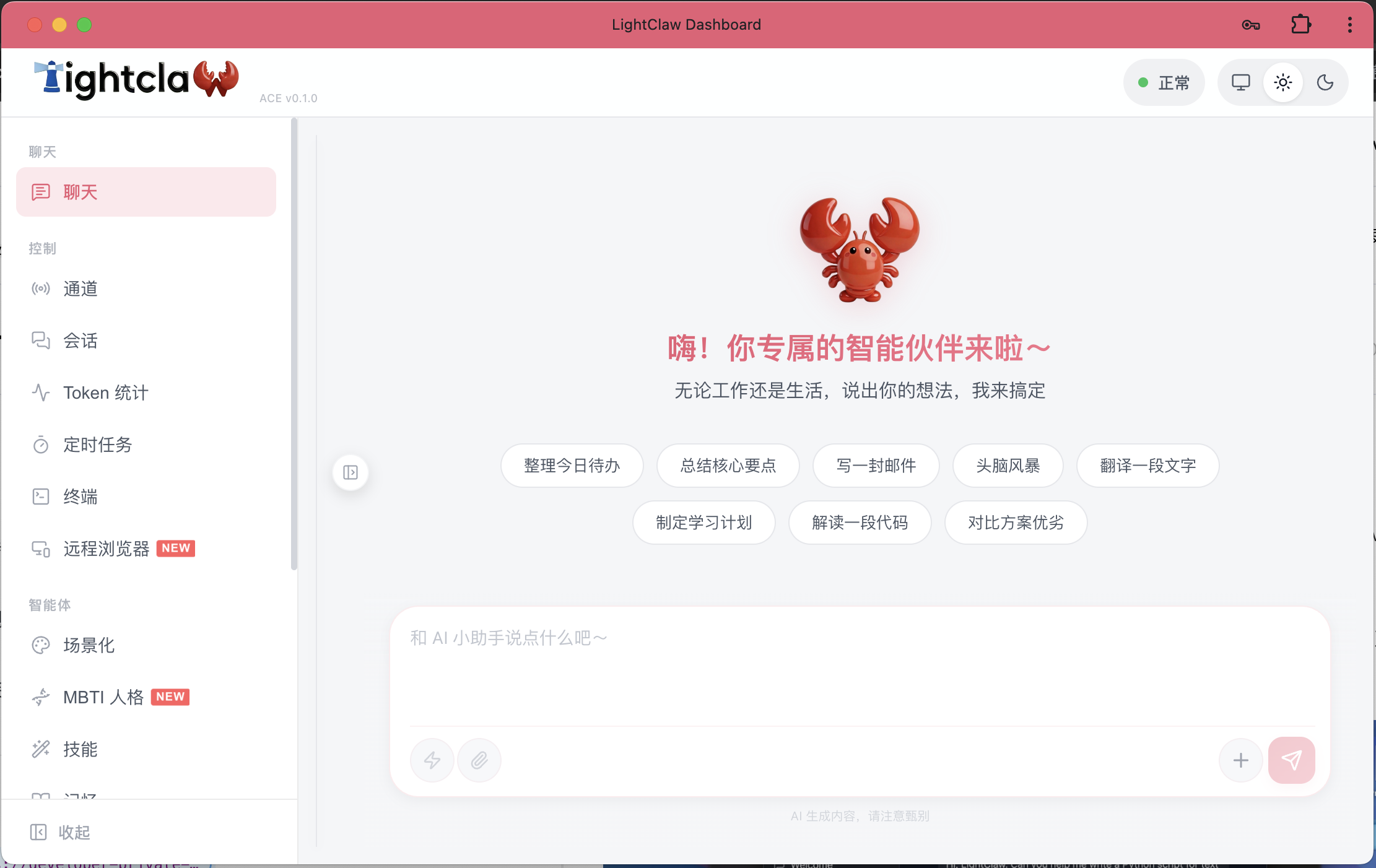
安装后,LightClaw 会以独立窗口运行,拥有自己的任务栏图标和窗口管理,Alt+Tab 可直接切换。
三、五大原生体验亮点
⚡ 亮点一:秒开加载
LightClaw 使用 Service Worker 将 SPA Shell(HTML/JS/CSS)和关键资源预缓存。打开 App 时无需等待网络,核心界面毫秒级呈现。
代码语言:TXT自动换行AI代码解释
首次访问: 网络 ──────────────────► 渲染 PWA 安装后再次打开:缓存 ──► 渲染(同时后台更新)
🎨 亮点二:沉浸式全屏
display: standalone 模式下,浏览器 UI(地址栏、标签栏、底部工具栏)全部消失。整个屏幕都是你的 AI 对话界面——特别适合手机端的沉浸式对话体验。
状态栏颜色还会跟随 LightClaw 的深色/浅色主题自动切换:
| 浅色模式 | 深色模式 |
|---|---|
状态栏 #E85D75(品牌粉) | 状态栏 #F08B9A(柔粉) |
🌐 亮点三:离线回退
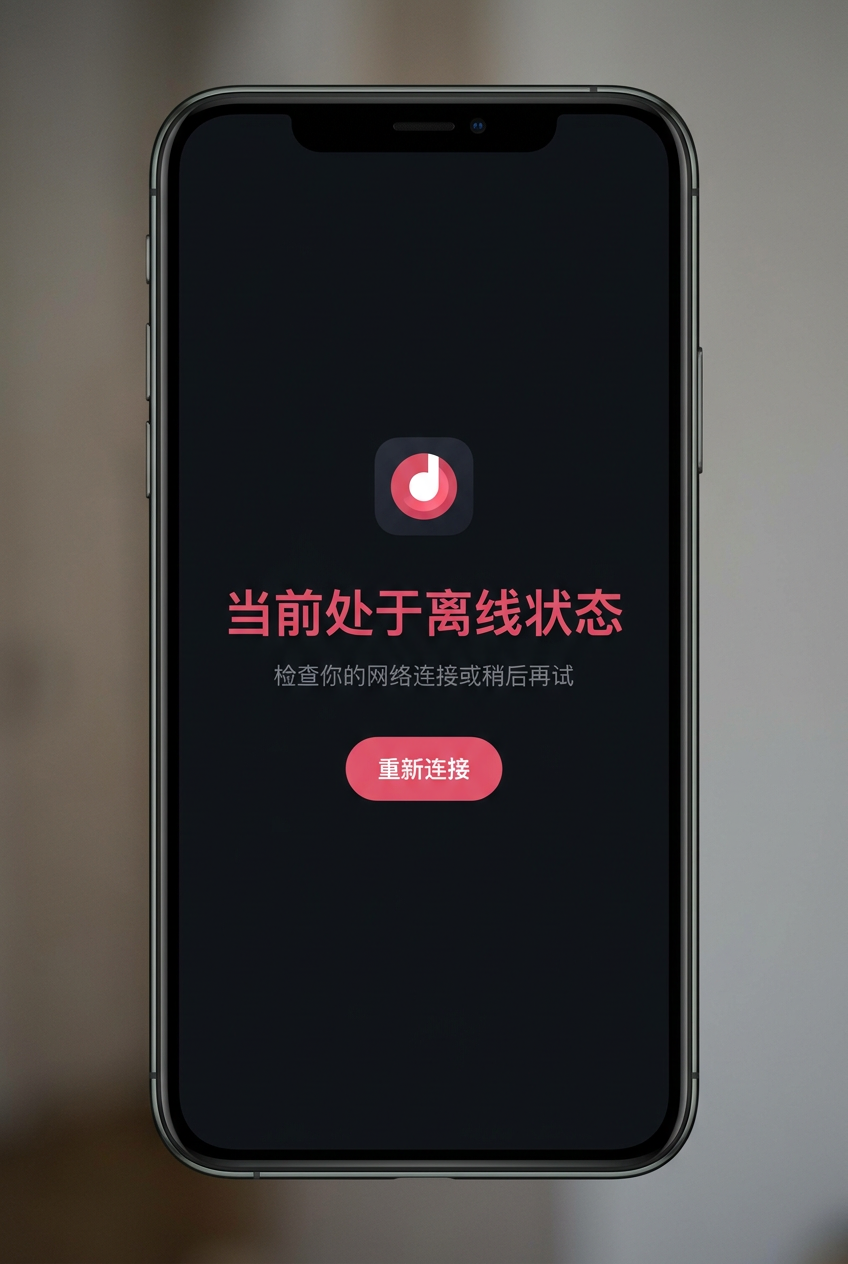
断网了?不会白屏。LightClaw 内置了品牌化的离线页面,显示「当前处于离线状态」并提供「重新连接」按钮,体验如同原生 App 的网络错误页。
🔄 亮点四:静默更新,手动确认
LightClaw 采用 Prompt 更新模式——新版本会在后台静默下载,但绝不会在你对话到一半时强制刷新。下载完成后,底部弹出优雅的更新提示:
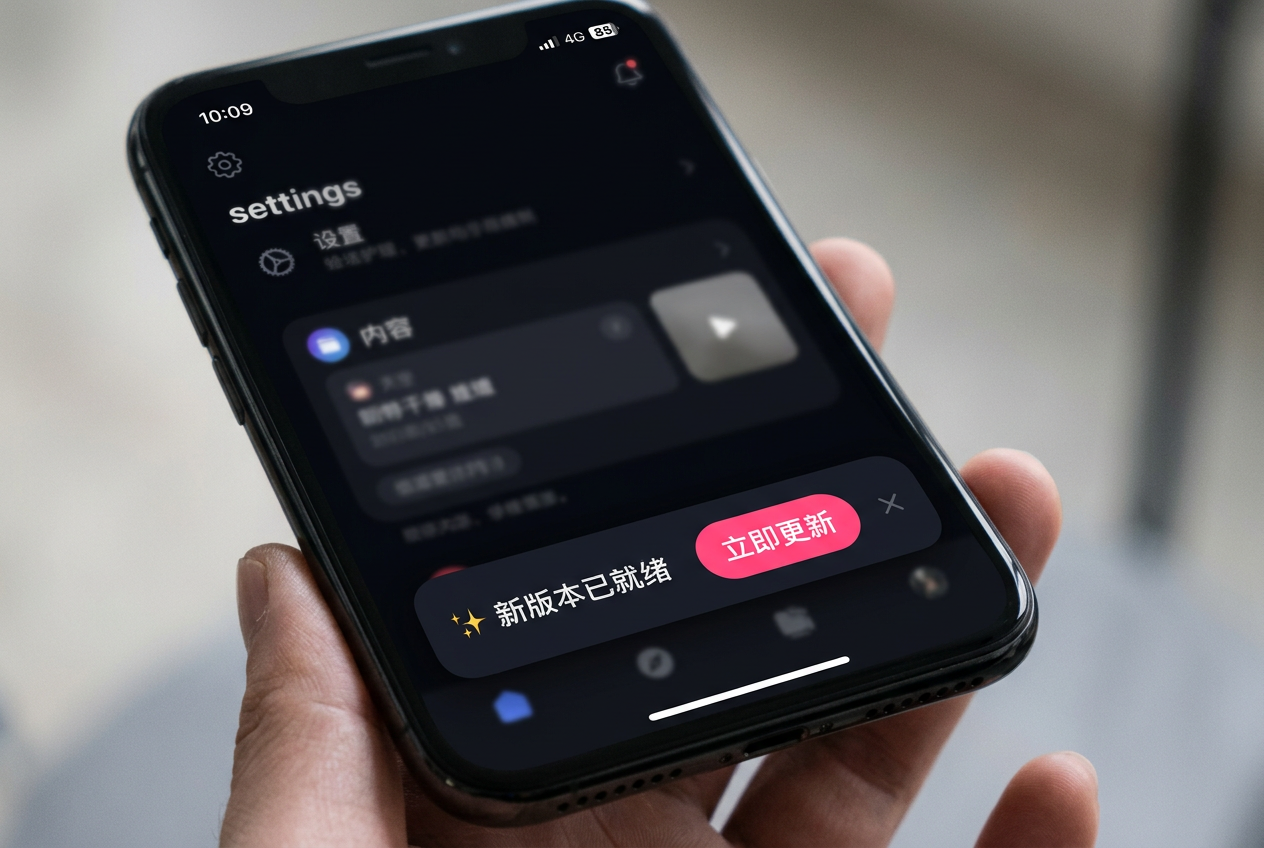
✨ 新版本已就绪 [立即更新] ✕
你可以选择立即更新,或关闭提示稍后再说。对话安全零中断。
📱 亮点五:多设备同步体验
PWA 不限平台——同一个 LightClaw 服务,在你的手机、平板、笔记本、台式机上都能安装为独立 App。数据通过同一个后端实时同步,真正的一个 AI 助手,覆盖所有设备。
四、技术揭秘:LightClaw PWA 做了什么
本节面向开发者和技术爱好者,非技术读者可跳过。
4.1 构建配置
LightClaw 使用 vite-plugin-pwa + Workbox 构建 Service Worker:
代码语言:TypeScript自动换行AI代码解释
// vite.config.ts VitePWA({ registerType: "prompt", // 手动控制更新时机 injectRegister: false, // SW 注册由代码手动控制 manifest: false, // 使用静态 manifest.json workbox: { globPatterns: ["index.html", "assets/*.{js,css,woff2}"], navigateFallback: "/index.html", navigateFallbackDenylist: [/^/api/, /^/ws/], clientsClaim: true, skipWaiting: true, }, })4.2 五层缓存策略
| 资源类型 | 策略 | 说明 |
|---|---|---|
| SPA Shell (index.html + JS/CSS) | 预缓存 | 构建时生成 precache manifest |
| JS/CSS 运行时块 | NetworkFirst (5s 超时) | 新部署立即生效,离线回退缓存 |
| 3D 模型 / GIF 动画 | CacheFirst (7 天) | 大文件优先缓存,减少流量 |
| 像素精灵图 | CacheFirst (7 天) | 400 条上限 |
| 只读 API (聊天历史等) | NetworkFirst (5 分钟) | 在线取最新,离线用缓存 |
| Web 字体 | CacheFirst (365 天) | 基本永久缓存 |
4.3 安装提示的工程细节
Chrome 的 beforeinstallprompt 事件可能在 React 挂载之前就触发。LightClaw 通过模块加载时同步注册监听器解决了这个时序问题:
代码语言:TypeScript自动换行AI代码解释
// main.tsx 第一行 import "./pwa-prompt"; // 同步捕获 beforeinstallprompt // pwa-prompt.ts window.addEventListener("beforeinstallprompt", (e) => { e.preventDefault(); _deferredPrompt = e; // 存入模块变量 _notify(); // 通知 React 组件 });React 组件通过 useSyncExternalStore 订阅这个模块变量,零丢失、零延迟。
4.4 PWA 诊断工具
LightClaw 内置了一个 /pwa-debug 调试页面,10 项自动检查帮你排查安装问题:
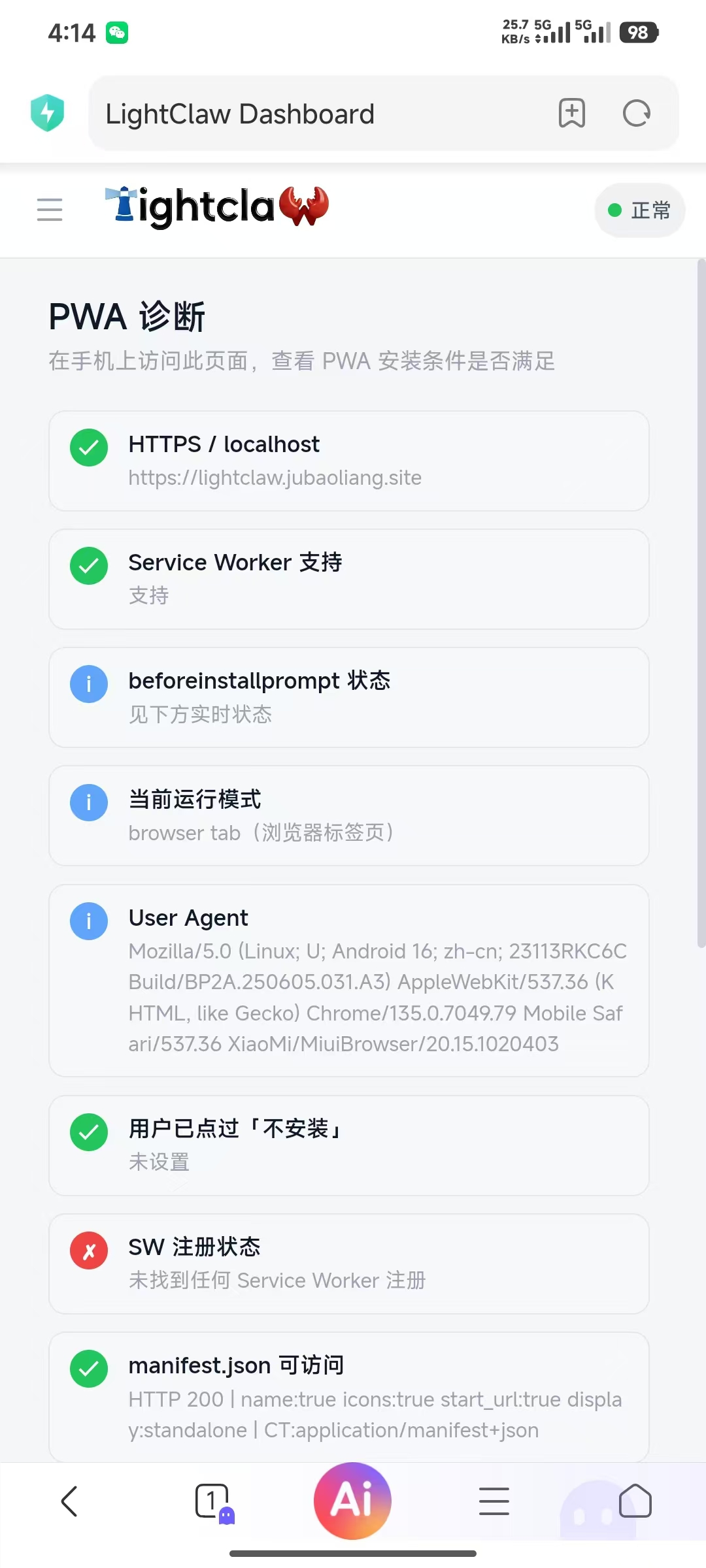
检查项包括:HTTPS 状态、SW 注册状态、manifest.json 可访问性、beforeinstallprompt 捕获状态、standalone 模式检测等。支持一键复制诊断报告,方便反馈问题。
五、常见问题排查
Q1:Chrome 没有弹出安装提示
Chrome 触发安装提示需要满足以下条件:
站点通过 HTTPS 访问(或 localhost)
存在有效的
manifest.json(name、icons、start_url、display: standalone)已注册 Service Worker 且正在控制页面
用户有一定的「参与度」(非首次访问)
解决方法:
确保用
lightclaw run --ssl启动正常使用几分钟,关闭后稍后重新访问
访问
https://你的地址/pwa-debug查看诊断结果
Q2:安装按钮出现过但消失了
用户曾点击过「不安装」,按钮会被隐藏。
解决方法:访问 /pwa-debug → 点击「清除"不安装"标记」→ 刷新页面。
Q3:iOS 上没有自动弹出安装引导
必须使用 Safari 浏览器(微信/支付宝内置浏览器不支持 PWA)
如果之前关闭过引导,会记录在 localStorage 中
访问
/pwa-debug→ 清除标记后重新访问
Q4:已安装但打开还是浏览器标签页
检查是否从桌面图标启动(而非在浏览器中输入 URL)。只有从桌面图标启动才会以 standalone 模式运行。
Q5:更新后页面没有变化
LightClaw 使用 Prompt 模式更新。如果底部出现了「新版本已就绪」banner,点击「立即更新」即可。如果没有出现,可以手动清除浏览器缓存或在 DevTools → Application → Service Workers 中点击 Update。
快速参考卡
| 场景 | 操作 |
|---|---|
| 启用 HTTPS(推荐) | lightclaw run --ssl |
| Android/Chrome 安装 | 点击页面顶部「安装」按钮 |
| iOS Safari 安装 | 分享 → 添加到主屏幕 → 添加 |
| 桌面 Chrome 安装 | 地址栏 ⬇ 图标 / 菜单 → 安装 |
| PWA 诊断 | 访问 https://你的地址/pwa-debug |
| 清除安装标记 | /pwa-debug → 「清除"不安装"标记」 |