· Windows 自带远程桌面:好用,但要公网 IP 或端口映射,把 3389 暴露出去并不放心;
· 远程软件:要装客户端、注册账号,免费版限时长;
· 内网穿透 + VNC:能通,但配置门槛高,一层套一层。
P2Pee 走的是另一条路:把连接管理放在 NAS 上,把画面传输做成点对点。你在外面用浏览器打开一个页面,选一台电脑,一键连。
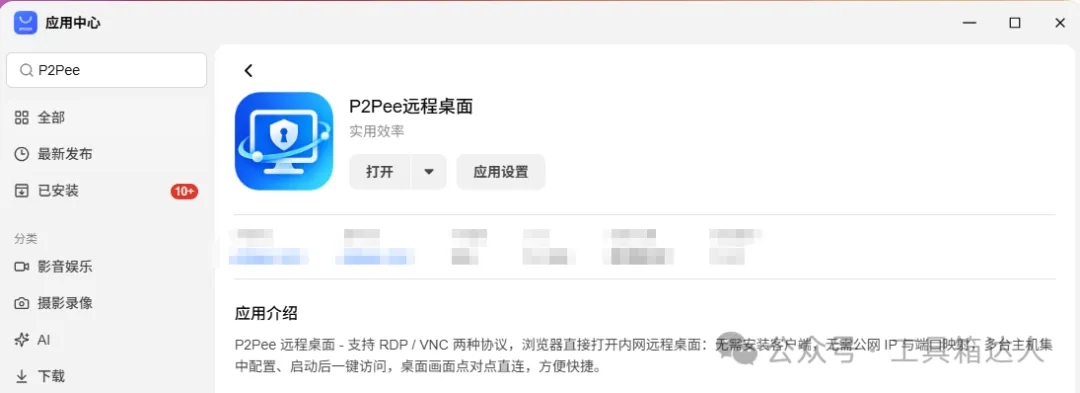
它是装在 NAS 上的远程桌面前端:在 NAS 里维护一个「主机列表」,每台填好内网 IP、端口、账号,需要时用浏览器点开连上。
协议 支持 RDP 与 VNC 两种,Windows 走 RDP,Linux / Mac 走 VNC 客户端 不用装。浏览器打开就能连 网络 不需要公网 IP,不做端口映射,画面点对点直连 被控端 只要把系统自带的远程桌面打开,不用装任何东西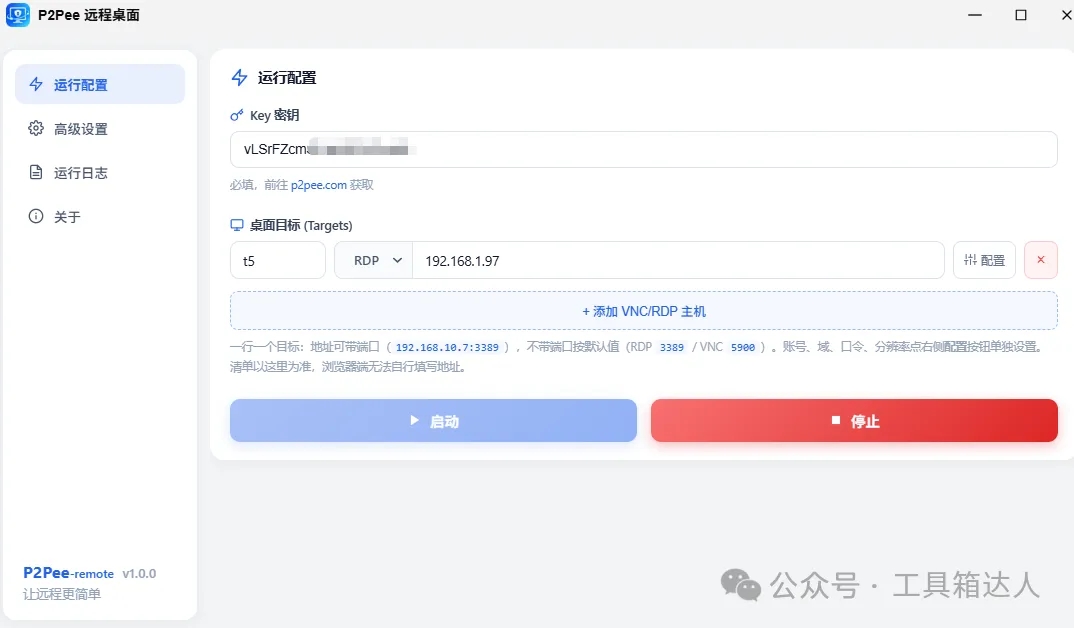
· 浏览器就是客户端 公司电脑、平板、别人的机器,配置好需要远程的机器后,会产生一个访问地址,打开网页就能连。
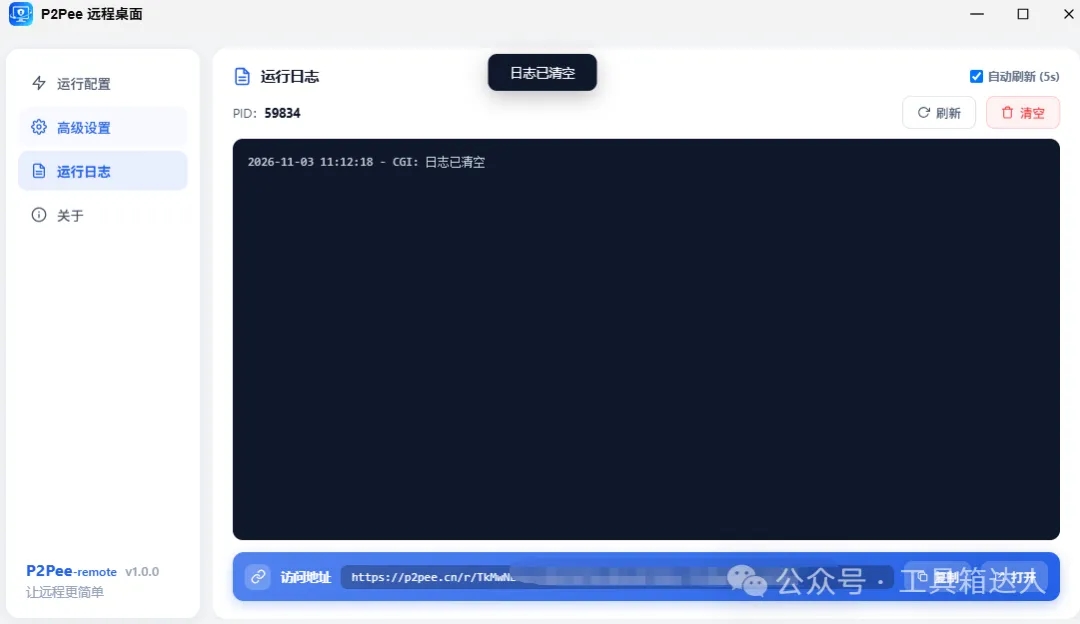
· 不用公网 IP 省掉 DDNS、端口映射、路由器设置一整套。没公网 IP 的宽带也能用。
· 不用暴露 3389 远程桌面只在内网被访问,公网看不到你的端口——这条比「方便」更重要。
· 多台主机集中管 家里台式机、小主机、电脑,都在一个列表里。

· 两种协议都支持 Windows 用 RDP 体验最好,其他设备走 VNC。
· 点对点直连 不经过第三方服务器,延迟更低,画面也不经过别人的机器。
1 应用中心搜索 2 本期是 x86 包,确认架构后安装。 3 打开应用,浏览器进入主机列表界面。端口与账号设置以应用内说明为准。使用前注意先免费注册账号获取Key。注意:目前key是免费获取使用的。P2Pee即可找到。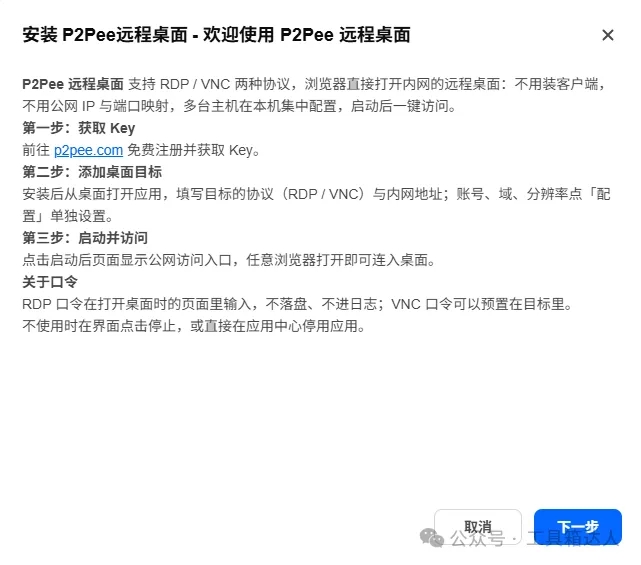
① 先把被控端的远程桌面打开
这一步不在 NAS 上做,在那台电脑上做:
Windows 设置 → 系统 → 远程桌面 → 打开。只有专业版/企业版/教育版有,家庭版没有 Linux 装 VNC Server(TigerVNC、x11vnc),或用 xrdp 提供 RDP macOS 系统设置 → 通用 → 共享 → 屏幕共享 / 远程管理
打开后记两样:这台电脑的内网 IP、端口(RDP 默认 3389,VNC 默认 5900)。另外,给 Windows 账户设个密码——空密码账户通常不允许远程登录。
② 在 NAS 上添加第一台主机
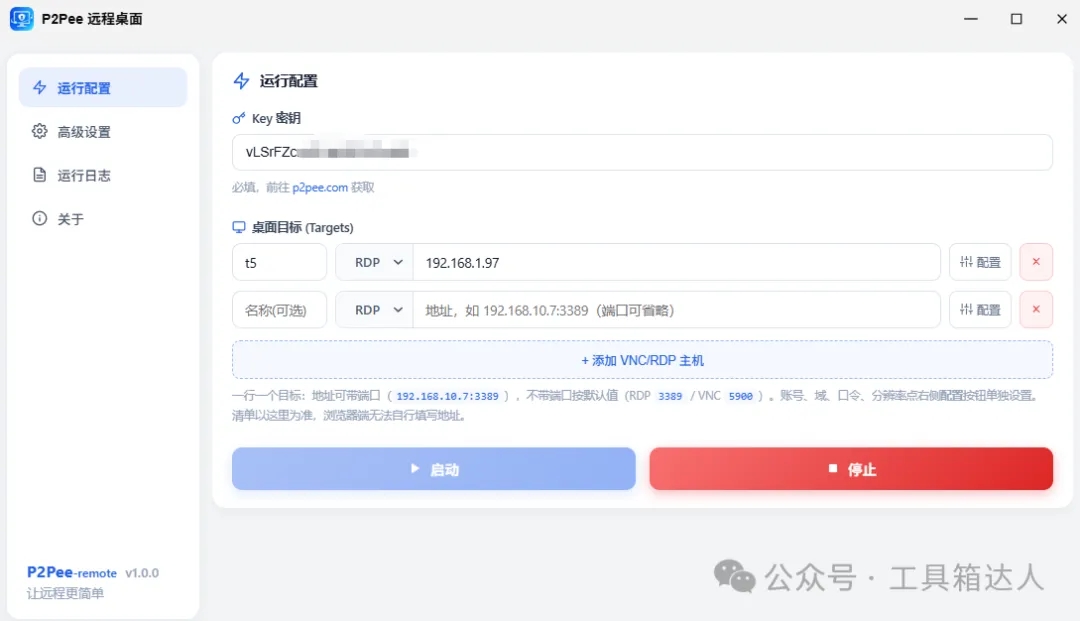
填进去的就是刚才记的两样:内网 IP + 端口,选协议,填账号密码。
· IP 要固定 路由器里给这台电脑做 DHCP 保留,否则重启一次 IP 变了就失效;
· 协议别选错 Windows 选 RDP,Linux/Mac 一般选 VNC;
· 账号格式 域账号有时要写成 主机名\用户名,本地账号直接填用户名。
③ 先在内网测通,再测外网
顺序很重要。先在同一 WiFi 下用手机连一次(通了=协议、账号、端口都对),再关掉 WiFi 用 4G/5G 连一次(测「打洞」)。内网通、外网不通,问题在 NAT 穿透,不在你的配置——可能是对称型 NAT,也可能是公司/校园网限制了 UDP。
④ 给入口加一道锁
这个页面能控制你家里所有电脑,它的安全等级等于你家所有电脑的密码。用强密码、能开双因素就开、别把它直接映射到公网。它的设计前提就是走 NAS 现有的远程通道(FN Connect 或 VPN)。
⑤ 改掉「远程桌面会踢人」的预期
Windows 专业版的远程桌面是单会话的:你连上去之后,那台电脑本地屏幕会锁屏,正在用的人会被挤到登录界面。所以连家里的公用电脑前,先说一声。想「看屏幕但不打扰」,那是 VNC 共享模式的事,取决于服务端配置。
RDP Windows 为主;体验更好、自适应画质、可带声音;更省带宽;协议自带加密。代价是会踢掉本地用户 VNC 全平台(Linux / Mac / 老设备);本质是传画面,更费带宽;加密取决于服务端实现,部分不加密;通常可共享当前屏幕 结论 连 Windows 用 RDP,其他用 VNC。两个都开着也没关系
在公司改家里电脑上的文件 不用来回传文件,直接连上去改,改完存在原地。
帮别人处理电脑问题 以前要跑一趟或电话指挥,现在连上去几分钟解决。
没有显示器的小主机 书房那台下载机/开发机常年开机,需要时连上去看一眼。
· 家里有常开的 Windows 电脑,人在外面要用它
· 没有公网 IP,又不想做端口映射
· 已经用 FN Connect 或 VPN 访问 NAS(这套正好接上,可以作为备用方案)
· 只有 x86 包 ARM 机型装不了,这是硬限制。
· Windows 家庭版不能当被控端 跟软件无关,是系统限制。
· 打洞不是 100% 成功 对称型 NAT、严格的公司/校园网、CGNAT 下可能连不上,会退回中继,速度看中继质量。
· 浏览器体验有上限 剪贴板、多屏、声音、快捷键,通常不如原生客户端顺手,具体支持以应用内为准。
· 被控电脑要常开 睡眠状态连不上,需要在电源设置里关掉自动睡眠。
· IP 变了就连不上 做 DHCP 保留或用固定 IP。
一句话总结:它把「远程控制家里电脑」这件事,从「先搞定公网 IP 和端口映射」降成了「打开一个网页」。而且顺带把最危险的 3389 关回了内网——方便且安全。