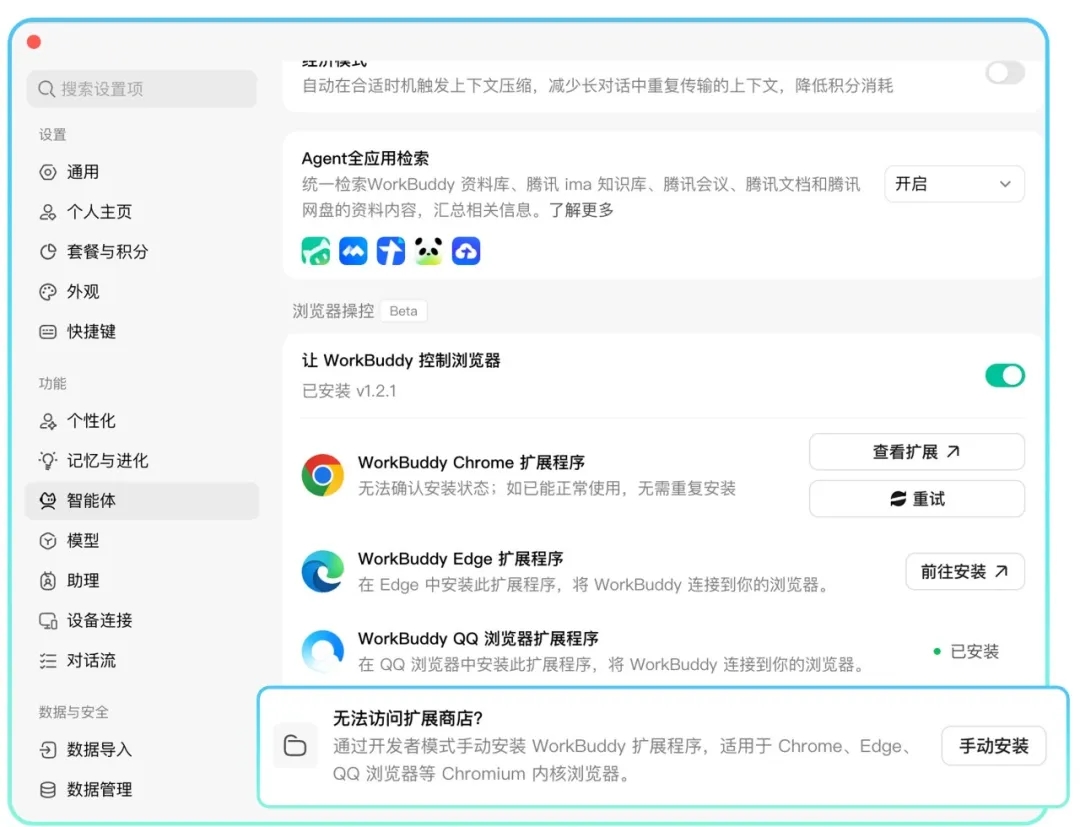
WorkBuddy 现已内置「浏览器操控」能力。这次,我们对浏览器操作的使用流程做了内置优化:不用再自行寻找额外的浏览器操作 Skill,在设置里完成配置,就能让 Buddy 在你已登录的浏览器里工作——搜索、翻页、点击、填表、下载、整理成 Excel 和报告等。目前支持QQ 浏览器直接安装使用,同时也支持 Chrome、Edge。
安装简便,替你「操控」网页干活
首先将 WorkBuddy 客户端更新至最新版本,打开左下角的“设置”,进入“智能体”,找到“浏览器操控”。
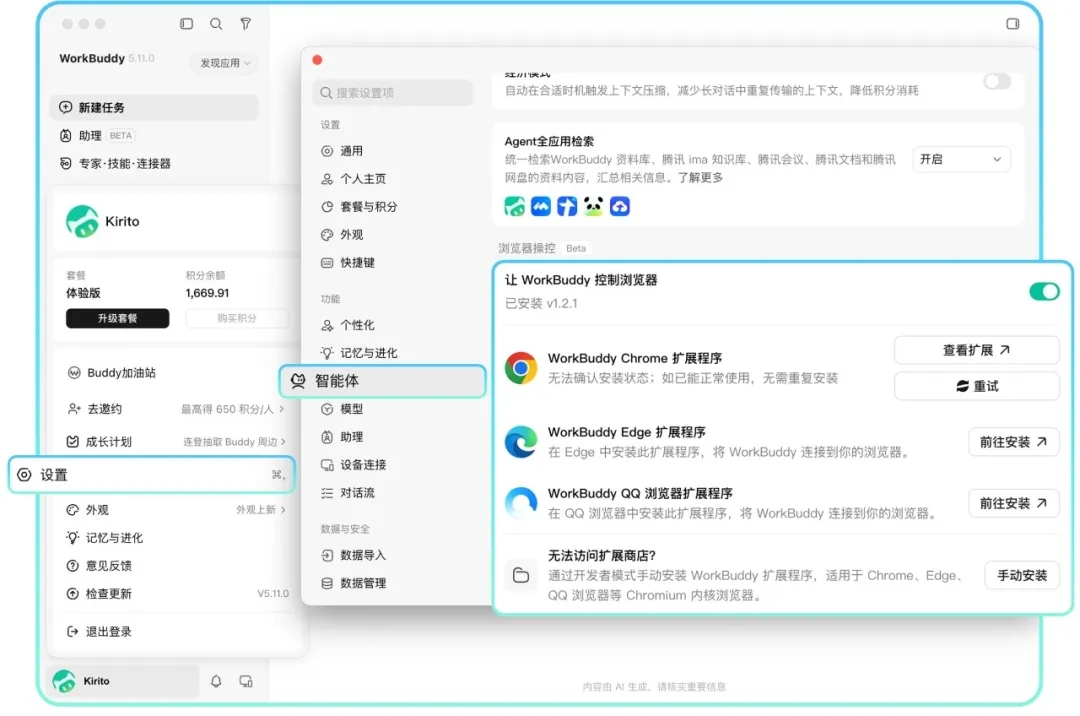
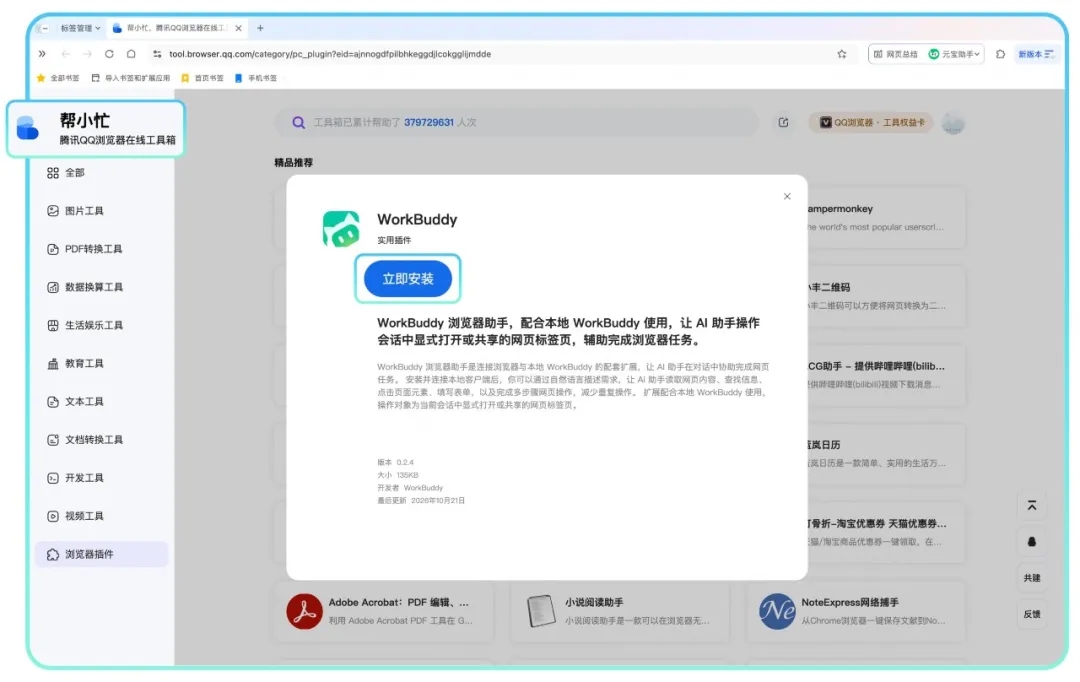
再找到“WorkBuddy QQ 浏览器扩展程序”,点击“前往安装”,按页面提示完成扩展安装。
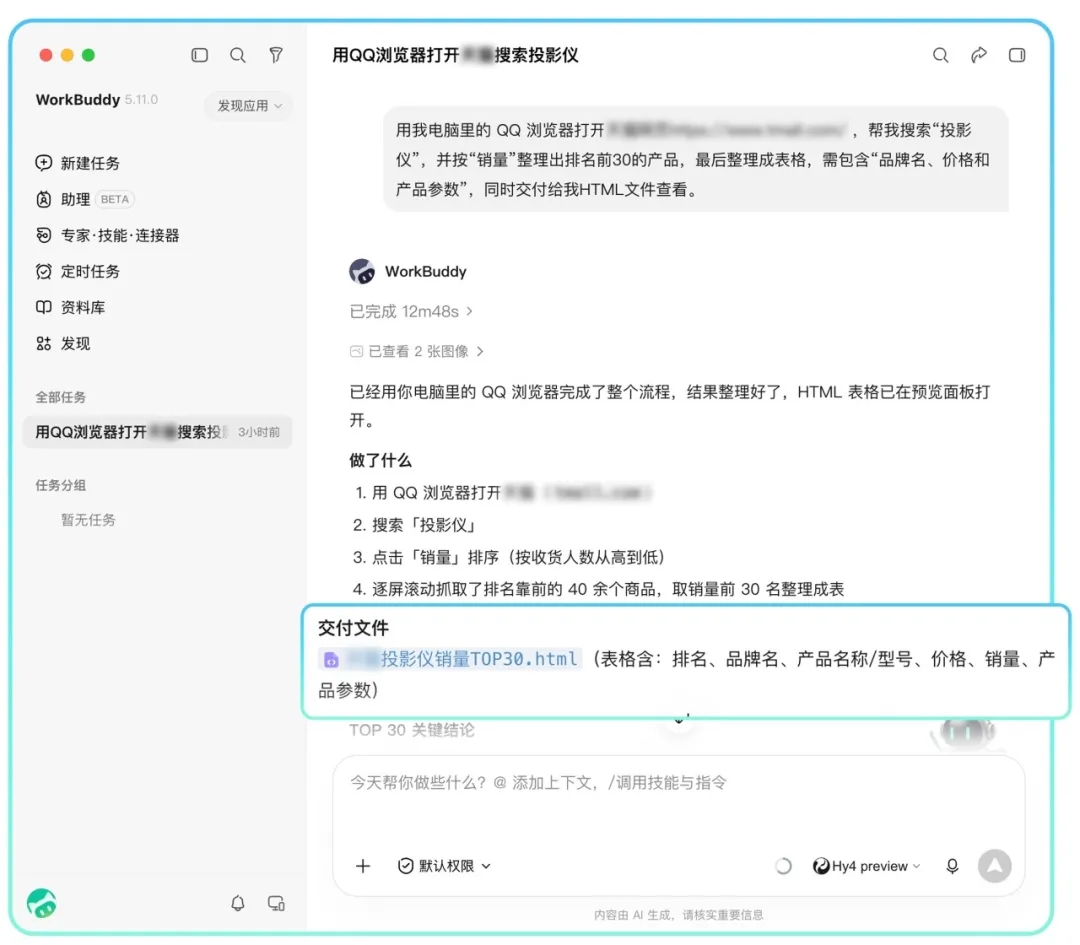
接下来,回到对话框,把用哪个浏览器、打开哪个网址、做什么、交付什么说清楚。比如双11购物时,你可以这样说:
用我电脑里的 QQ 浏览器打开网页**,帮我搜索“投影仪”,并按“销量”整理出排名前30的产品,最后整理成表格,需包含“品牌名、价格和产品参数”,同时交付给我HTML文件查看。
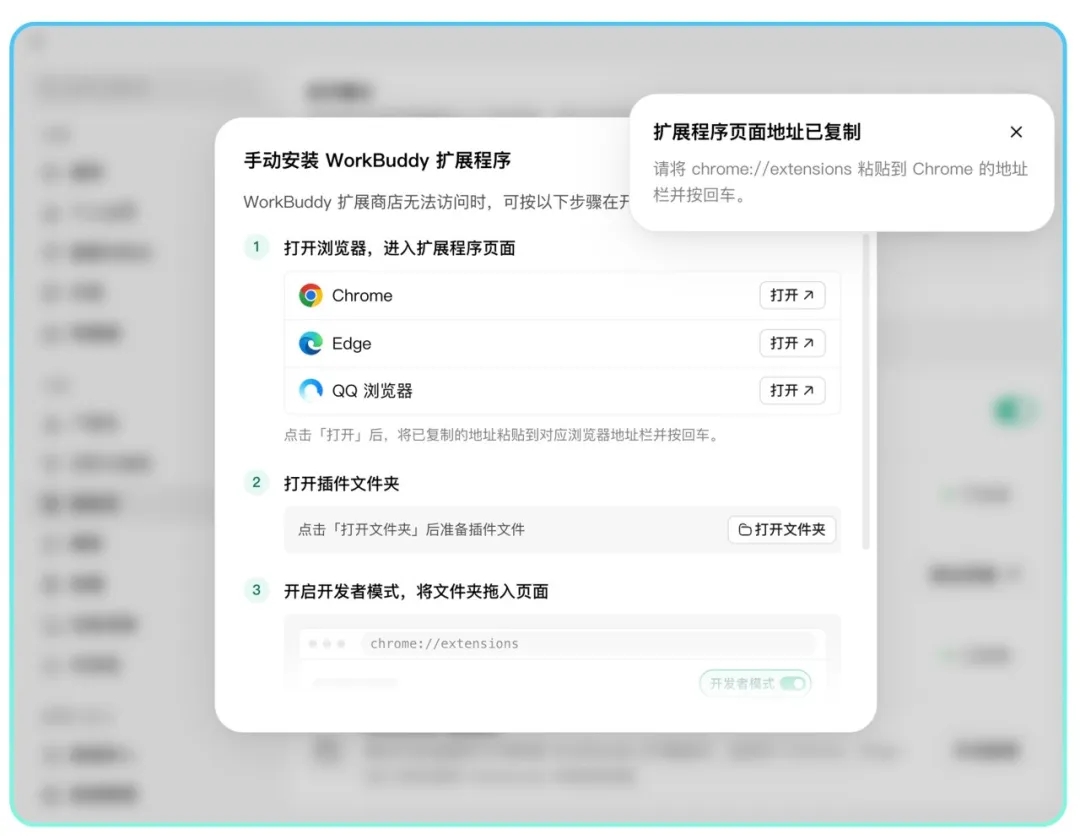
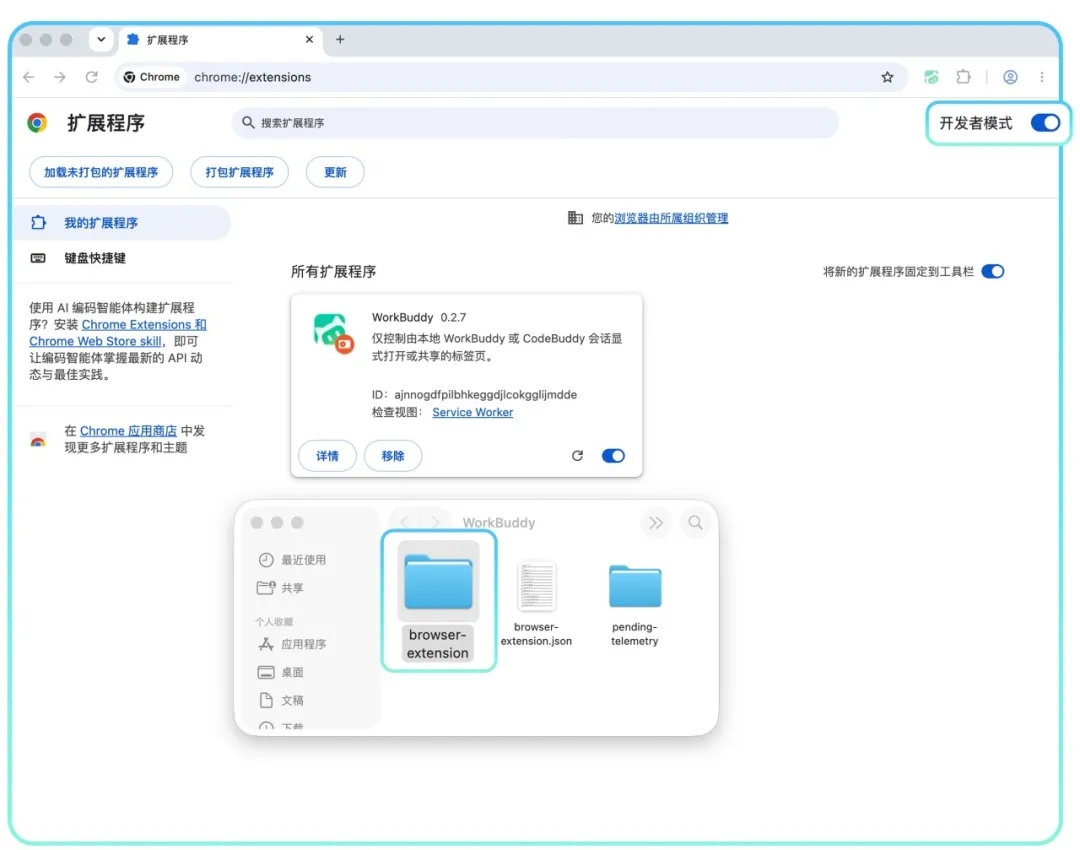
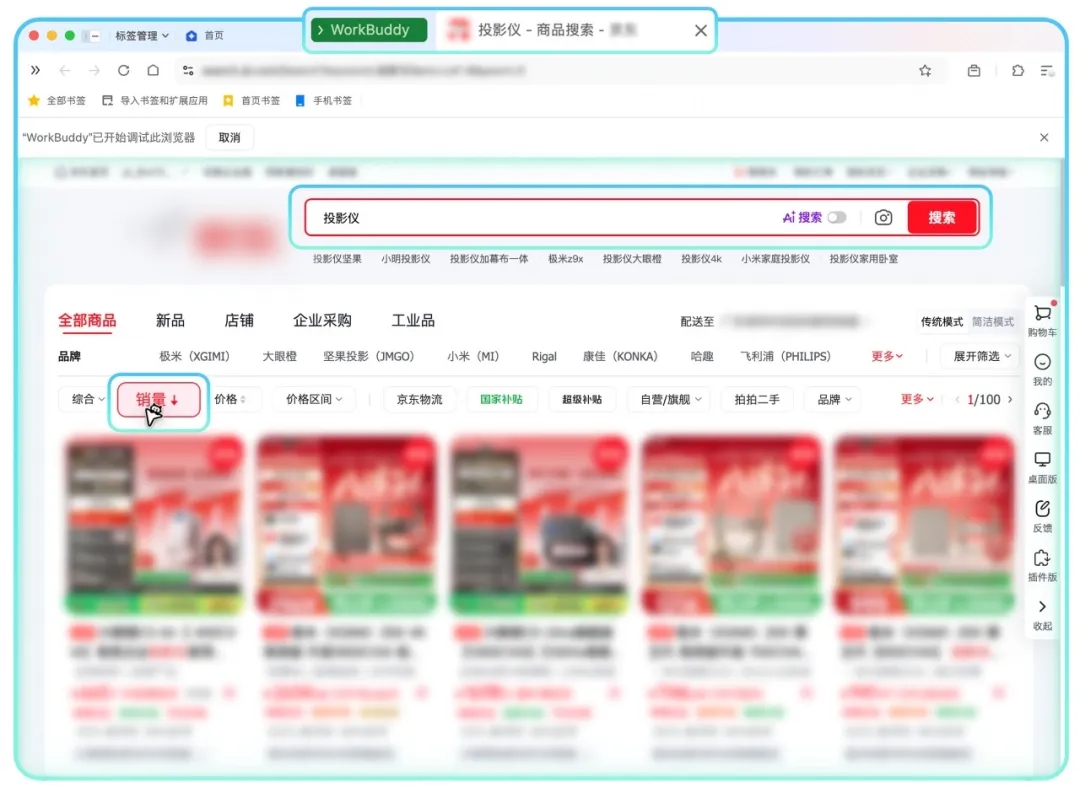
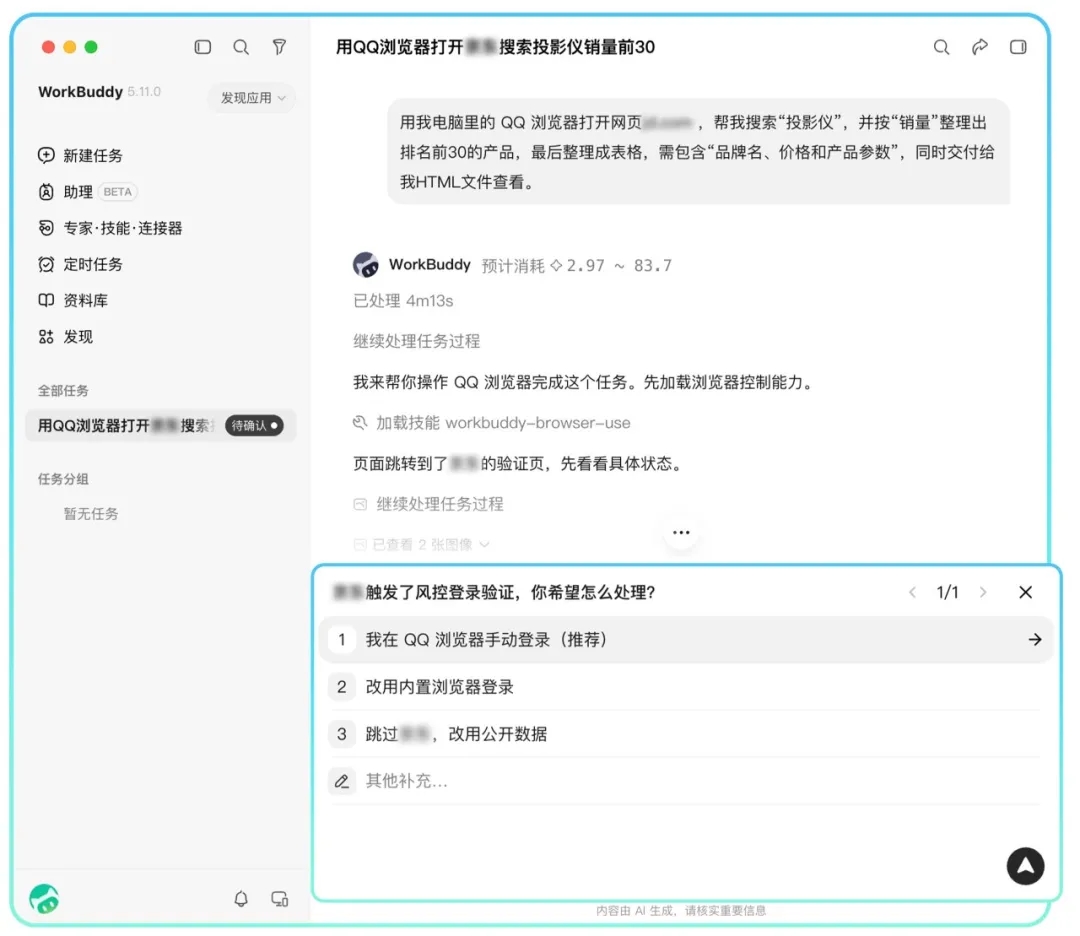
接到任务后,它会先拆解执行计划,然后所有操作会在独立的「WorkBuddy 标签页组」里依次执行:输入栏写入并搜索、点击按销量排序、模拟鼠标翻页、依次进入商品详情页翻阅。 如果你的浏览器已经有登录的账号,操控浏览器这个能力将保留登录态的情况下让AI访问网页。 遇到滑块验证、支付、提交确认等环节,WB 会主动停下,列出“我能做的 / 需要你做的”清单,等你确认后继续——跑腿归 AI,决策归人。 目前浏览器操控的调用,依赖模型对你自然语言指令的意图识别——它会判断当前任务是否需要操作浏览器,再决定是否启用这项能力。因此,指令的写法直接影响触发的稳定性,几个实测有效的建议: 没有自动调用时,补一句“用本地浏览器打开”。这相当于直接点明能力入口,是最简单有效的补救方式; 网址与动作一起给,触发最稳定。例如“用本地/电脑里的XX浏览器打开XX网址,搜索 XX,并交付 XX”——明确的网址加上明确的动作,模型几乎可以无歧义地识别出“这需要操作浏览器”; 任务描述越具体,执行结果越稳。把目标、要提取的字段、期望的输出格式都写清楚(例如“整理为表格,包含标题、链接、点赞数”),比一句模糊的“帮我看看这个网站”效果好得多。 如果在跳转配置的过程中遇到问题,Buddy们可以进行手动安装: 第一步,点击「手动安装按钮」 第二步,选择要安装的浏览器,打开后,复制「扩展程序页面地址」到浏览器中 第三步,打开插件文件夹,同时打开网页右上角的「开发者模式」,将名为“browser-extension”的文件拖入其中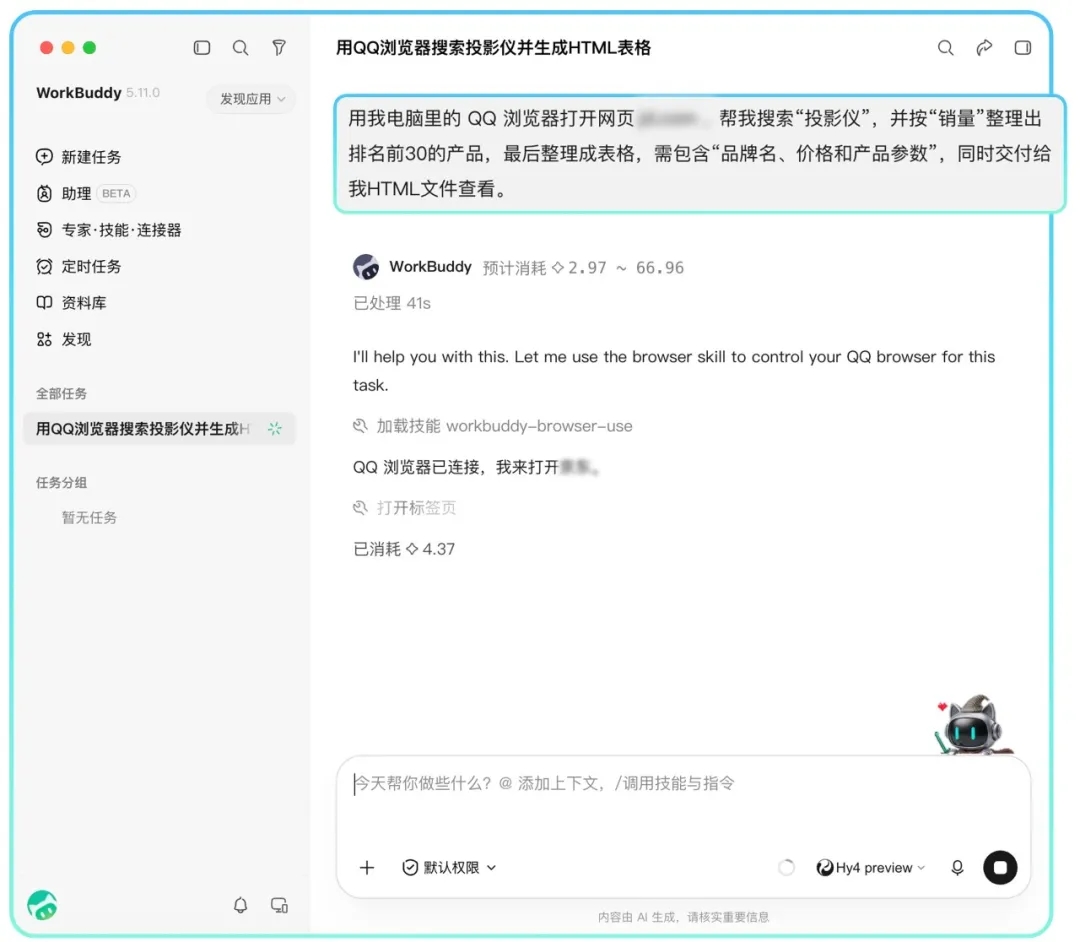
操作看得见,关键一步由你确认
如何更稳定地触发这项能力
无法访问扩展商店?采用手动安装