还记得《钢铁侠》里那个无所不能的智能管家贾维斯吗?现在,想想你也可以在自己的Windows电脑上拥有一个AI智能体——OpenClaw(龙虾),而这很有可能就是贾维斯的雏形。国内目前“养龙虾”的风潮大盛,各种资讯铺天盖地而来,什么Mac mini、云部署、环境搭建、大模型接入,很多朋友一听到“部署”、“命令行”就觉得头大,担心太复杂。别怕!今天我就带你用最小化方案来试一试,本文说的最小化部署将不介绍大语言模型的订阅及API接入,采用网页控制台,不设置聊天机器人。我相信你只要亲自尝试了一遍后,你会更了解“龙虾”到底是个什么东西,而上面提到的大语言模型、聊天机器人、skills等都可以在你查阅文档后再慢慢进行配置,其实安装过程相当简单,那我们就一步步来吧。
第一步 准备工作
✅ 一台Windows 10系统以上电脑(64位系统)这里建议不要使用自己平常的主电脑,避免安全风险,也可以先安装windows自带的子系统 Linux (WSL);
OpenClaw基于Node.js运行,所以需要先安装这个环境。
1.打开Node.js官网下载页面:
https://nodejs.org/zh-cn/download
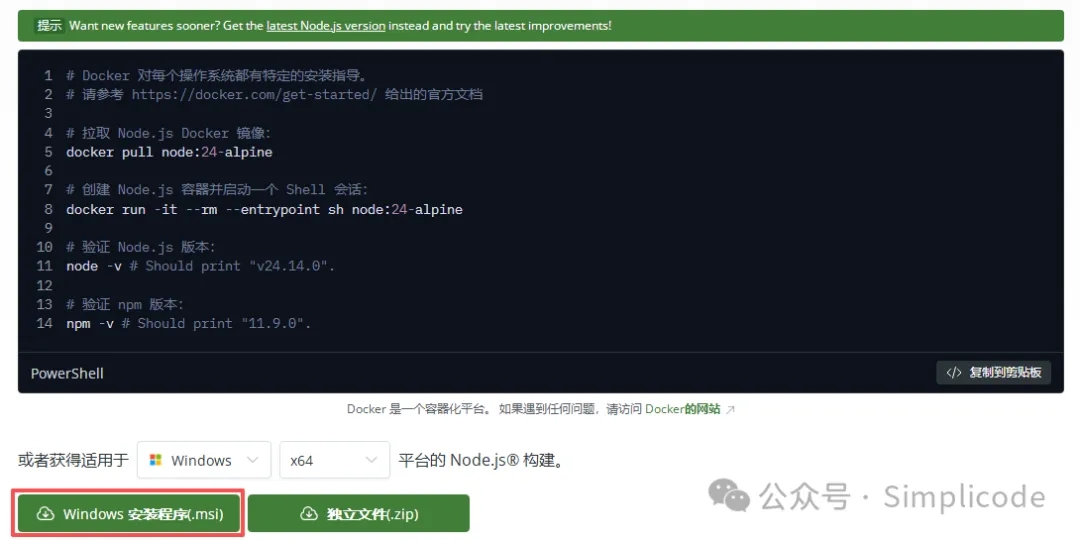
2.如下图所示找到并下载.msi文件,双击运行。一路点击“下一步”,注意一定要勾选“npm package manager”和“Add to PATH”这两个选项。
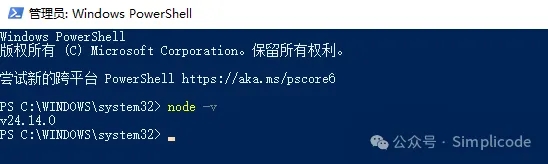
3.验证安装是否成功:点开左下角搜索图标,搜索PowerShell,右键以管理员方式运行,输入(PowerShell控制台无需关闭,下一步会用到):
node -v #回车后,若输出如下图类似版本号结果就说明安装成功。
第三步:一键部署OpenClaw
1.在刚刚的PowerShell控制台,输入如下命令回车,然后在弹出命令后输入“Y”回车,来允许本地脚本的运行;
Set-ExecutionPolicy RemoteSigned #允许当前用户运行本地和下载的脚本
2.复制并粘贴下面这行命令回车一键安装openclaw(官网最新版):
npm i -g openclaw
3.等待安装完成,注意这个安装过程没有任何提示,要视网络情况稍微等一会,如果出现报错很有可能是未安装git或未设置ssh秘钥,建议将具体报错文本复制,在网页搜索解决办法,一般都能轻松解决;
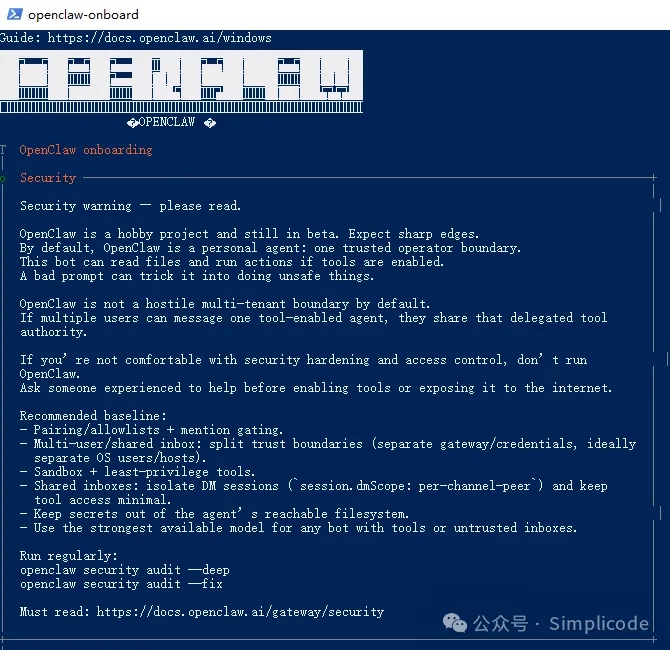
4.成功安装完成会弹出上面的界面,往下看会有一个安全风险的提示,控制键盘方向键选择YES回车,后续根据我们简单快速配置的原则,依次选择做如下选择:
①选择QuickStart安装模式;
②Model/auth provider(大语言模型通过方向键选择Skip for now(跳过)并回车);
③Filter models by provider(供应商模型)、Default model(模型选择)选择默认回车即可;
④Select channel (接入聊天软件界面)选择Skip for now(跳过);
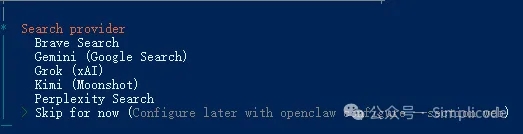
⑤ Search provider(搜索模型)选择Skip for now(跳过);
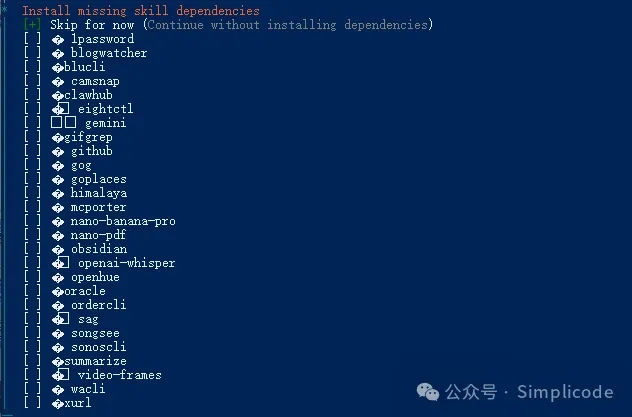
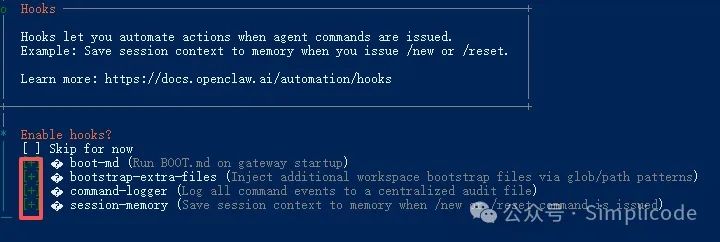
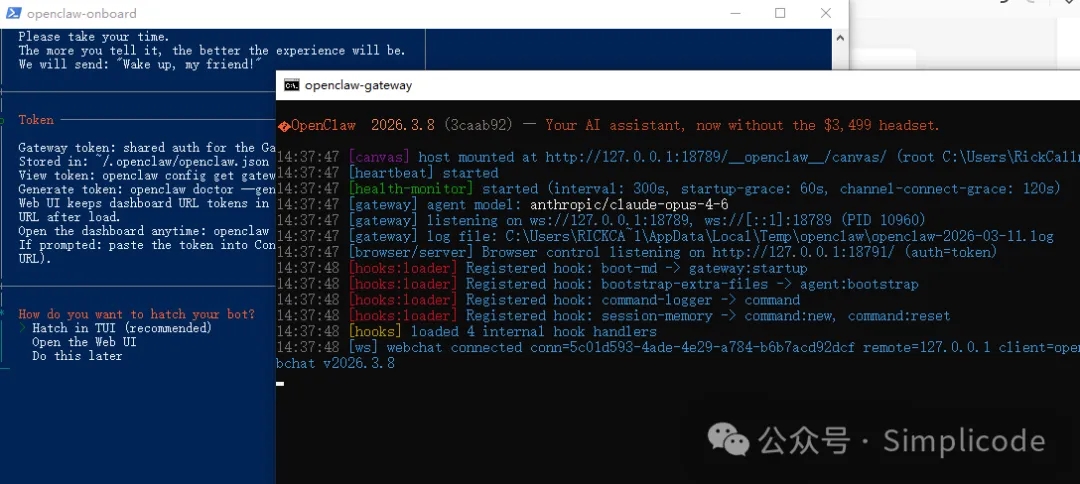
⑥Configure skills now? (recommended)选择Yes;⑦Install missing skill dependencies选择skill时是多选,需要先空格选上Skip for now(跳过)再回车确认;⑧Set GOOGLE_PLACES_API_KEY for goplaces?一路默认回车直到到Enable hooks?;⑨Enable hooks?把四个hooks都空格选择上并回车;⑩下一步配置完成会自动弹出opengclaw的运行控制台,如下图所示,到现在为止小龙虾的最小化部署就基本完成了。
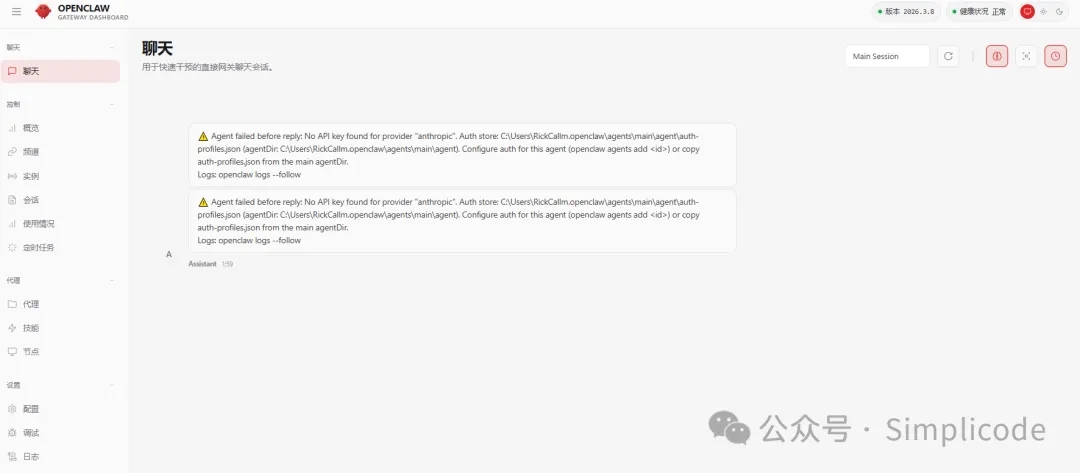
最后在powershell选择Open the Web UI回车,就会在浏览器弹出网页版带聊天对话框的界面了。(地址通常是http://localhost:18789/)请不要被繁琐的步骤图吓到,第三步除了一条命令一键安装以外,其他都只需要你通过选择即可。那么到现在为止,你的电脑里面就安静的躺着一只“小龙虾”了,是不是很简单,等等,为什么说是一只安静的小龙虾呢?因为在我们最小化部署方案下,是没有配置大预言模型、skill等配置的,也许说是一具没有智商的虾壳更为准确,但养虾的过程其实就是个学习的过程,不可能每一步都有教程,发现问题解决问题,我相信很快独属于你的龙虾就可以像贾维斯那样独立完成很多有趣的事情了!
Opengclaw官网:https://openclaw.ai/Opengclaw中文文档地址分享:https://docs.openclaw.ai/zh-CN注:目前开源openclaw项目属于初级阶段,安全漏洞风险还是很高,请谨慎安装。
相关文章:
文章已关闭评论!