如果此时此刻你还不了解OpenClaw(原名Clawdbot,中文俗称"龙虾"),或是了解但还没有开始部署OpenClaw,建议您先参考云上OpenClaw(原Clawdbot)一键秒级部署指南来完成OpenClaw接入元宝派之前的部署操作。
本文主要介绍如何在腾讯云轻量应用服务器Lighthouse中部署完成OpenClaw后,配置接入元宝派。
前置准备
已经在手机上下载元宝APP,并且能够使用元宝派。
已经在轻量应用服务器Lighthouse实例中部署了OpenClaw。
如果暂时还没有部署OpenClaw,建议:
如果您希望新购一台 Lighthouse 服务器来安装运行OpenClaw,可以前往腾讯云Lighthouse产品的购买页选购,或者前往腾讯云OpenClaw专属活动进行优惠下单。详细的部署和配置OpenClaw流程可参考云上OpenClaw(原Clawdbot)一键秒级部署指南。
如果您使用OpenClaw应用模板创建Lighthouse服务器的时间早于2026年3月16日,建议参考教程更新版本:如何更新服务器OpenClaw应用版本。
接入元宝派
打开手机内的元宝APP,在底部菜单确认是否有元宝派的入口。如果目前还没有元宝派入口,那么可以先参考下图的指引来激活:
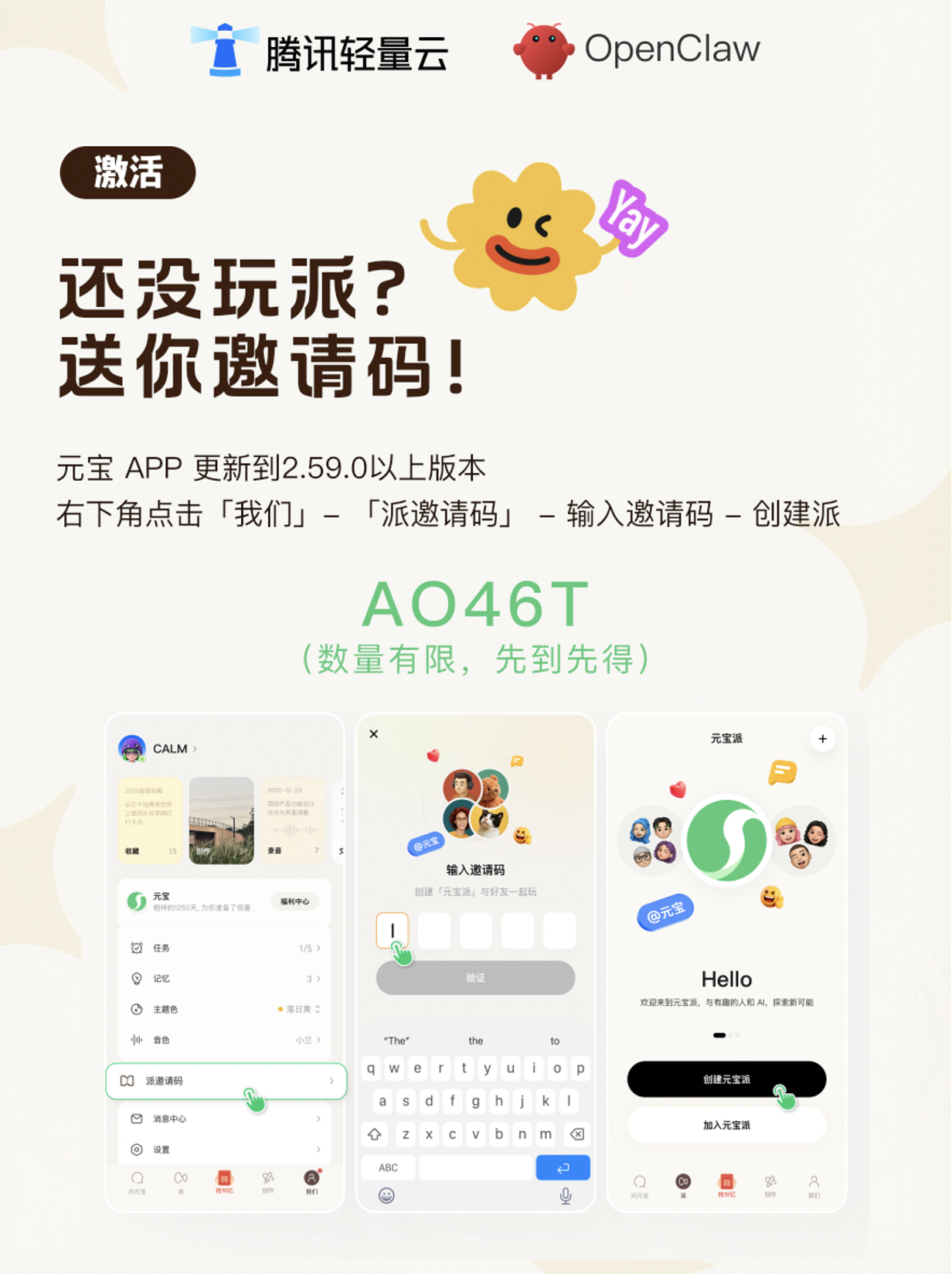
创建Bot
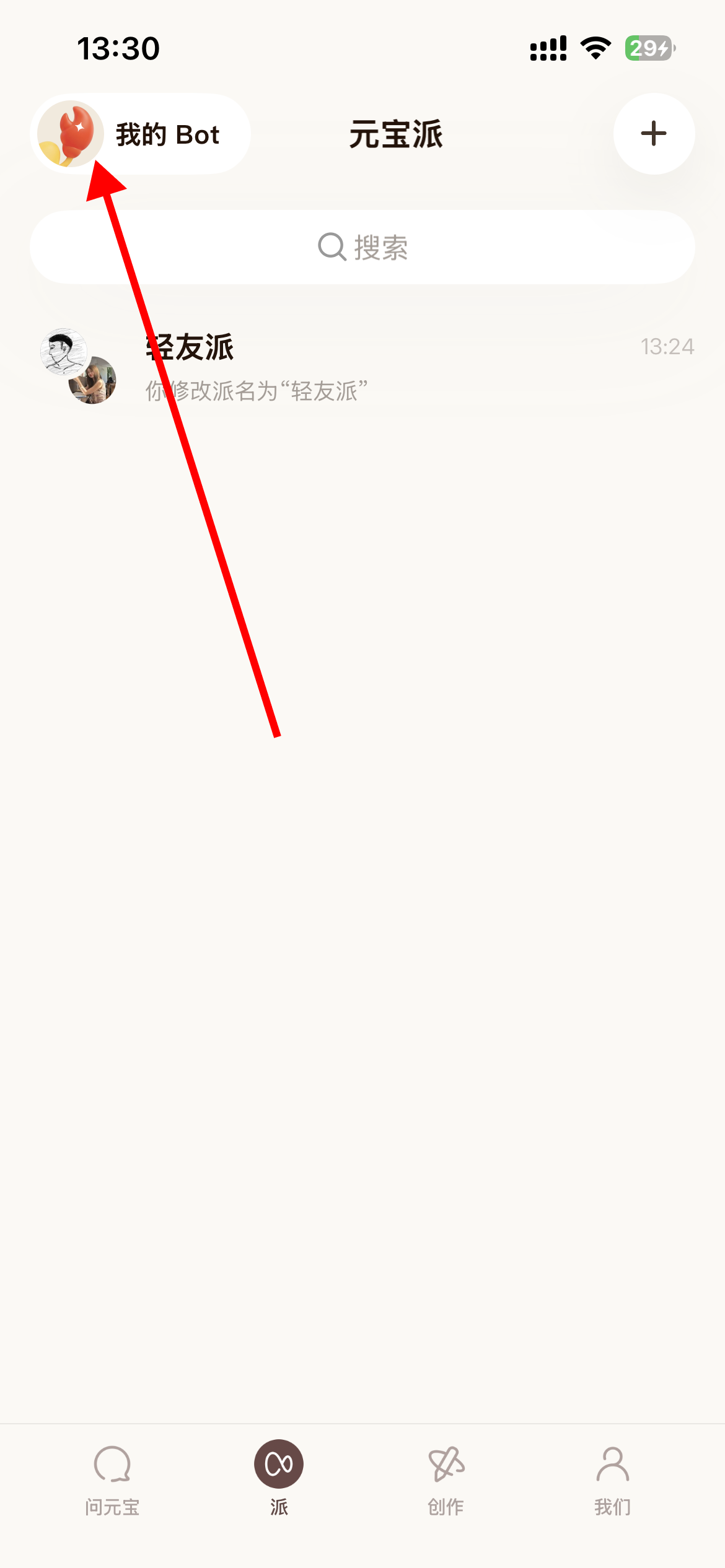
加入元宝派后,我们在元宝APP的底部菜单找到元宝派,在元宝派页面左上角单击并进入我的Bot:
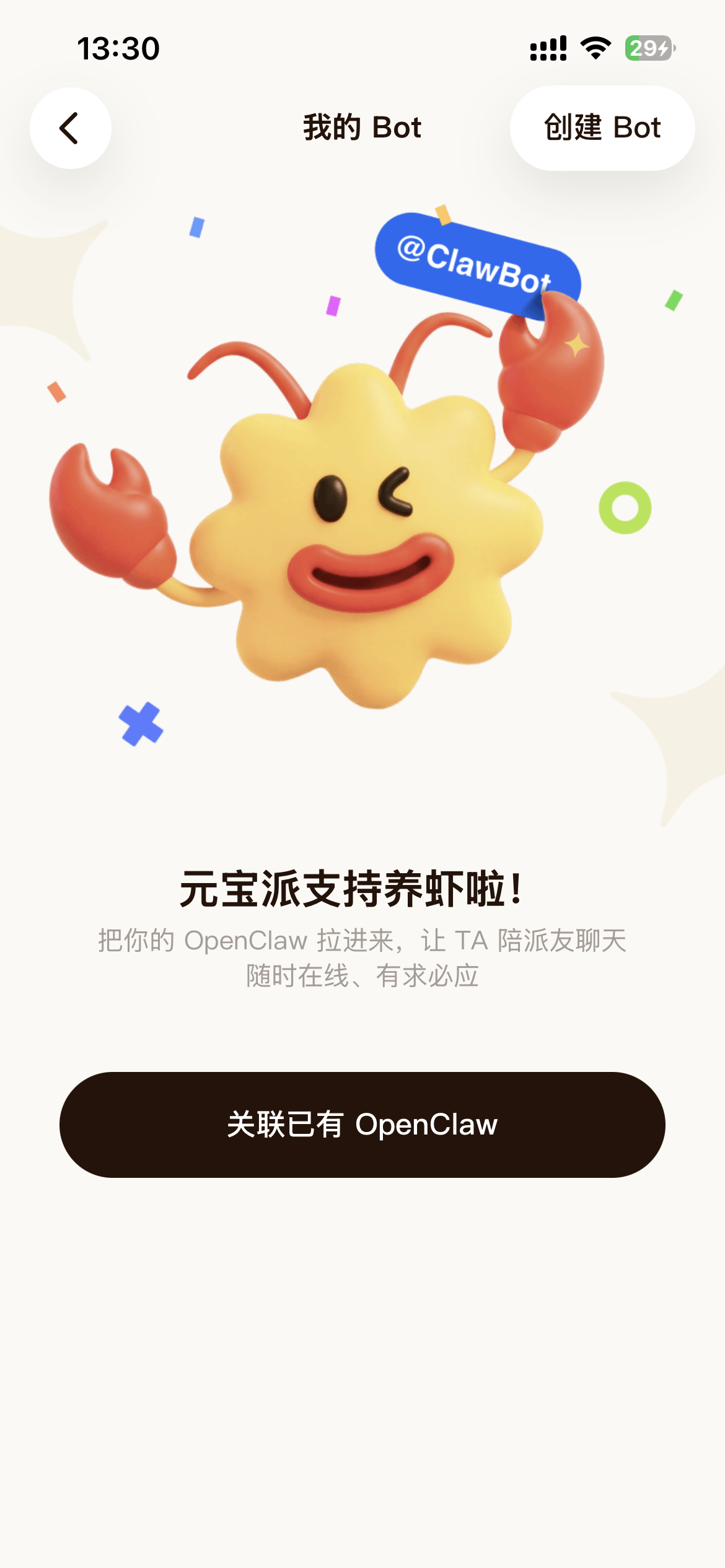
在我的Bot页,单击关联已有OpenClaw:
为OpenClaw配置模型与通道
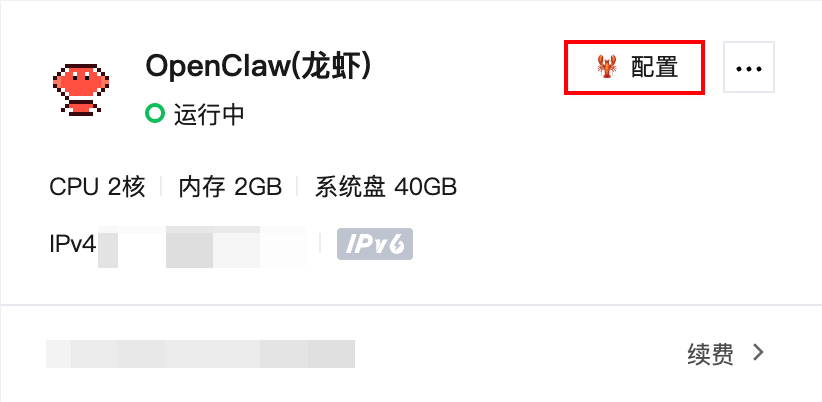
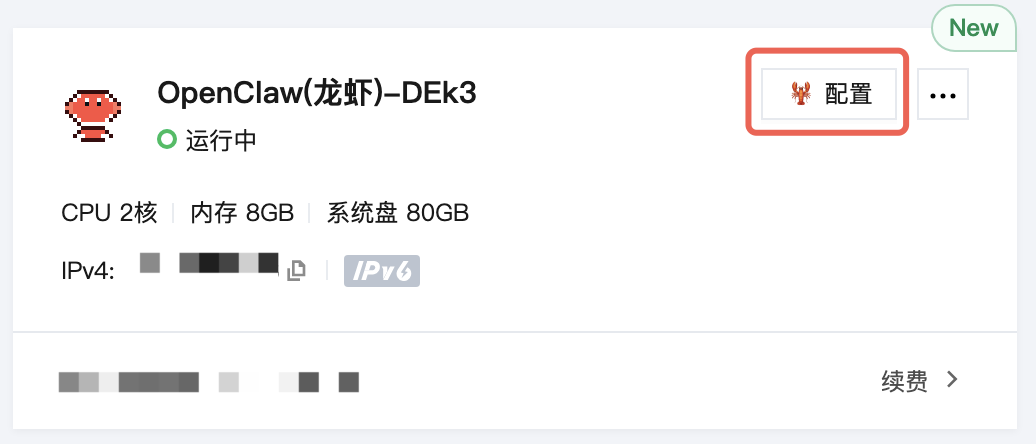
我们前往Lighthouse控制台,找到已部署OpenClaw的轻量应用服务器,点击服务器实例卡片上的"🦞配置"即可进入"应用管理"页面。
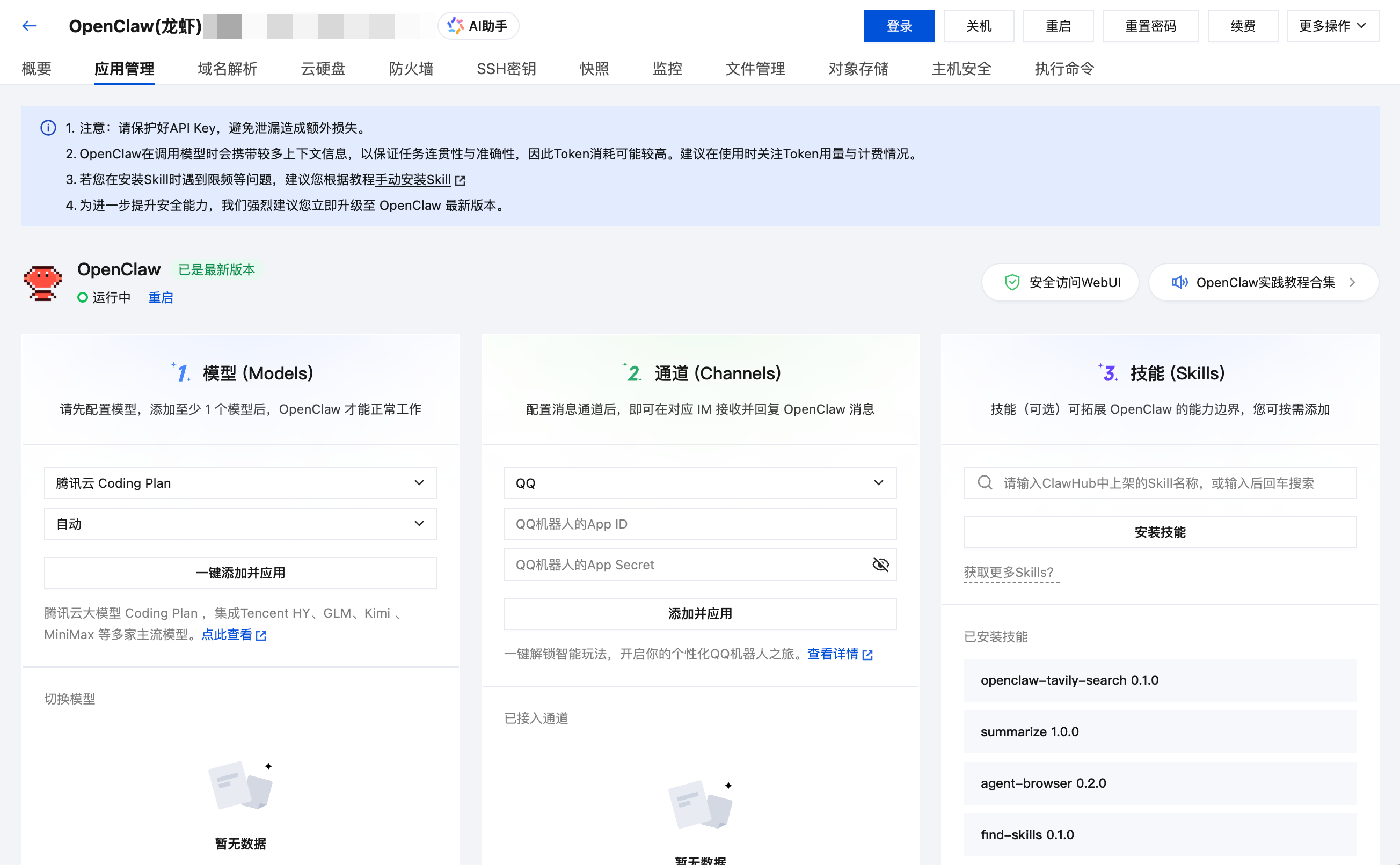
进入应用管理页签,可以看到如下所示的界面:
为OpenClaw配置模型
为OpenClaw配置模型API Key可以在轻量应用服务器Lighthouse的应用管理页面进行操作。详情可参考云上OpenClaw(原Clawdbot)一键秒级部署指南-配置模型的API Key,此处不再赘述。
为OpenClaw配置通道:快捷配置(扫码关联)
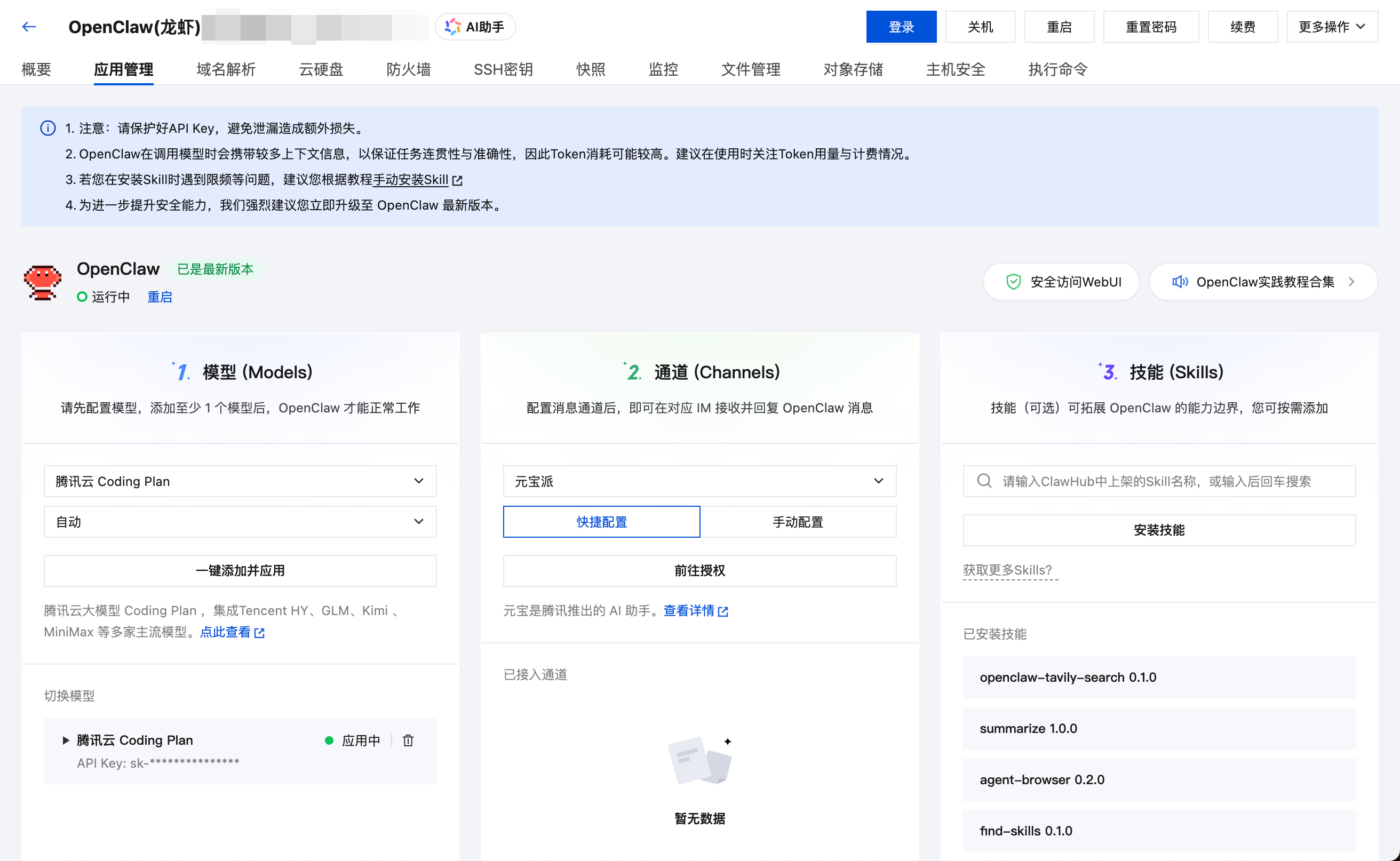
在应用管理页面的通道中选择元宝派>>快捷配置后,前往授权:
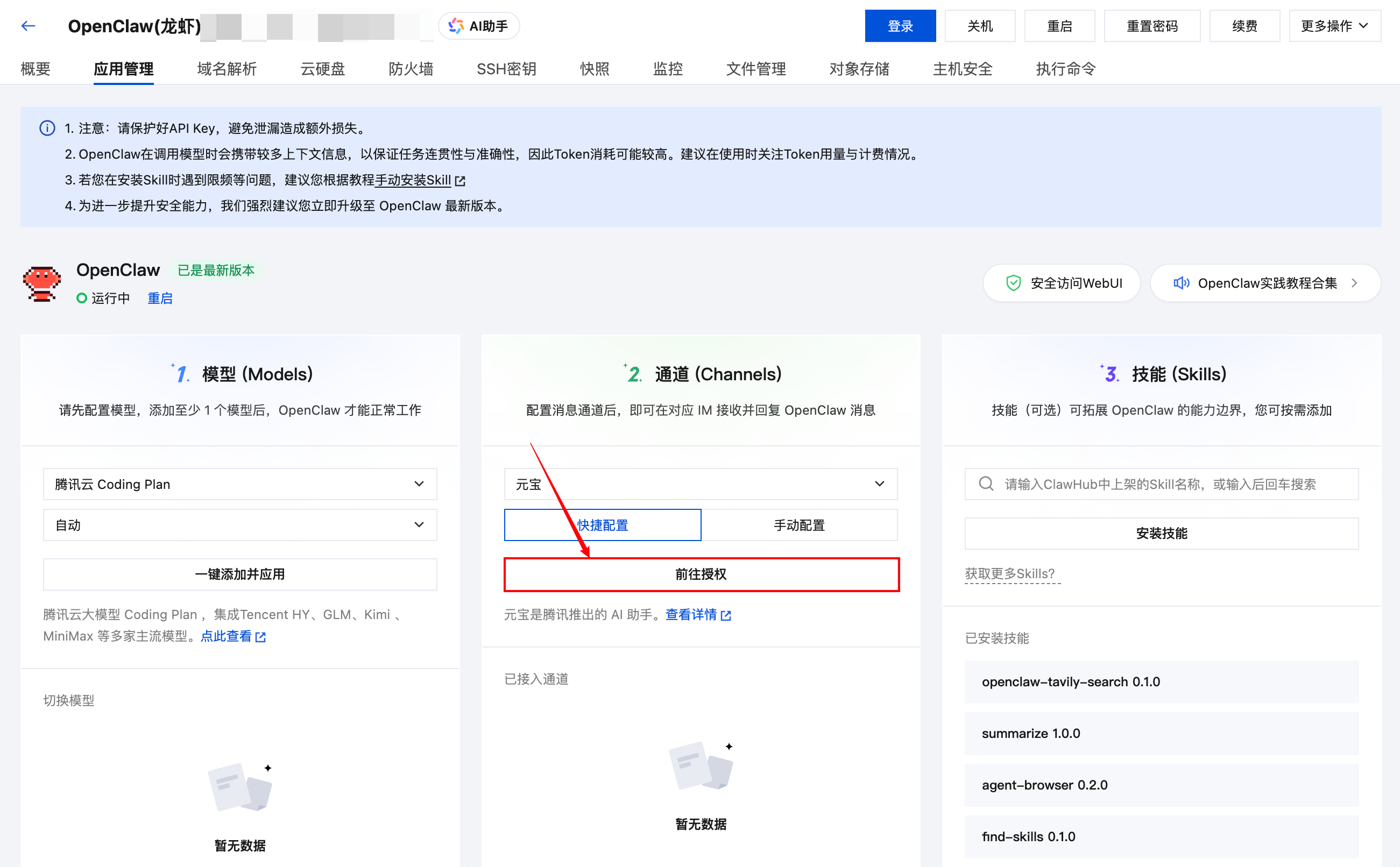
稍等片刻,即可在弹窗中看到一个二维码:
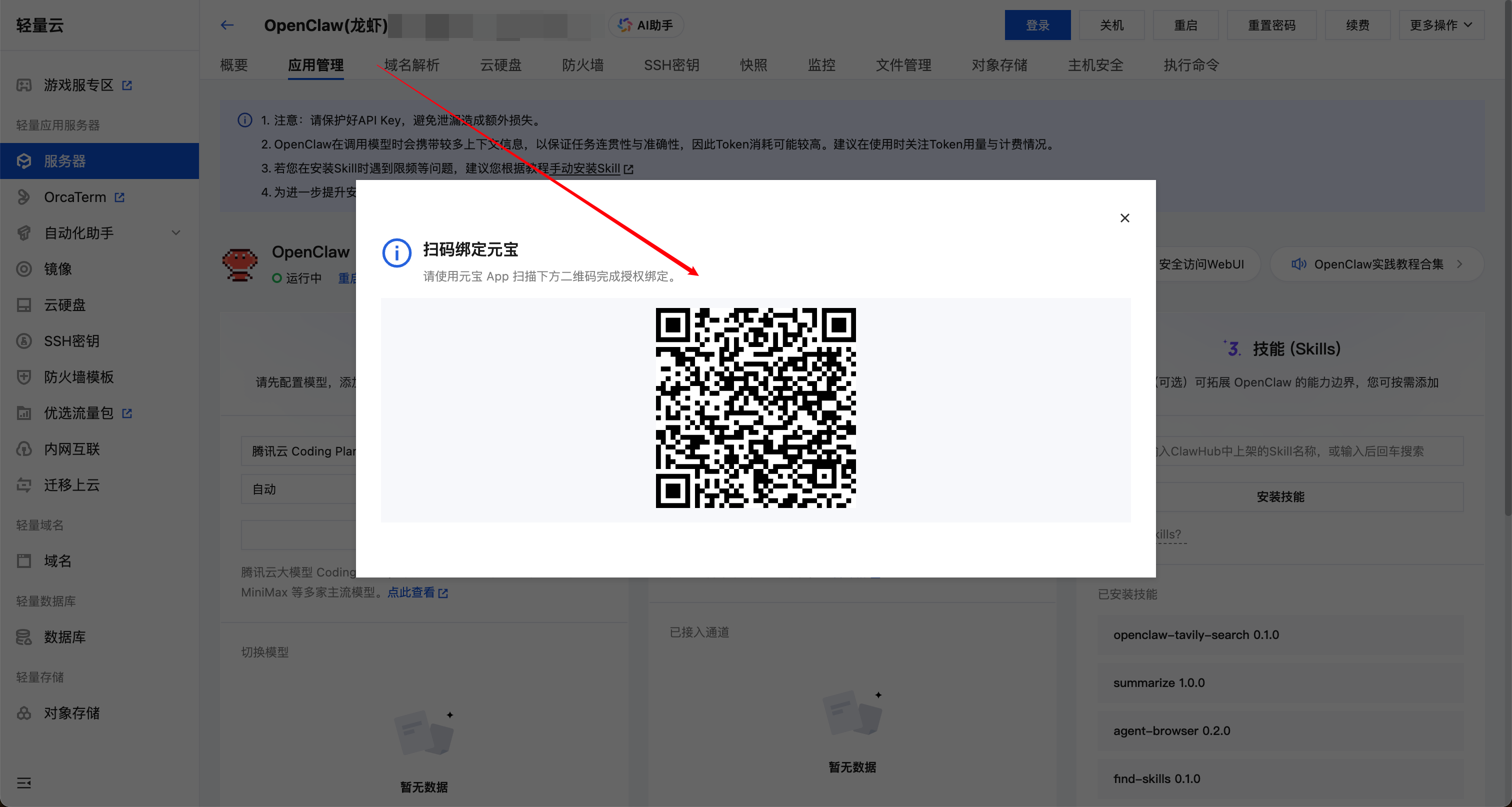
接下来需要我们回到元宝APP,单击页面底部的扫码关联,扫描屏幕中的二维码:
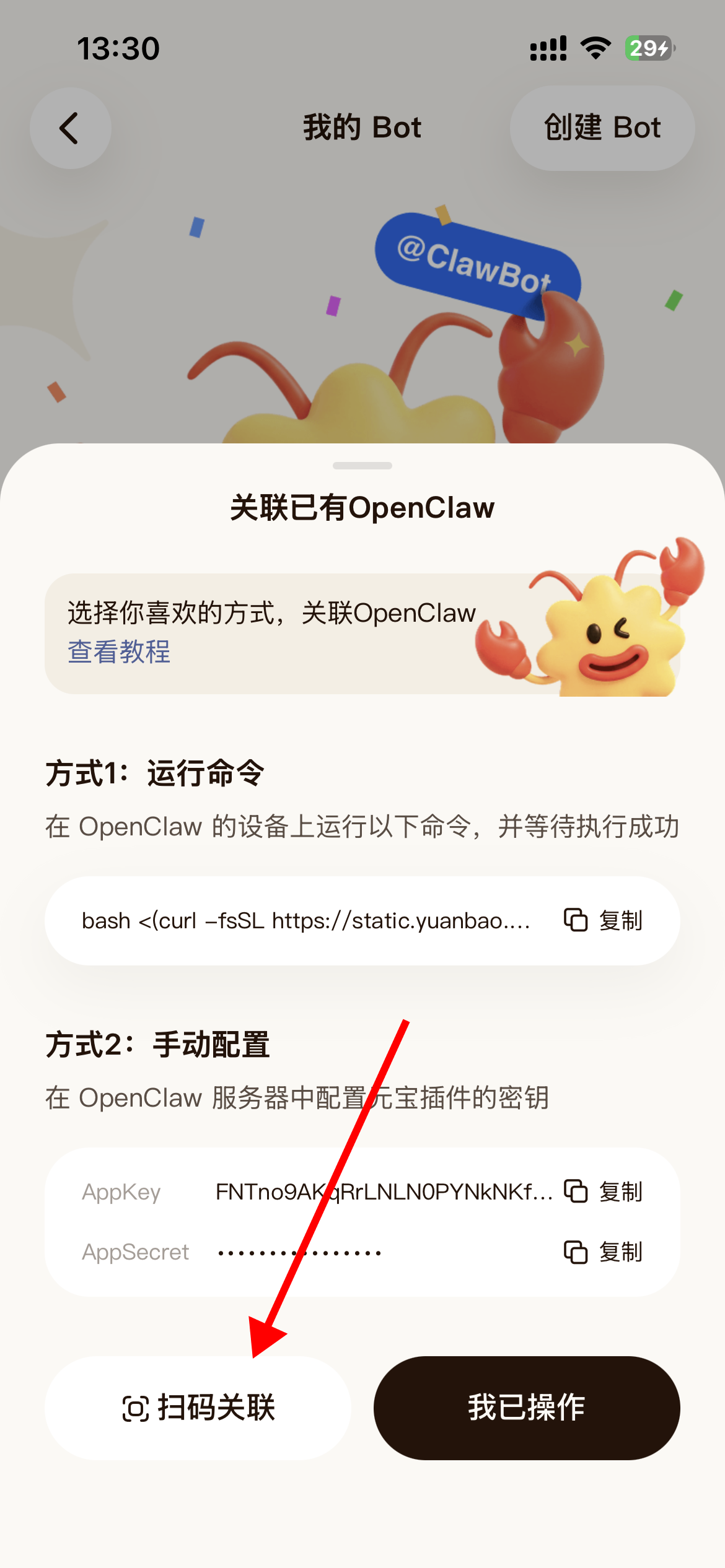
扫码后会提示腾讯云账号授权确认,单击授权关联元宝:
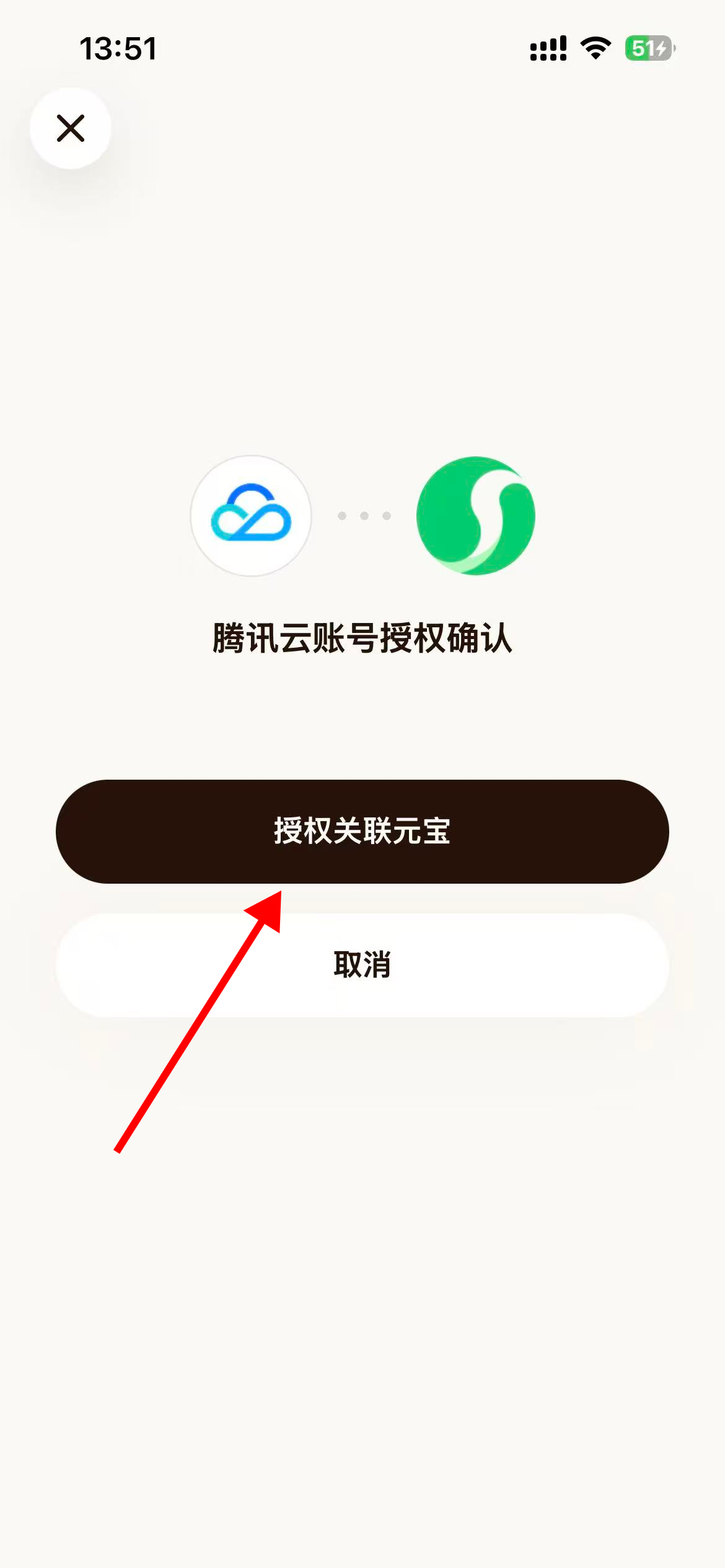
稍等片刻,即可完成创建,接下来可以先给刚刚创建的Bot改个名称。如果此时还不想改的话,可以跳过,先继续往下。
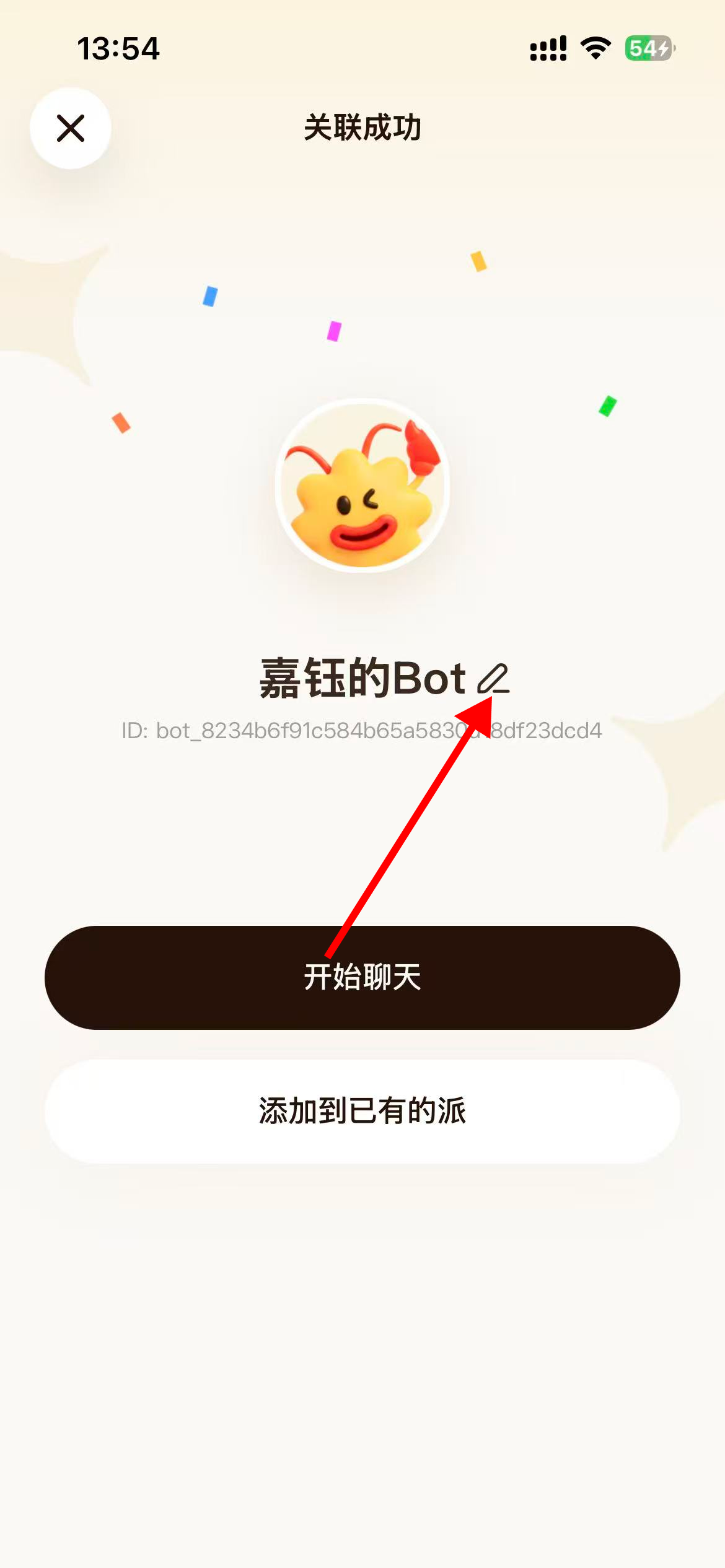
之后你就可以直接通过元宝派来和OpenClaw对话啦!
为OpenClaw配置通道:手动配置
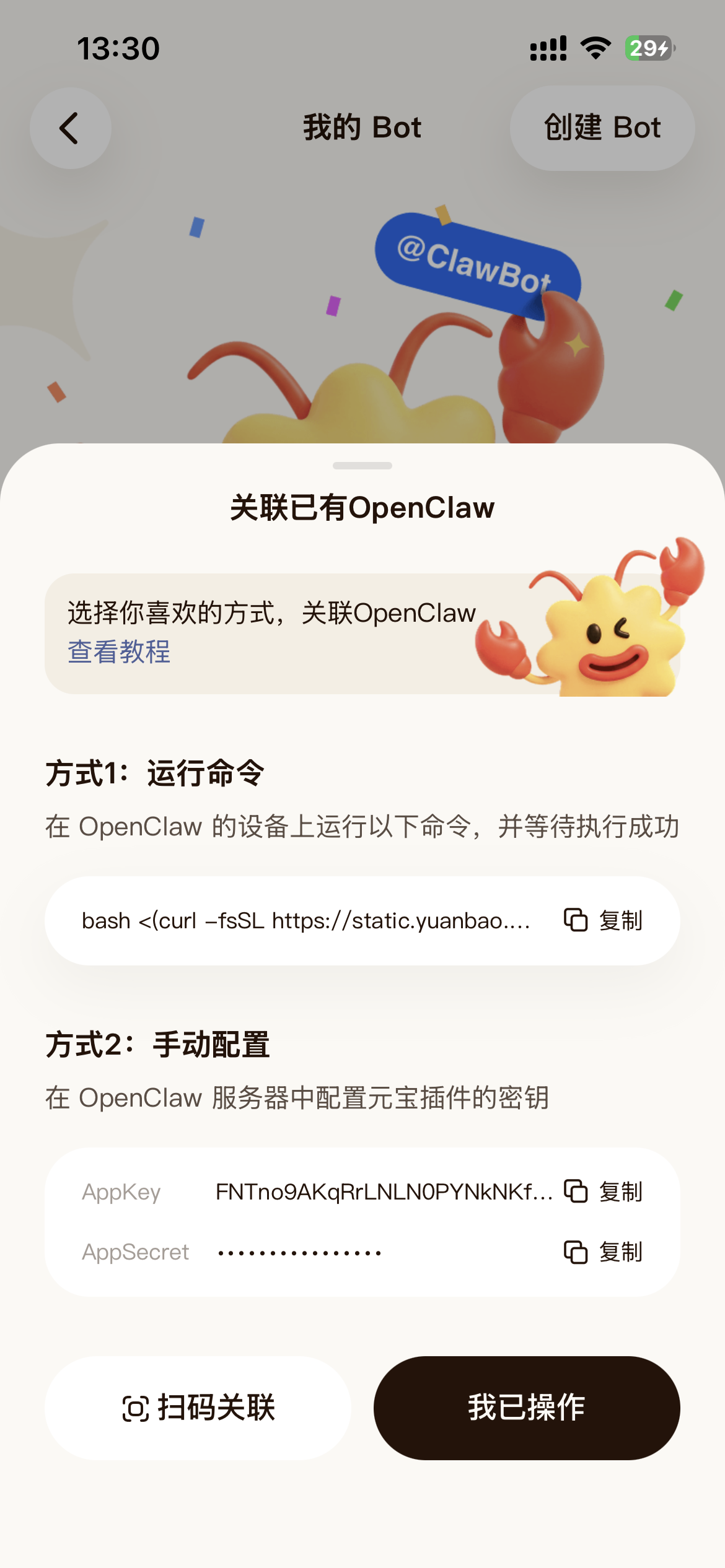
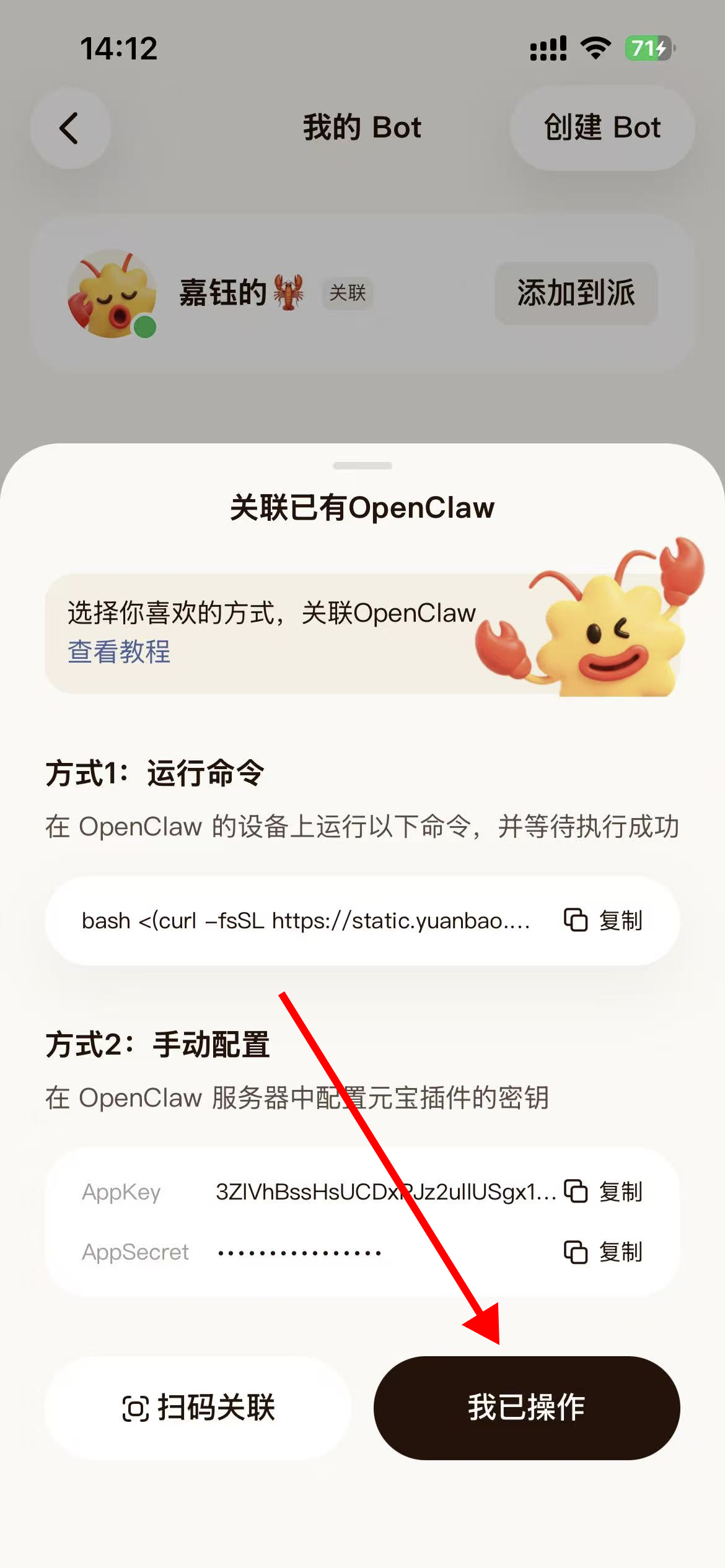
在关联已有OpenClaw的页面内,复制方式2:手动配置处提供的AppKey和AppSecret:
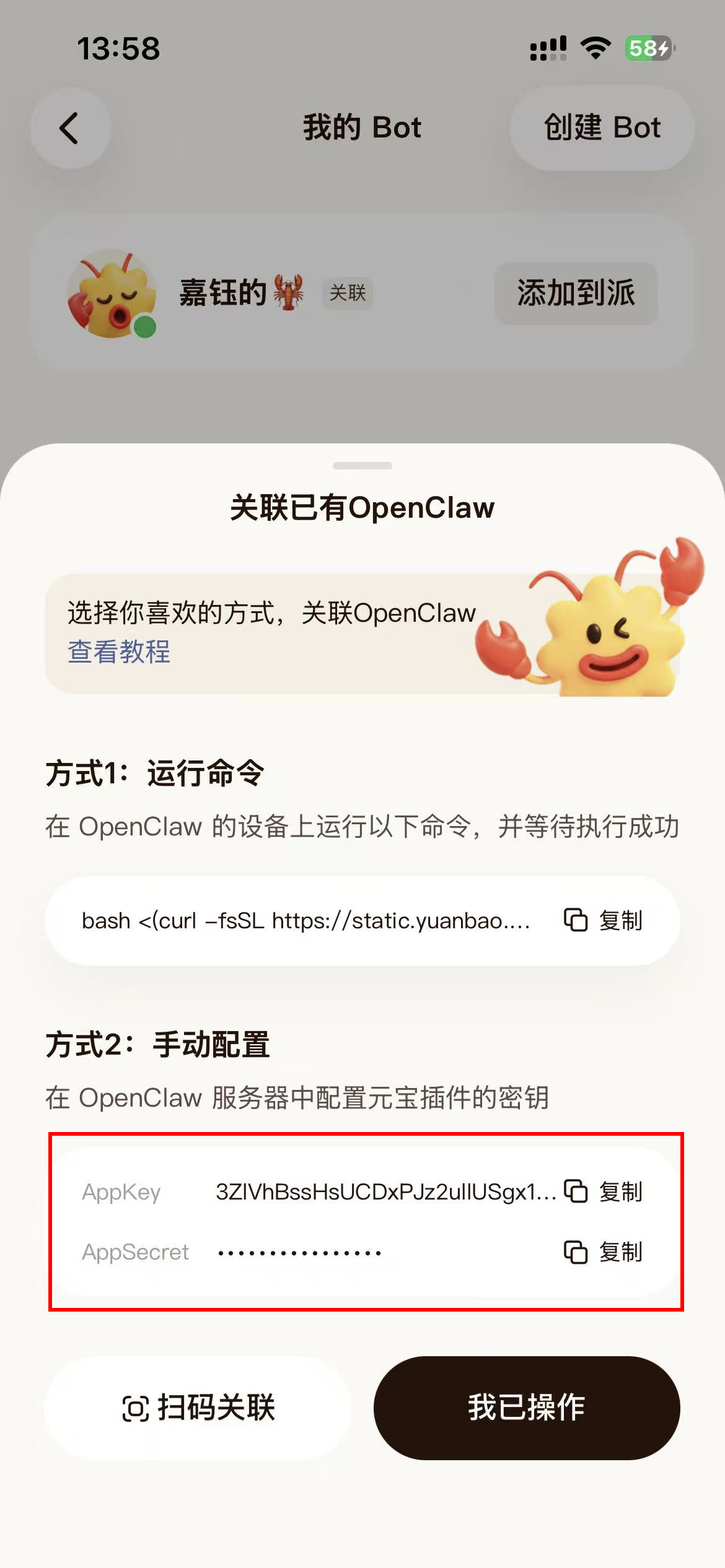
我们前往Lighthouse控制台,找到已部署OpenClaw的轻量应用服务器,点击服务器实例卡片上的"🦞配置"即可进入"应用管理"页面。
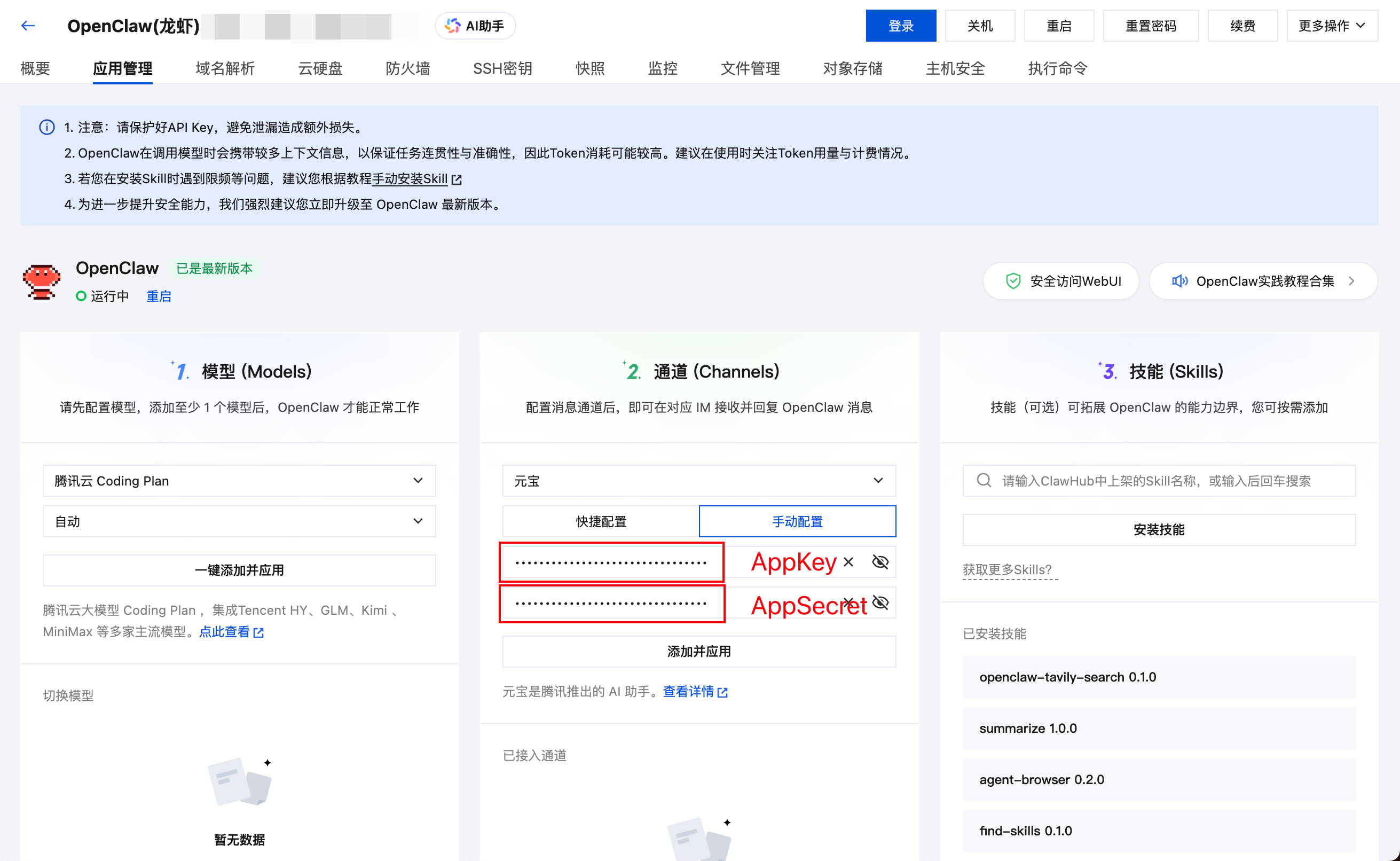
在应用管理页面的通道中选择元宝 >> 手动配置,然后依次将前文复制的AppKey和AppSecret对应填入:
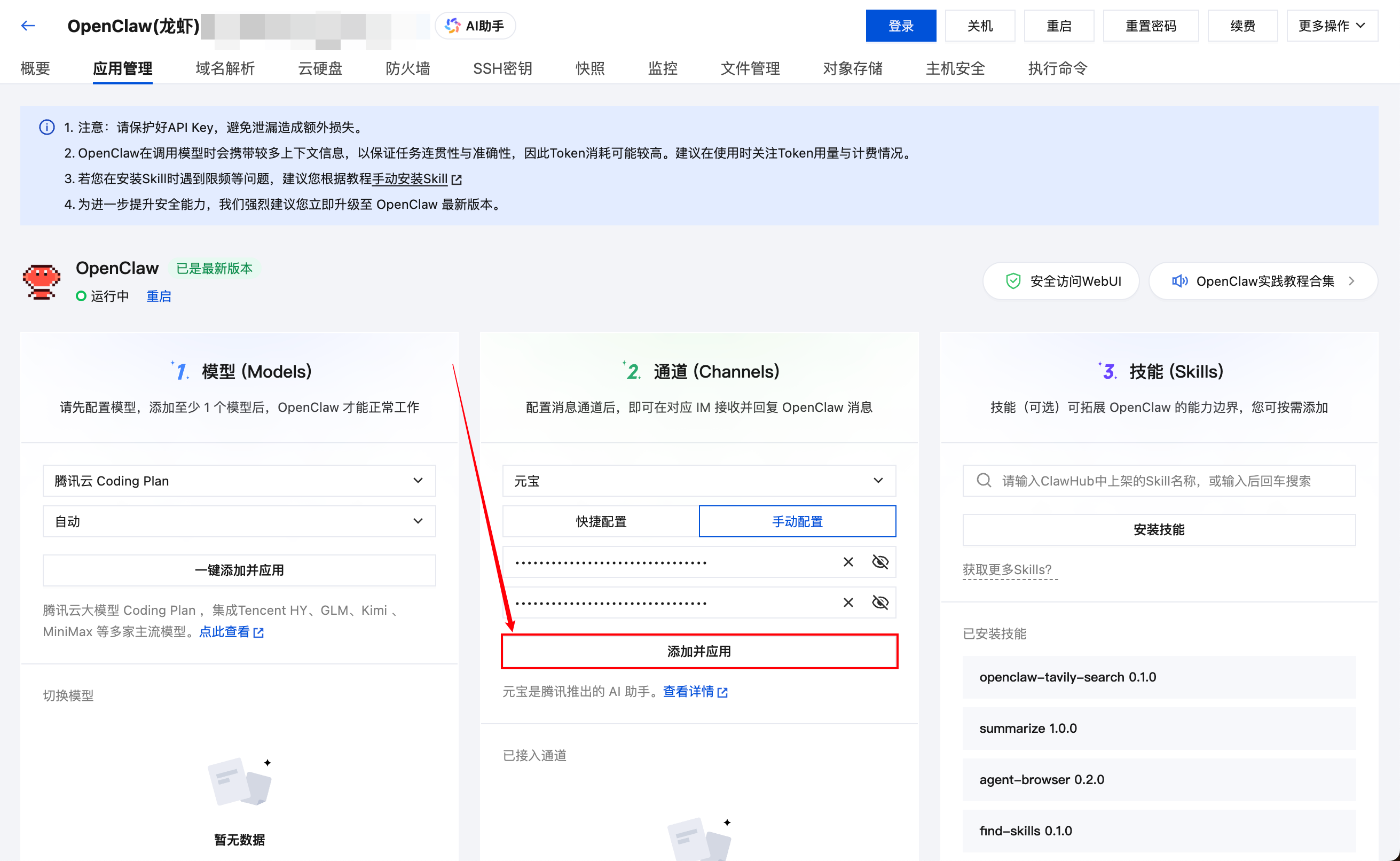
填写完成后,单击添加并应用:
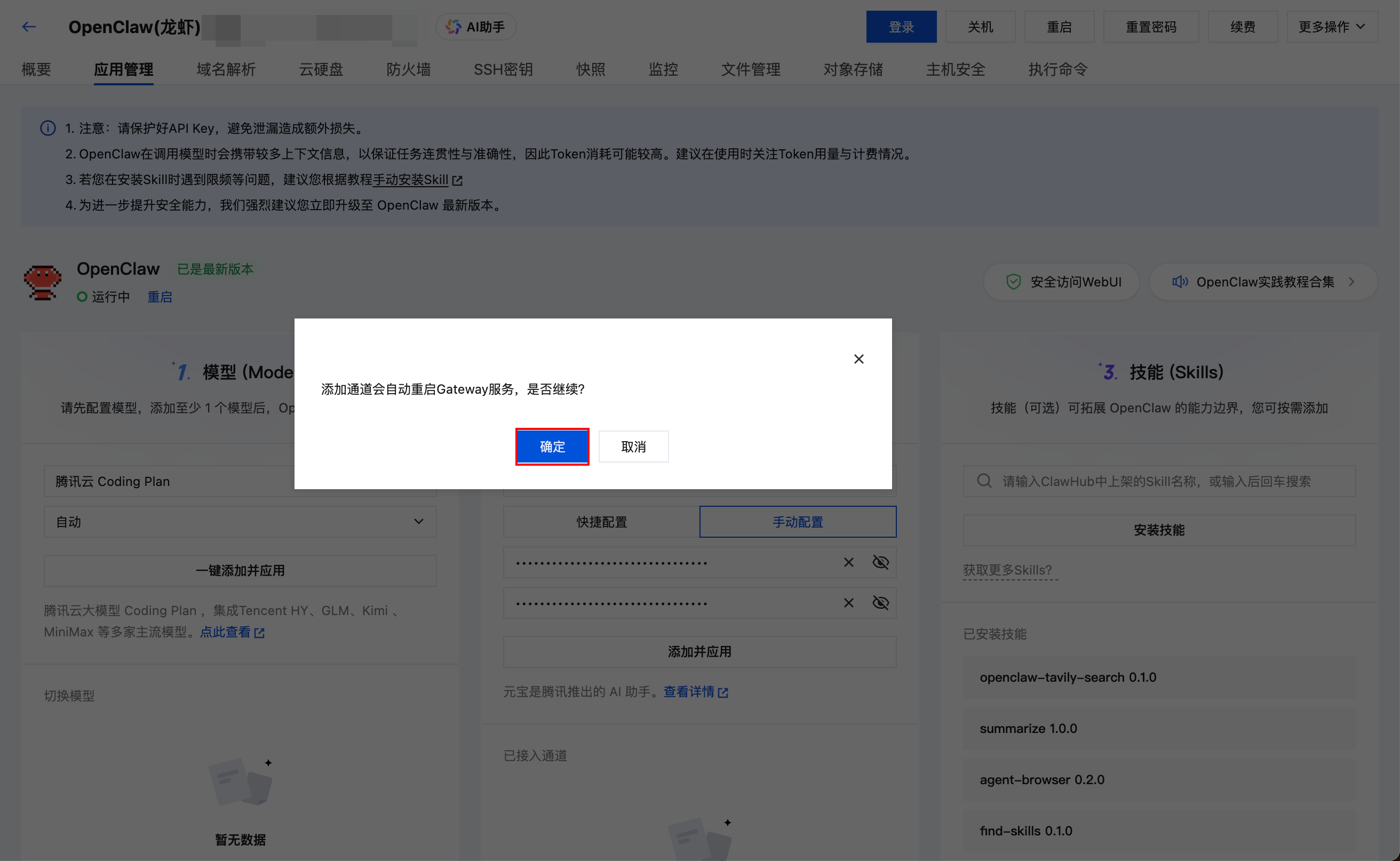
在弹窗内确认添加通道会自动重启Gateway服务,单击弹窗内的确定:
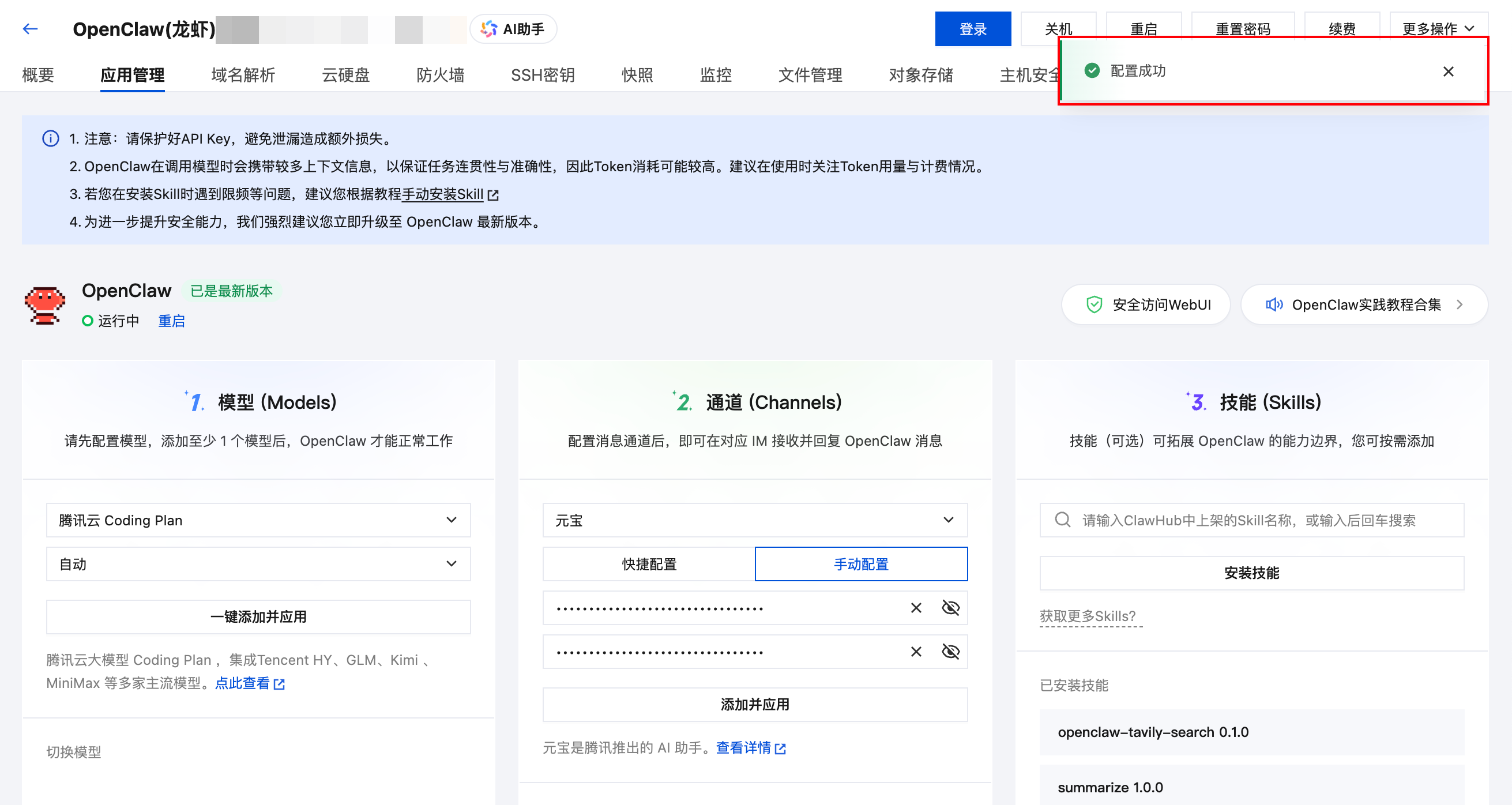
稍等片刻,等待配置成功的提示出现:
此时我们需要回到元宝APP,在页面内单击我已操作:
稍等片刻,即可完成创建,接下来可以先给刚刚创建的Bot改个名称。如果此时还不想改的话,可以跳过,先继续往下。
之后你就可以直接通过元宝派来和OpenClaw对话啦!
后续操作
直接对话
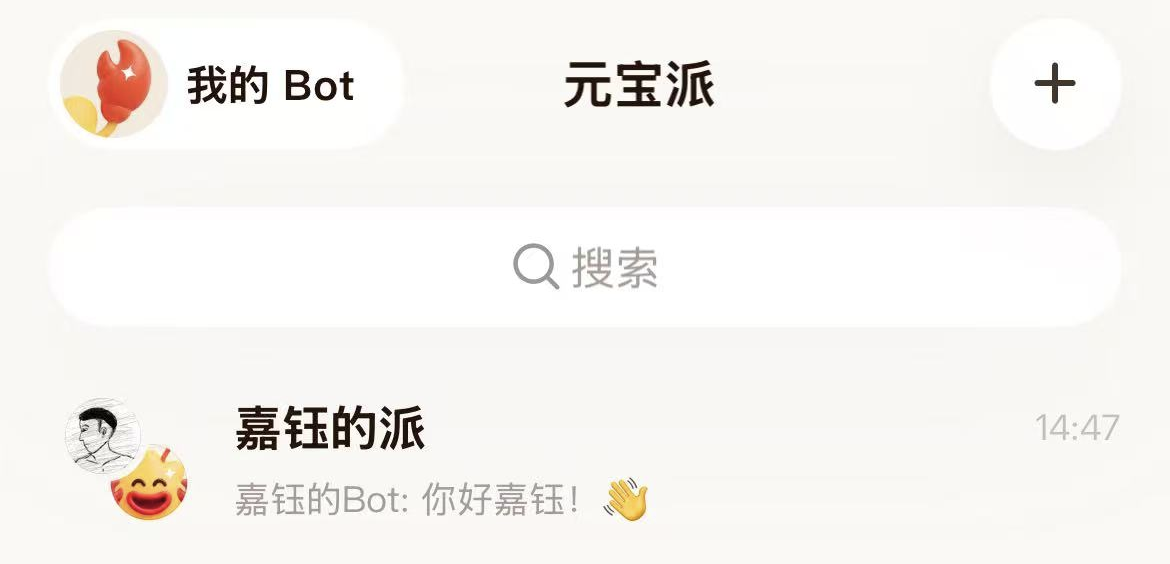
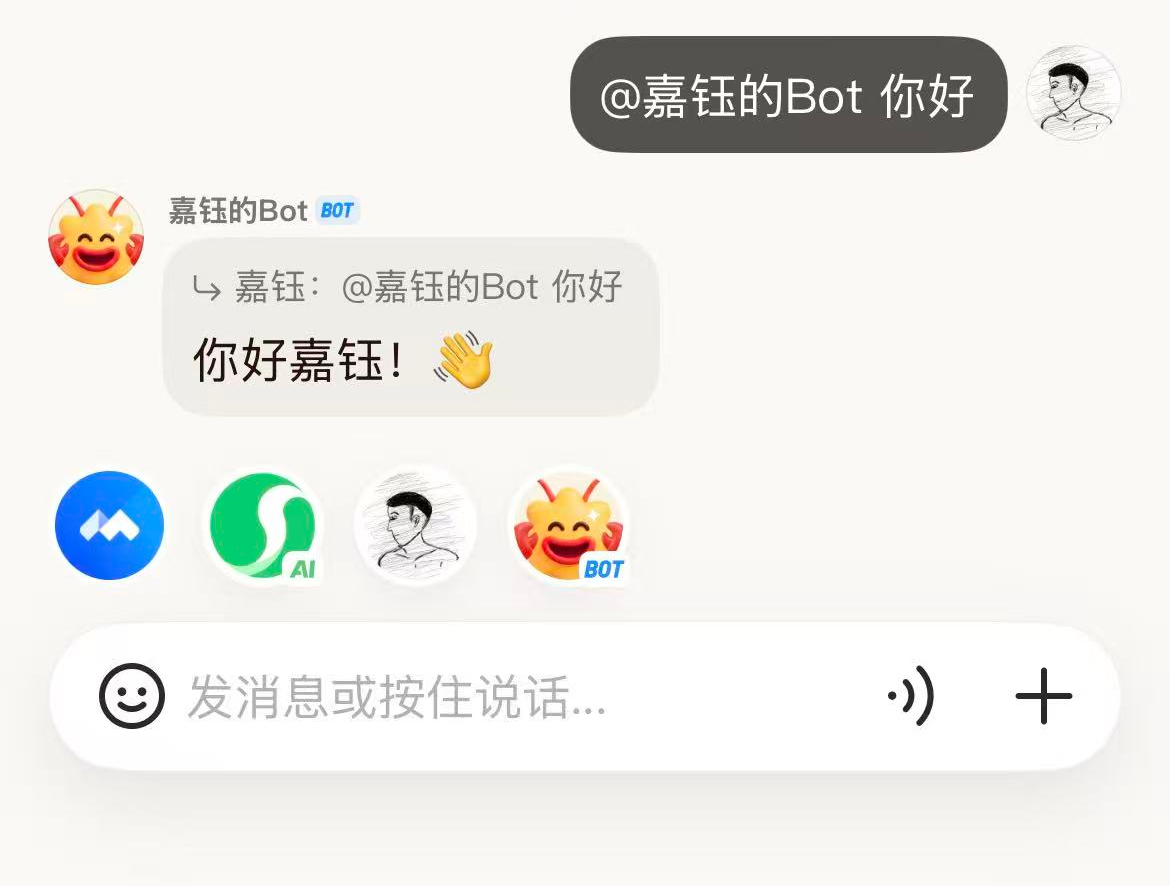
创建Bot后,会默认创建一个新的元宝派,可以在元宝派内通过@Bot的方式来和它对话。
邀请好友加入
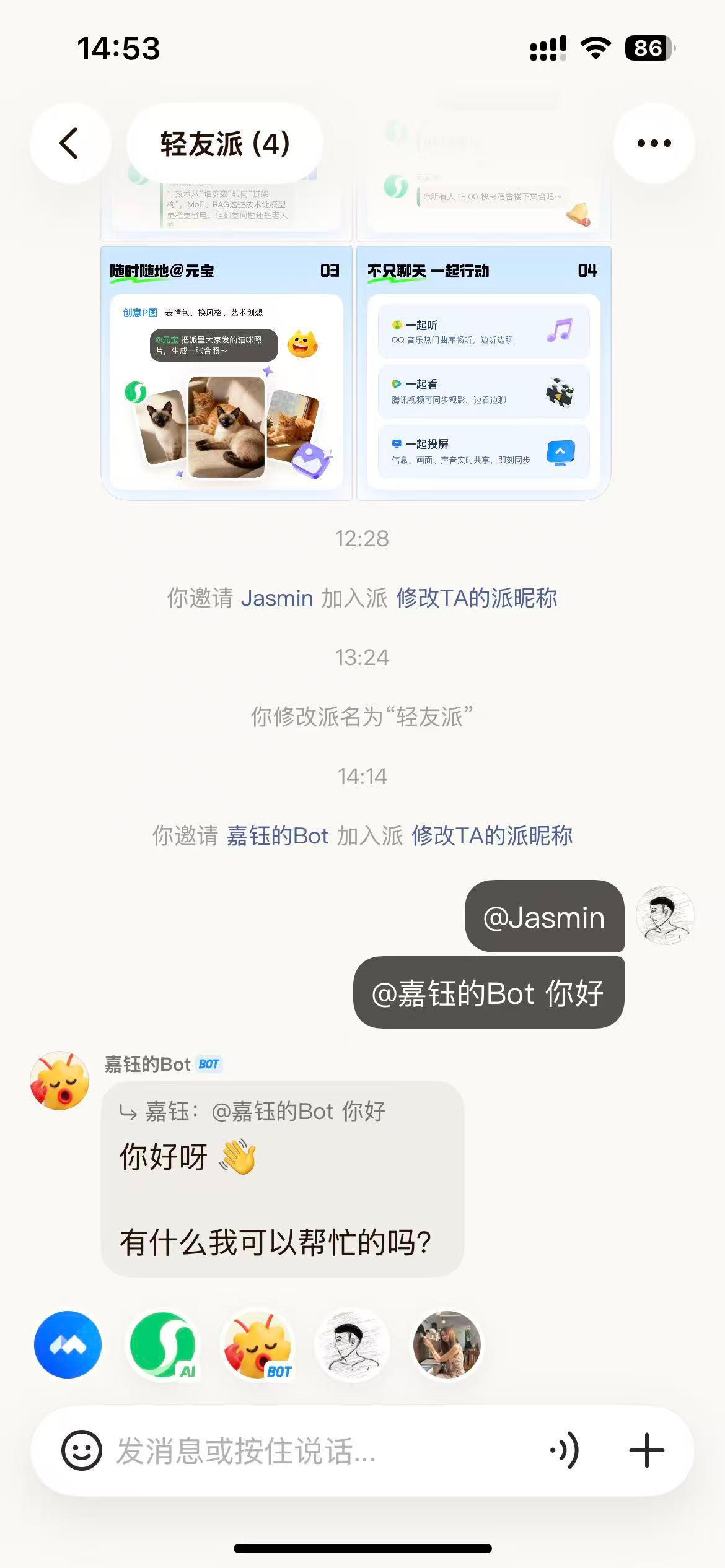
你也可以邀请自己的好友加入自己的元宝派,一起来和它对话(同样需要@它哦):
私聊
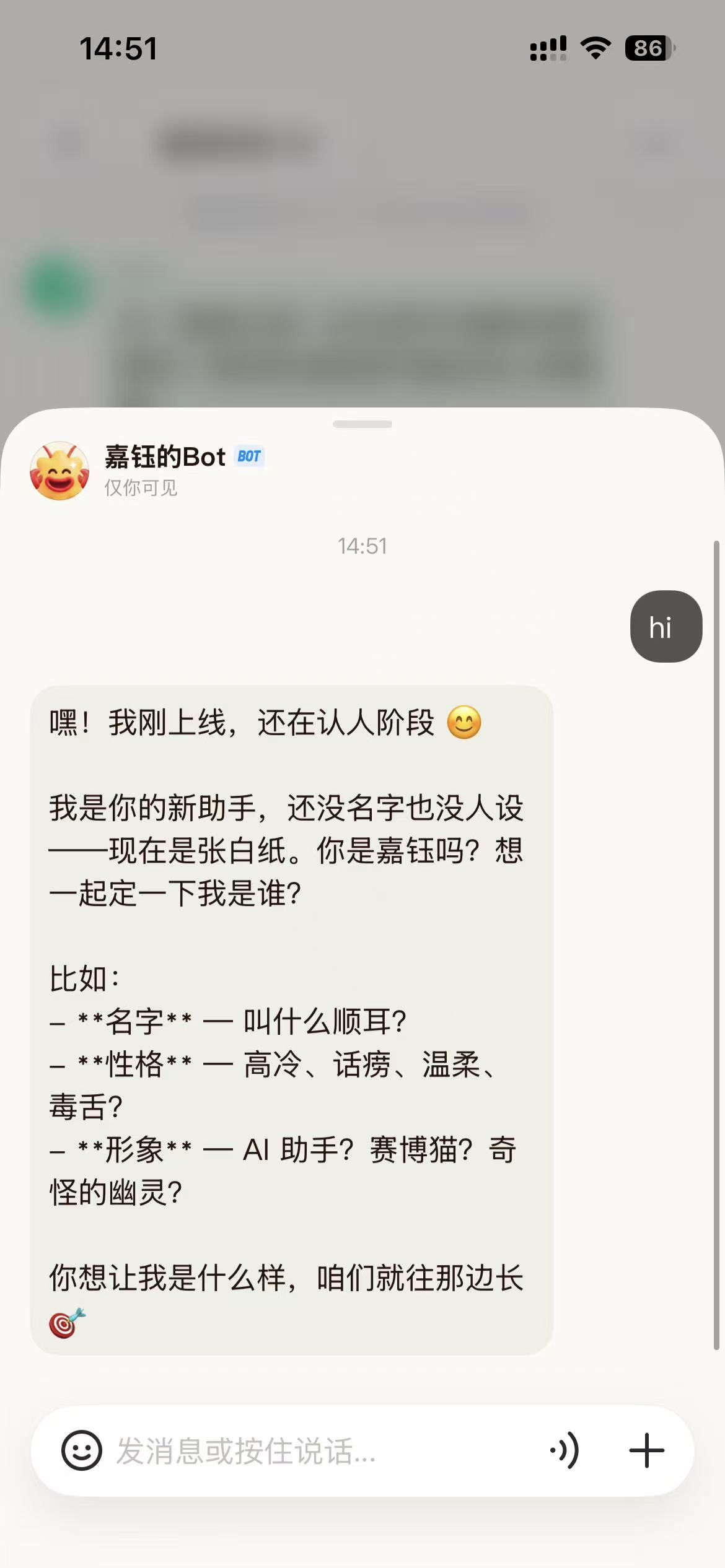
当然,如果你想要与它私聊,那么可以单击这个Bot的头像,来发起与它的私聊(仅你可见):
更多教程
更多云上OpenClaw实践教程,如一键部署OpenClaw、接入QQ/企微/钉钉/飞书/Discord/Telegram/WhatsApp、安装并使用Skills等,欢迎查看云上OpenClaw(原Clawdbot)最全实践教程合辑。