每当要用家里的打印机,是不是分分钟让人崩溃?
孩子老师半夜发了作业在微信群,想立刻打印出来,还得开电脑、传文件、折腾半天;老人想打印个健康码、证件照,对着电脑按钮完全看不懂,怎么教都学不会;人在公司上班,家人急着打印文件,只能远程指挥,最后还是弄不好;手机、平板里的文档、照片,想打印还要装专属APP、配对驱动,步骤繁琐到头疼,稍微懂点电脑都要折腾好久,不懂的直接束手无策。
明明买了打印机,却用得一肚子火,完全没实现方便省心,反而成了摆设!
今天就给所有家里、小工作室有打印机的朋友,狠狠安利这个开源神器——CUPS Web。它能让你用任何设备的浏览器,随时随地远程打印,不用装多余APP、不用复杂设置,纯小白也能轻松部署,彻底告别所有打印糟心事。
项目地址在这里:https://github.com/hanxi/cups-web
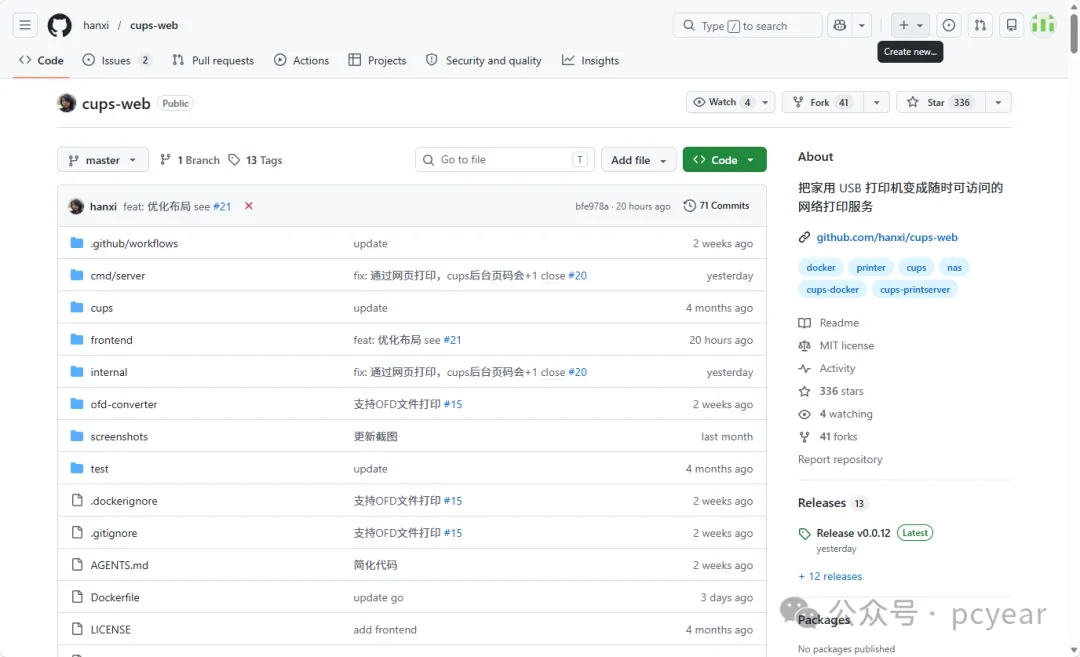
完全开源免费,无广告、无会员、无功能限制,实打实解决日常打印难题。
一、这个神器,到底能解决哪些闹心问题?
简单来说,CUPS Web就是给你的打印机装了一个超简单的网页控制面板。只要把它部署在一台常年开机的设备上(家里的NAS、小主机、树莓派、甚至一直不关的旧电脑都行),再连上打印机,不管你用手机、平板、电脑,只要打开浏览器,就能上传文件直接打印,不受设备、距离限制,怎么用都方便。
它精准戳中每一个日常打印痛点,每一点都超实用:
1. 全设备通用,有浏览器就能打,告别驱动/APP烦恼
再也不用给每个手机、电脑装专属打印APP,不用挨个设备安装打印机驱动,不用纠结系统兼容问题。
苹果安卓手机、Windows/Mac电脑、平板,通通兼容,打开浏览器就能用,老人孩子看一眼就会,再也不用手把手教操作。
2. 全格式兼容,不用手动转格式,杜绝打印报错
平时打印最闹心的就是格式问题:手机里的Word、Excel打不开,PPT无法直接打印,图片还要调整尺寸,稍微复杂点就打印失败,折腾半天白忙活。
有了CUPS Web,这些问题全解决:
PDF、JPG/PNG/GIF图片,上传就能预览打印;
Word/Excel/PPT等Office文档,自动转换成PDF,不用你手动操作;
就连普通TXT文本、OFD格式文件,也能完美支持,真正做到传什么就能打什么,再也不担心格式报错。
3. 远程随时随地打印,不用守在打印机旁
只要部署设备和打印机正常开机,哪怕你在外地、在公司,都能通过浏览器上传文件,让家里的打印机直接工作。
孩子在家要打印作业、试卷,你在公司就能远程操作;出门在外急需打印证件、资料,家人只需帮忙取件就行,不用非要等你回家、不用非要守在打印机旁才能打印。
4. 多用户共用,家庭/工作室都适配,互不干扰
自带独立账号管理系统,分管理员和普通用户。
家里给老人、孩子各开一个账号,各自登录打印,不会乱删乱改;小型工作室、门店,给每个同事开账号,还能查看所有打印记录、按时间/人员筛选,甚至导出记录,轻松管控打印成本,避免浪费。
5. 安全有保障,部署超灵活
安全方面完全放心,密码加密存储,还有专业登录防护,不用担心陌生人恶意连接、乱打印浪费纸张。
部署方式对新手超友好:
纯新手直接选Docker一键部署,复制命令就能运行,几分钟彻底搞定;
如果你的设备已经在用CUPS打印服务,直接下载对应系统的程序就能直接运行,Linux、macOS、Windows三大系统,全都支持。
二、一分钟看懂:CUPS Web和CUPS的关系
很多人看到名字会懵,用大白话讲清楚:
- CUPS:是打印机的底层核心,相当于打印机的心脏和发动机,真正负责和打印机沟通、处理打印任务,没有它打印机就无法工作。
- CUPS Web:是套在CUPS上面的简易操作界面,CUPS本身操作复杂、普通人根本不会用,而CUPS Web把复杂操作全部简化,变成人人都能看懂的网页,让普通人轻松用上专业打印服务。
简单类比:CUPS是汽车发动机,CUPS Web就是方向盘和仪表盘,没有CUPS打印机没法工作,没有CUPS Web,普通人根本用不明白CUPS。
三、小白零难度一键部署教程
给大家讲最简单、最不容易出错的Docker部署方式,完全不用懂代码,跟着步骤来就行。
1. 前置准备
1. 一台常年开机的设备(NAS、树莓派、闲置小主机、旧电脑都可以)
2. 设备上装好Docker和Docker Compose(本文,我们以飞牛的Docker部署为例进行演示)
3. 打印机已经连接到这台设备
2. 部署步骤
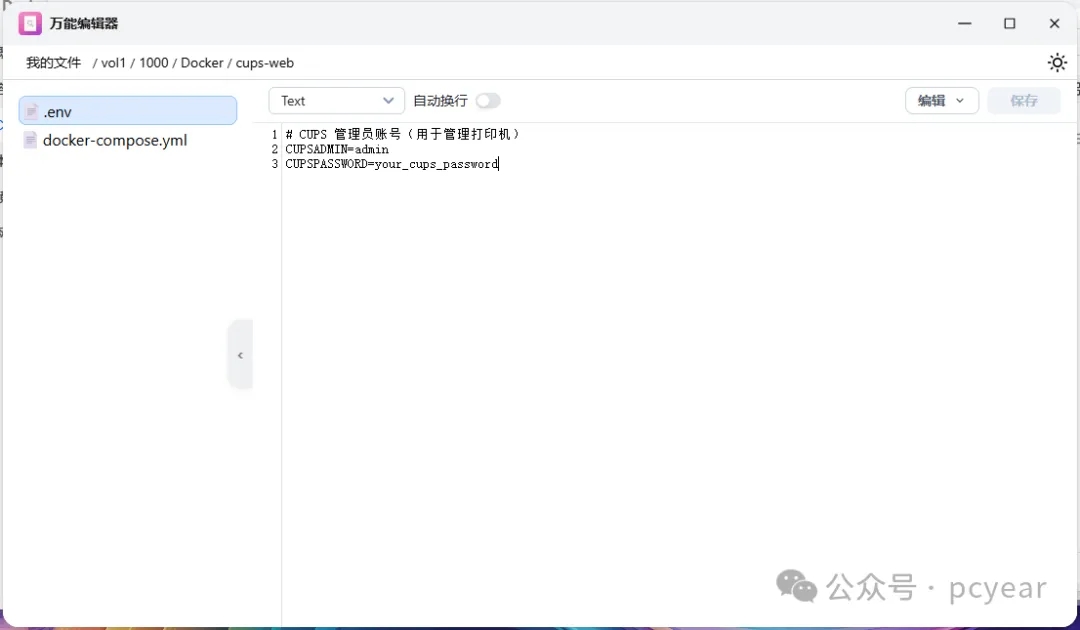
# CUPS 管理员账号(用于管理打印机)
CUPSADMIN=admin
CUPSPASSWORD=your_cups_password

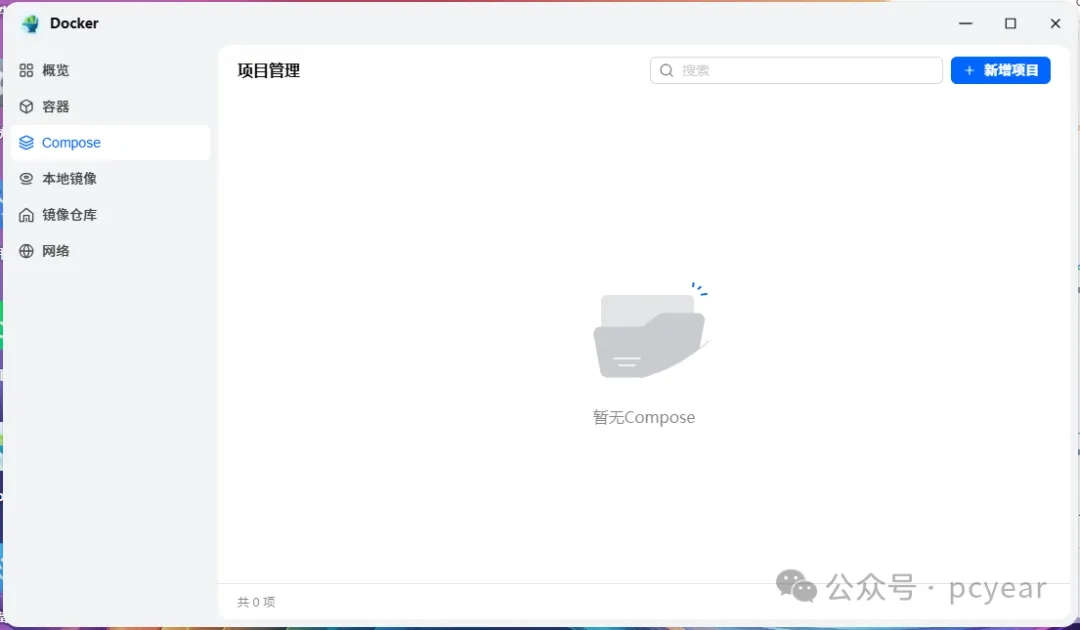
项目名称:我们填“cups-web”,大家可以填写自己喜欢的名称。
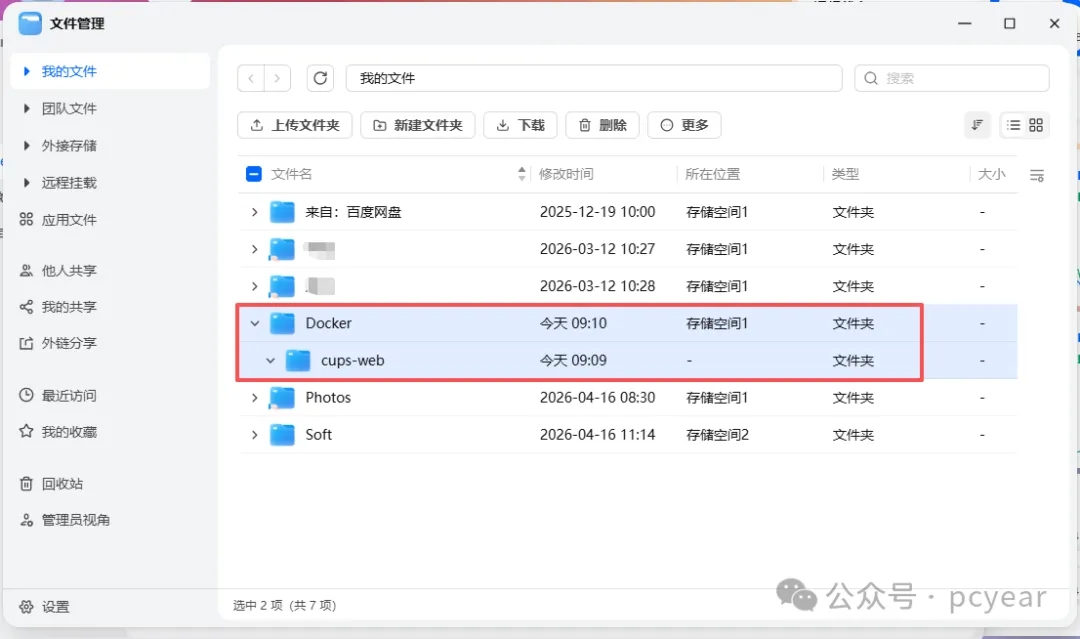
路径:选择我们刚才创建的cups-web目录。
来源:我们直接将下面的docker-compose代码复制到内容框中。
services:cups:image: docker.1ms.run/hanxi/cups:latestuser: rootenvironment:- CUPSADMIN=${CUPSADMIN}- CUPSPASSWORD=${CUPSPASSWORD}ports:- "631:631"devices:- /dev/bus/usb:/dev/bus/usbvolumes:- ./.etc:/etc/cupsrestart: unless-stoppedweb:image: docker.1ms.run/hanxi/cups-web:latestuser: rootenvironment:- CUPS_HOST=cups:631volumes:- ./.data:/data- ./.uploads:/uploadsports:- "1180:8080"depends_on:- cupsrestart: unless-stopped
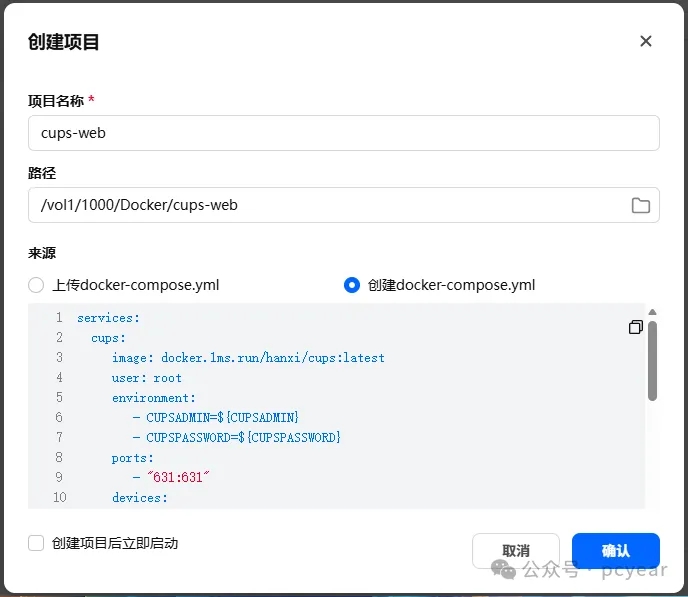
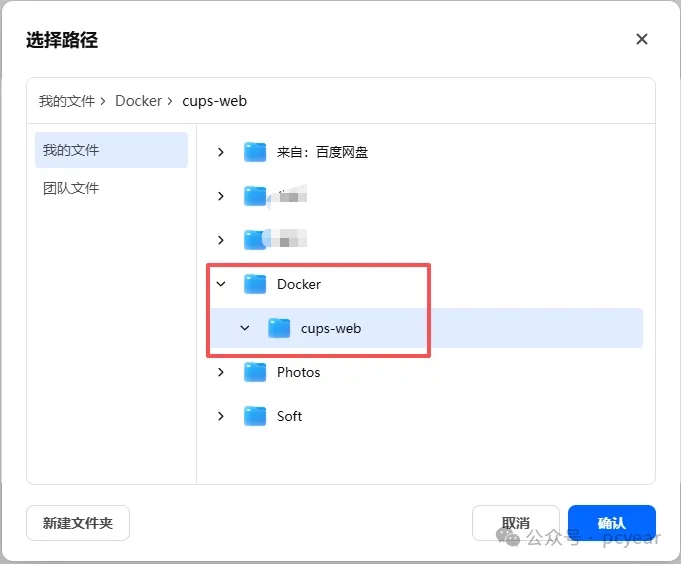
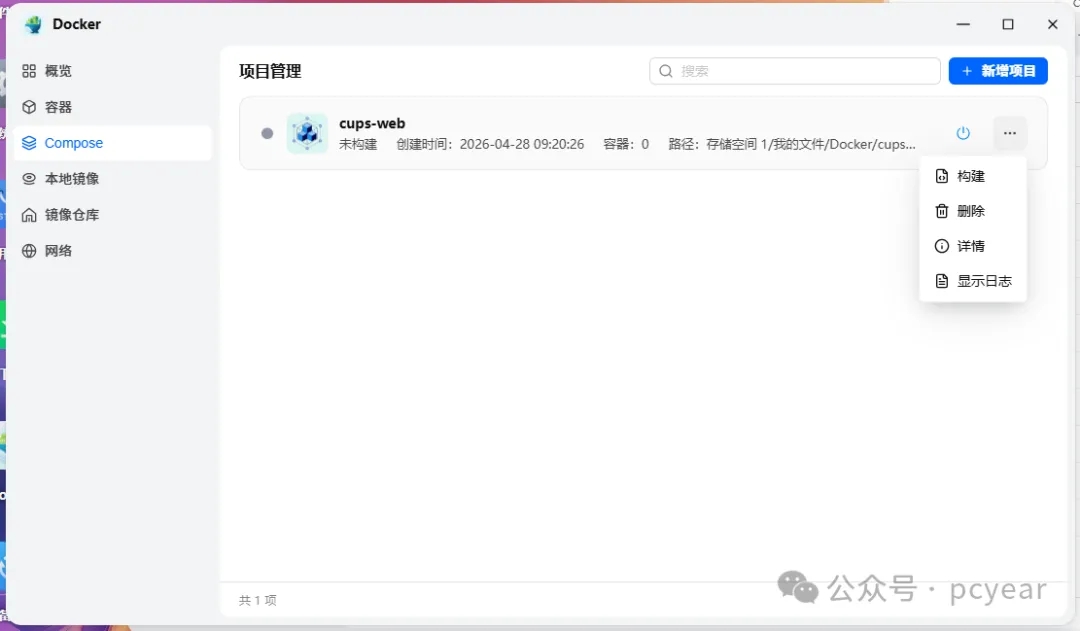
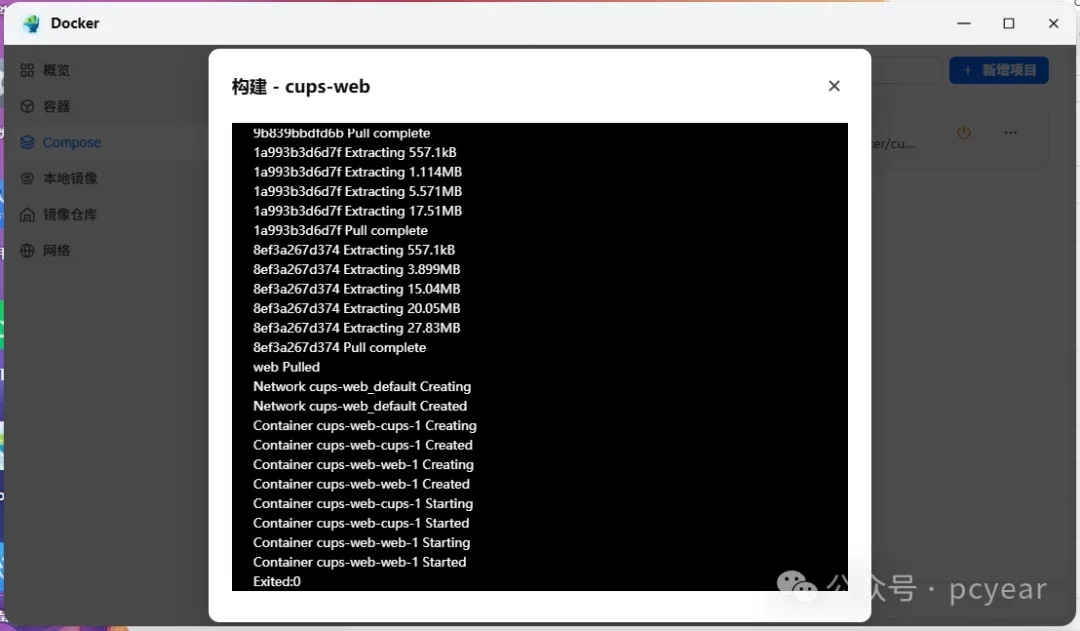
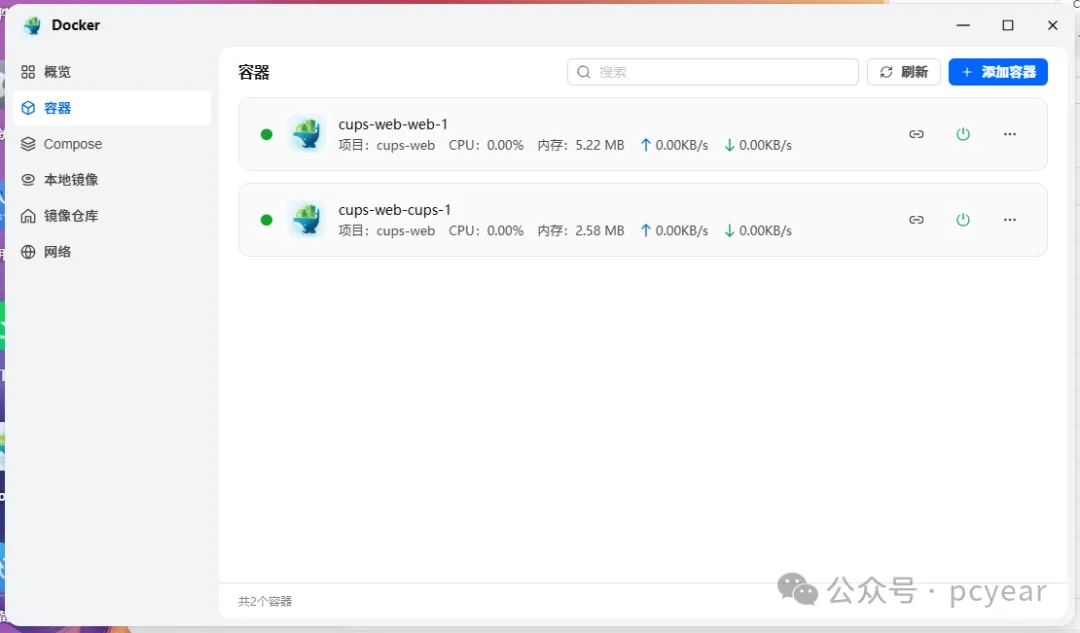
然后我们将左侧菜单切换到“容器”,可以看到已经成功创建了两个容器,分别为:
1. cups-web-web-1(cups-web端)
2. cups-web-cups-1(cups-服务端)
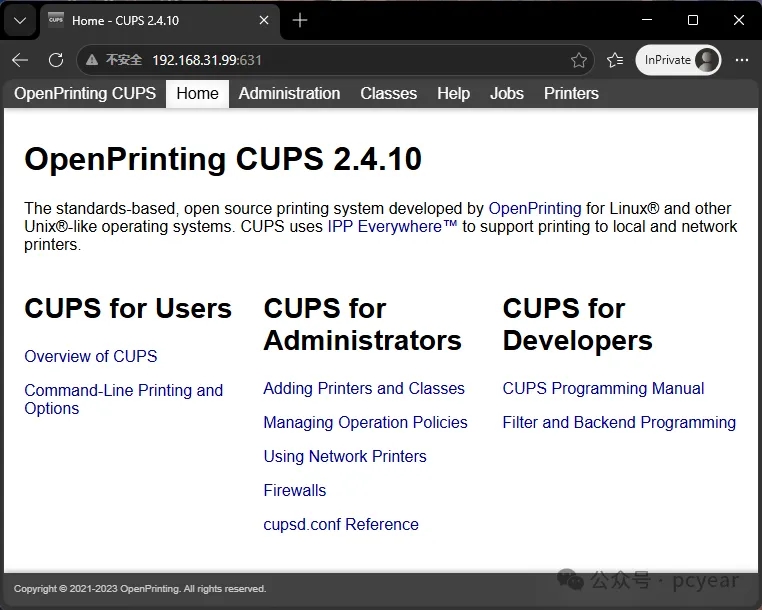
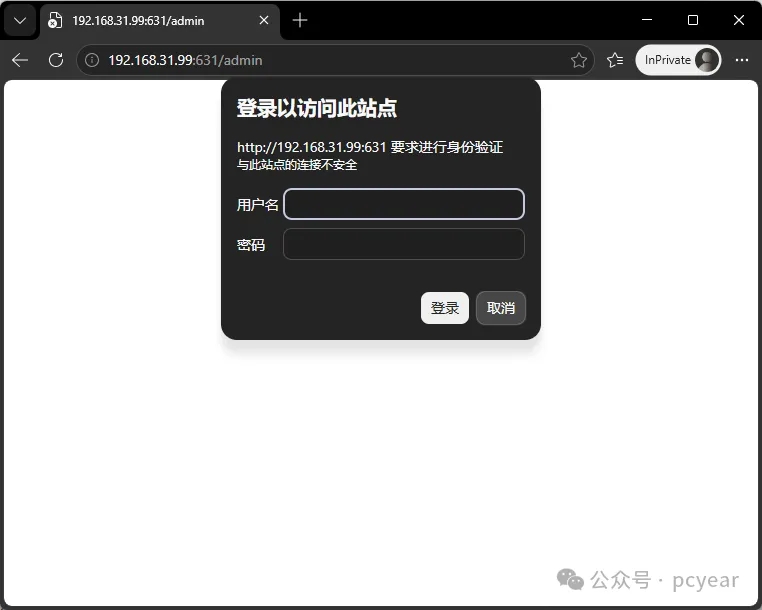
在这里我们输入我们在env文件中配置的账号密码,点击登录按钮,进入打印机管理界面。
点击“Add Printer”按钮
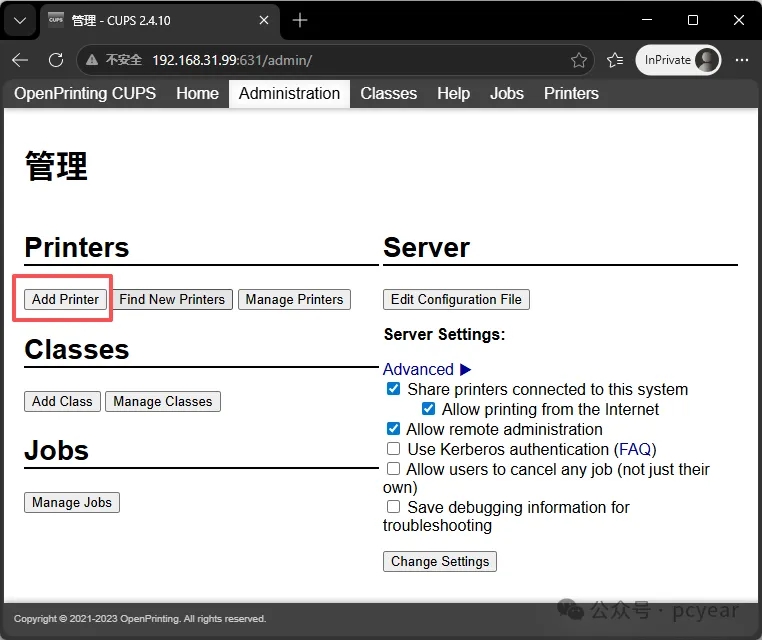
如果你的打印机在你的NAS或部署cups的主机上,这里会自动检测到打印机型号,如果没有检测到,可以根据你的实际情况选择。
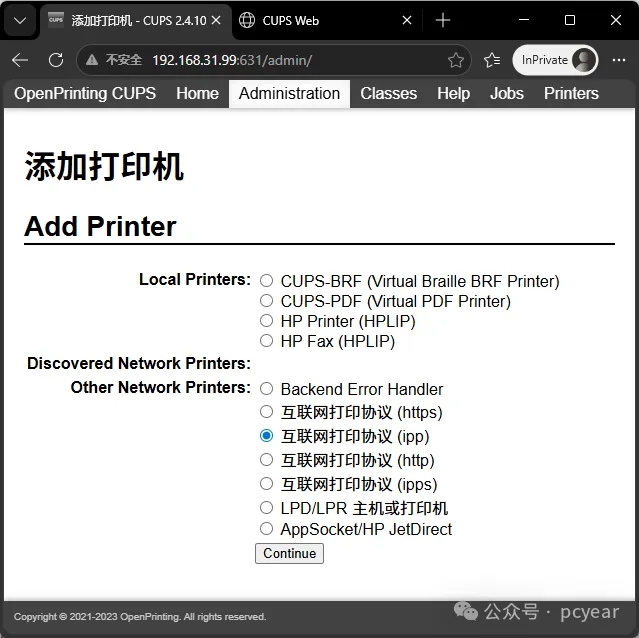
我这选择了通过“ipp”添加,然后点击“Continue”按钮继续。
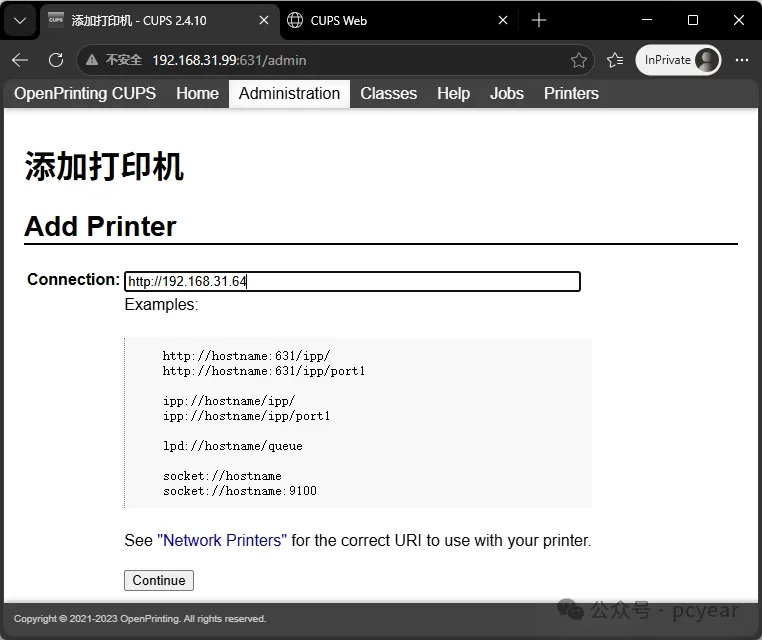
在“Connection”中输入打印机的IP地址,如“http://192.168.31.64”,然后点击“Continue”按钮,进入下一步。
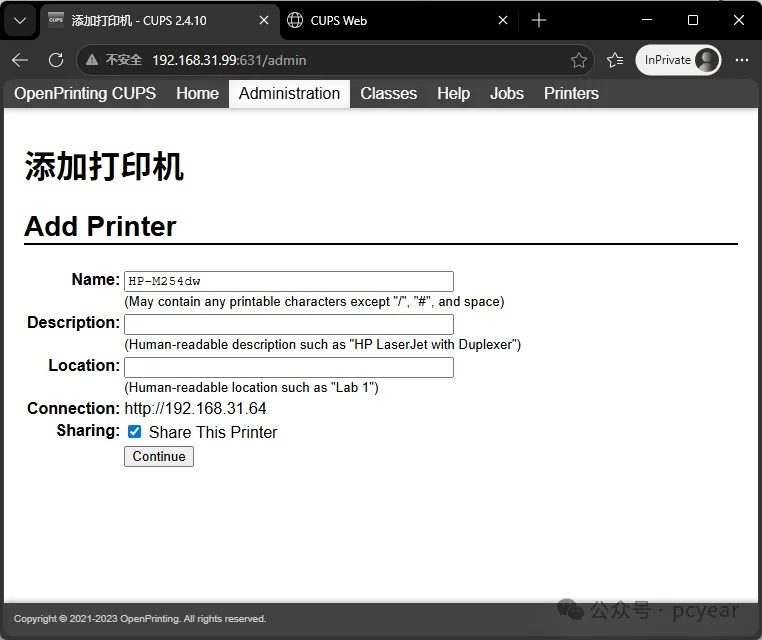
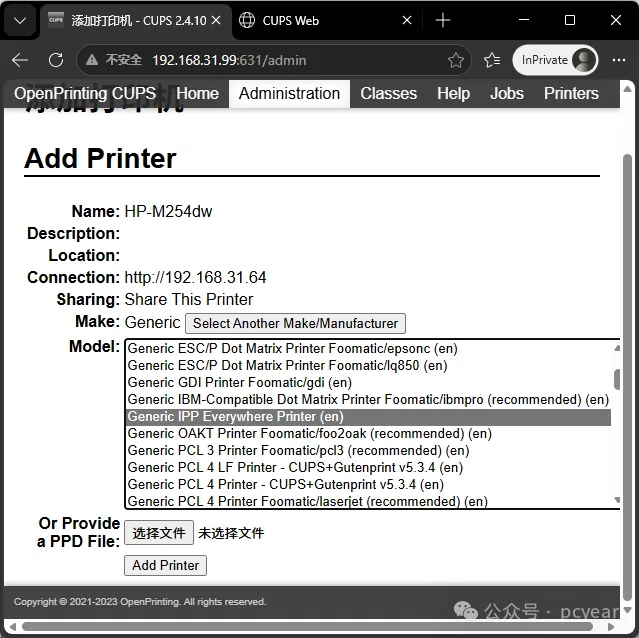
Name:输入打印机名称,描述和位置是可选的。
注意:如果您使用 CUPS 作为打印服务器,其他客户端通过这个打印机的 CUPS 打印,请选择" Share this printer "。(务必把打印机设为【共享】状态,否则网页端无法识别!)
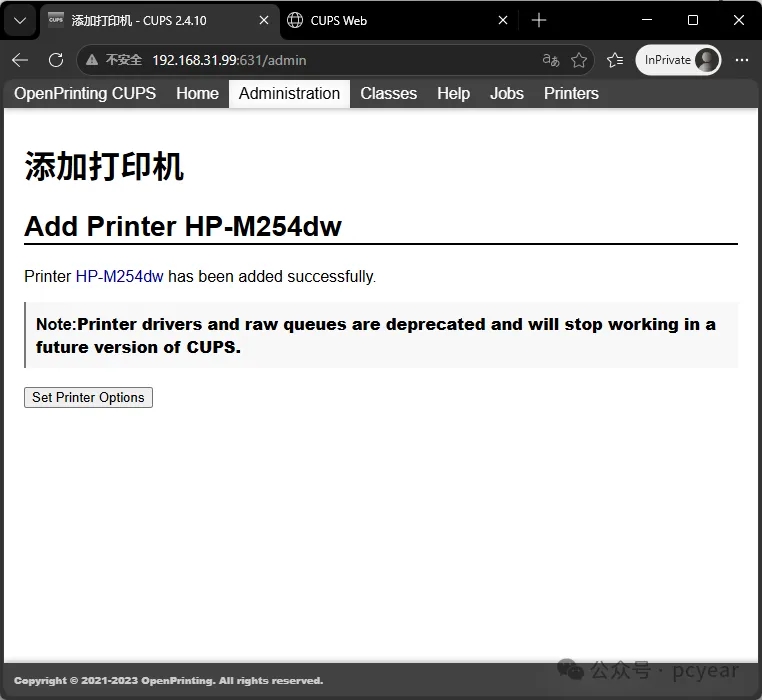
然后点击“Continus”进入下一步。
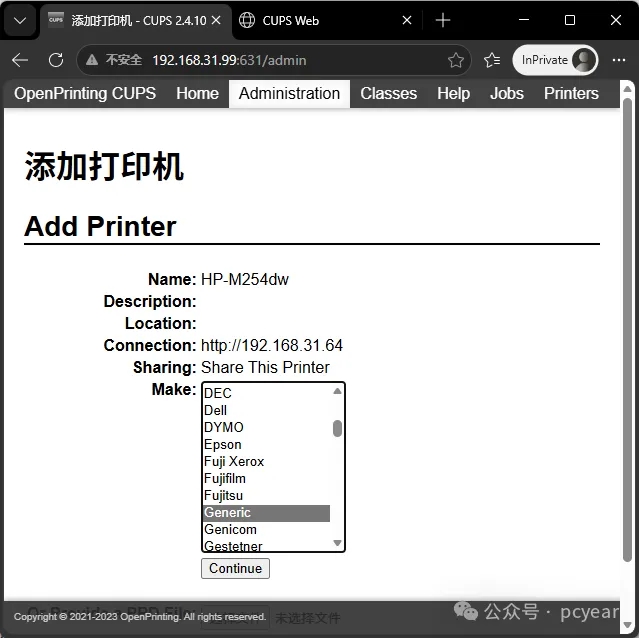
Make:这里我们选择打印机的品牌,如HP,如果列表中没有,可以选择“Generic”(通用)。
点击“Continus”继续。
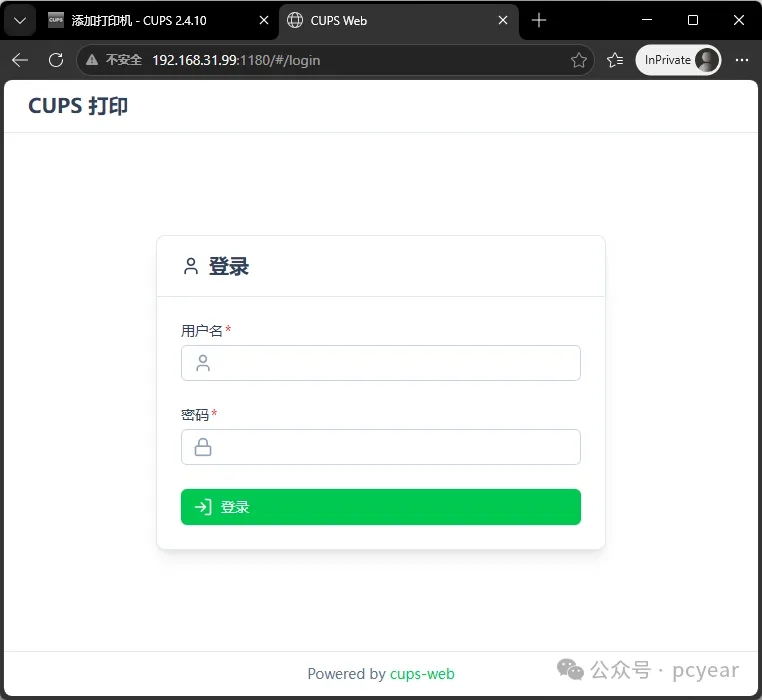
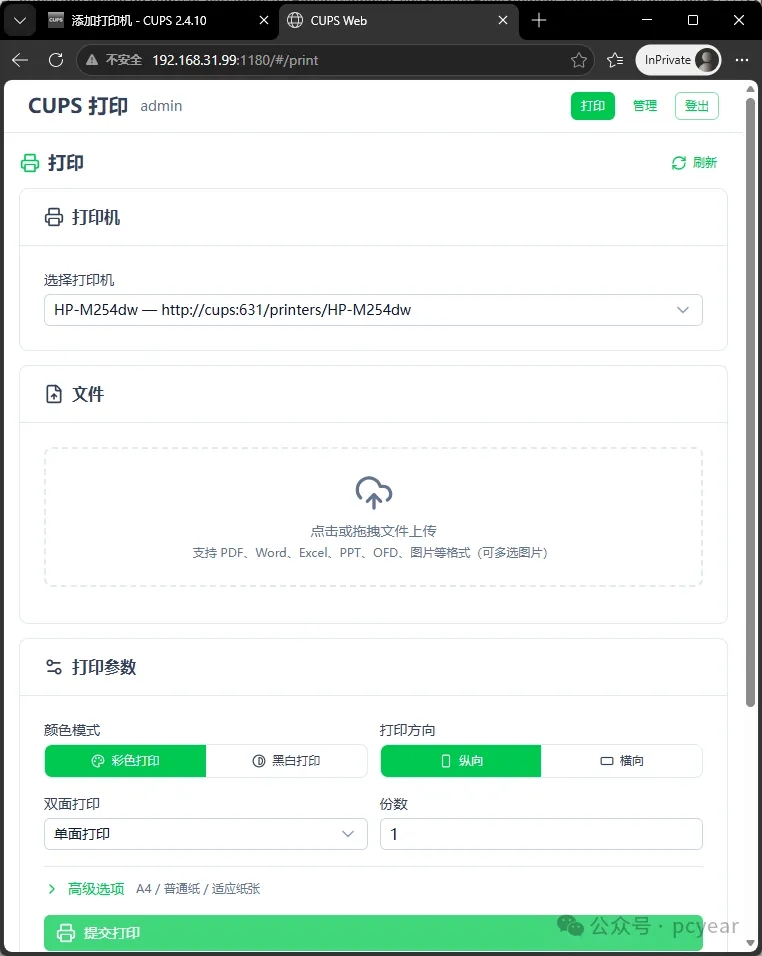
在管理界面,我们可以添加,修改和删除用户,并且可以查看详细的打印记录!
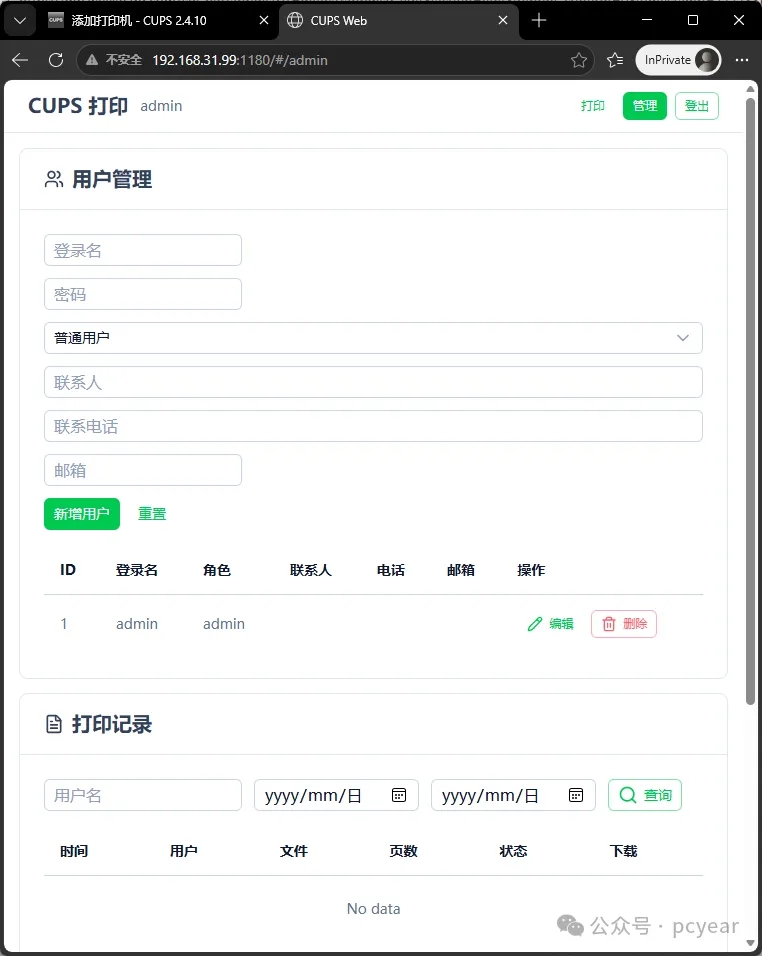
配置完成后,不管是家里局域网,还是在外用手机流量,只要能访问该地址,就能随时打印。
外网访问需要你的网络有公网IP,没有的话需要通过异地组网的方式实现服务的访问!
保姆级教程|使用EasyTier内网穿透+异地主网,小白10分钟上手(无公网IP也能用)
公网IP难搞?这篇内网穿透/异地组网工具大合集,从新手到极客全覆盖
四、这些场景用它,幸福感直接拉满
✅ 家庭带娃:孩子作业、学习资料,打开浏览器就能打印,老人也能独立操作,再也不用熬夜开电脑折腾
✅ 居家办公:文档、报表不用在手机电脑间来回传输,浏览器上传直接打印,效率翻倍
✅ 小型工作室/门店:多人共用一台打印机,不用每台设备配驱动,账号分开管理,清晰又方便
✅ 异地远程:人在外地,随时远程打印文件,不用跑打印店,急事不耽误
五、最后贴心提醒
1. 安全第一:首次登录务必修改默认管理员密码,避免他人滥用
2. 驱动问题:若CUPS识别不到打印机,在容器内安装对应型号驱动即可
3. 格式问题:复杂Office文档转换失败,可先手动转成PDF再上传
这个开源工具最难得的是,没有花里胡哨的功能,没有任何收费套路,专门解决普通人打印难、打印麻烦的痛点,把复杂的专业打印服务,变成了人人都能上手的网页工具。
如果你家里、工作室有打印机,还在被各种打印糟心事困扰,一定要试试这个神器,直接让你的打印体验提升好几个档次!