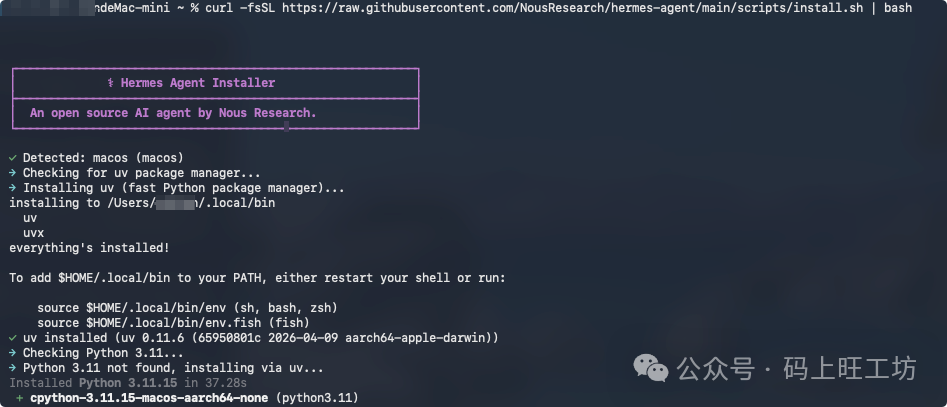
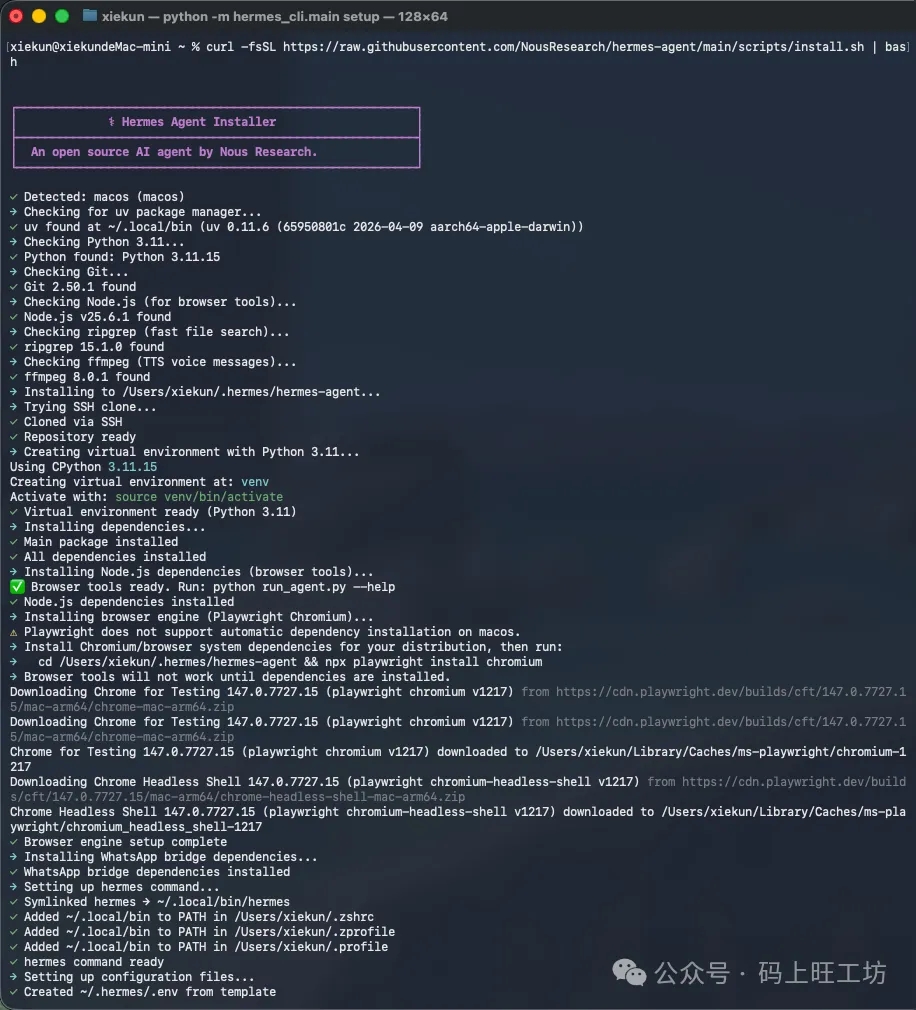
2# 依赖环境安装完成后,会自动探测是否有openclaw,这里我直接采用导入openclaw的相关model和skills
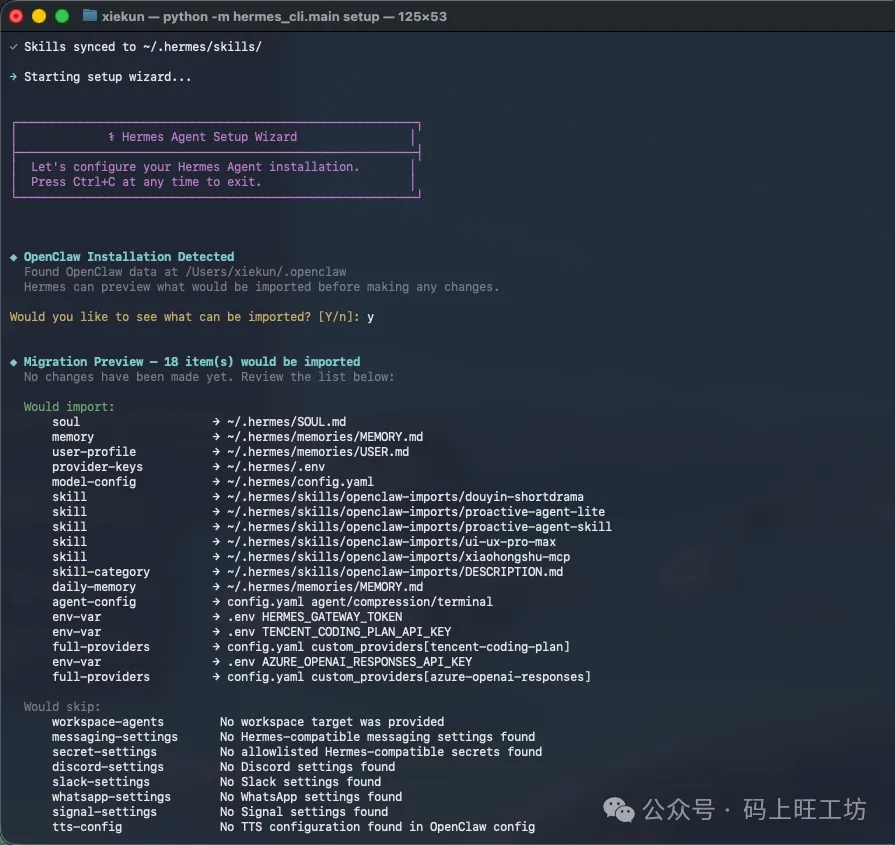
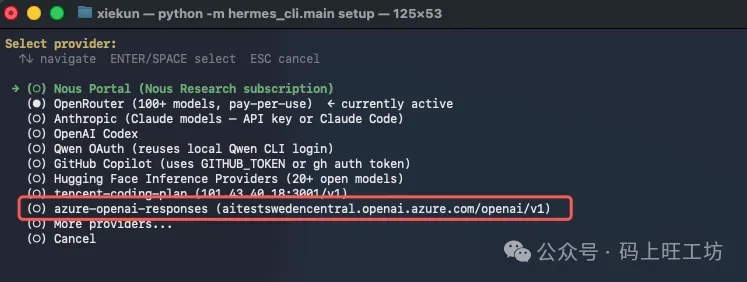
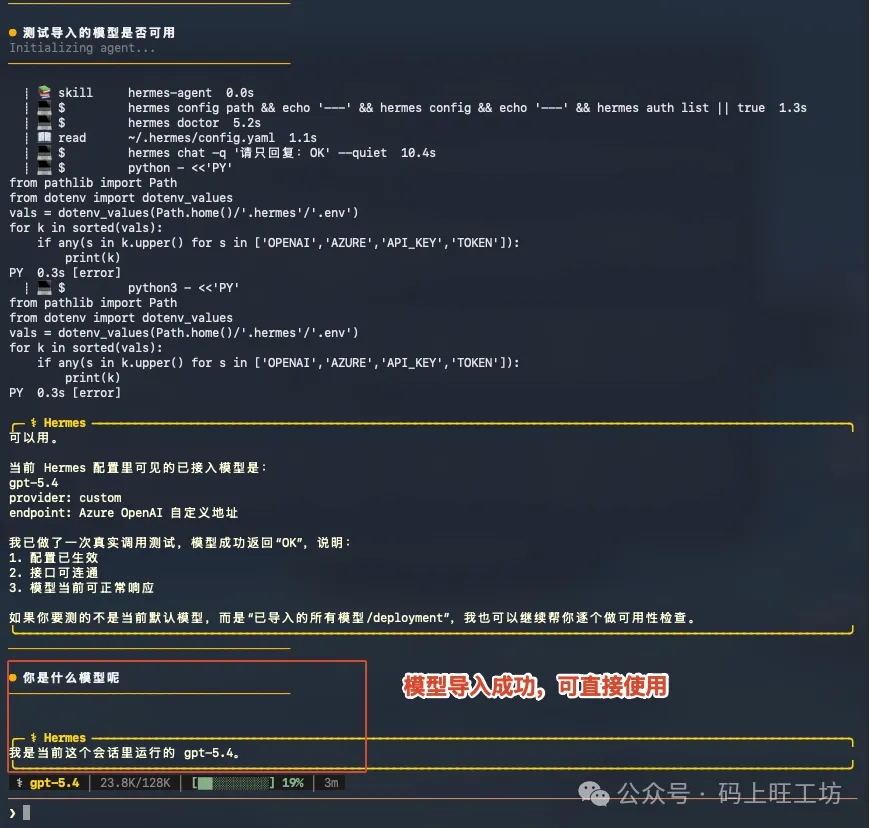
3选择导入的模型
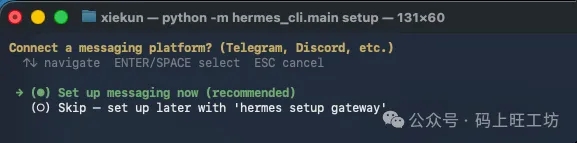
4配置消息平台,这一步我直接跳过
5# macOS# 或source ~/.bashrc #验证安装是否成功 hermes --version
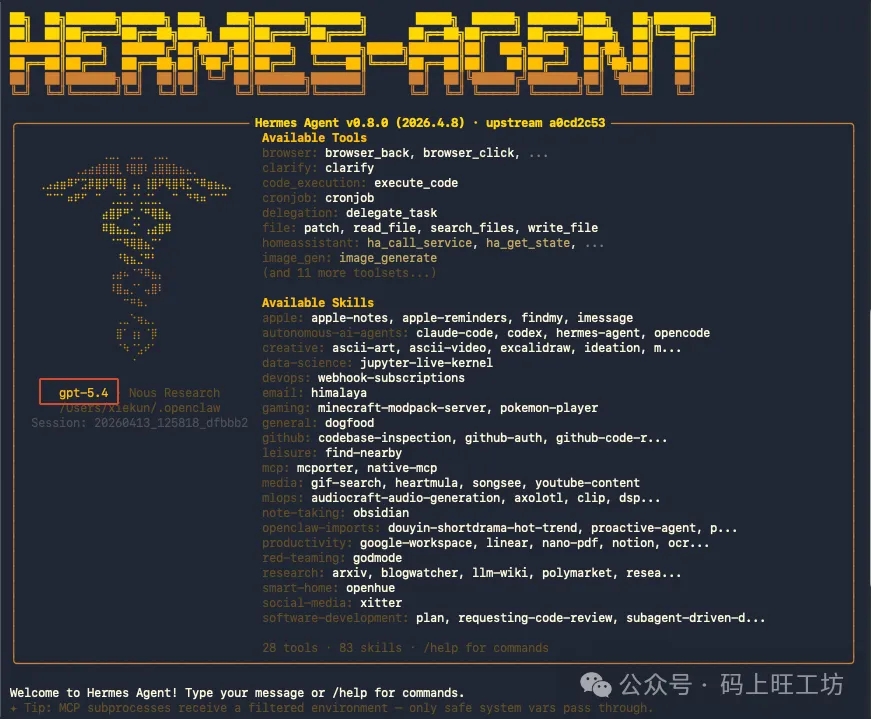
6直接输入hermes打开CLI就可以正常使用了
注您可能遇到的问题
1. 我看config.yaml文件里咋只有model基本信息?没有apiKey?
config.yaml 里“没有 api_key”不是异常,而是当前配置方式本来就把密钥放在 ~/.hermes/.env 里了。
补一句:
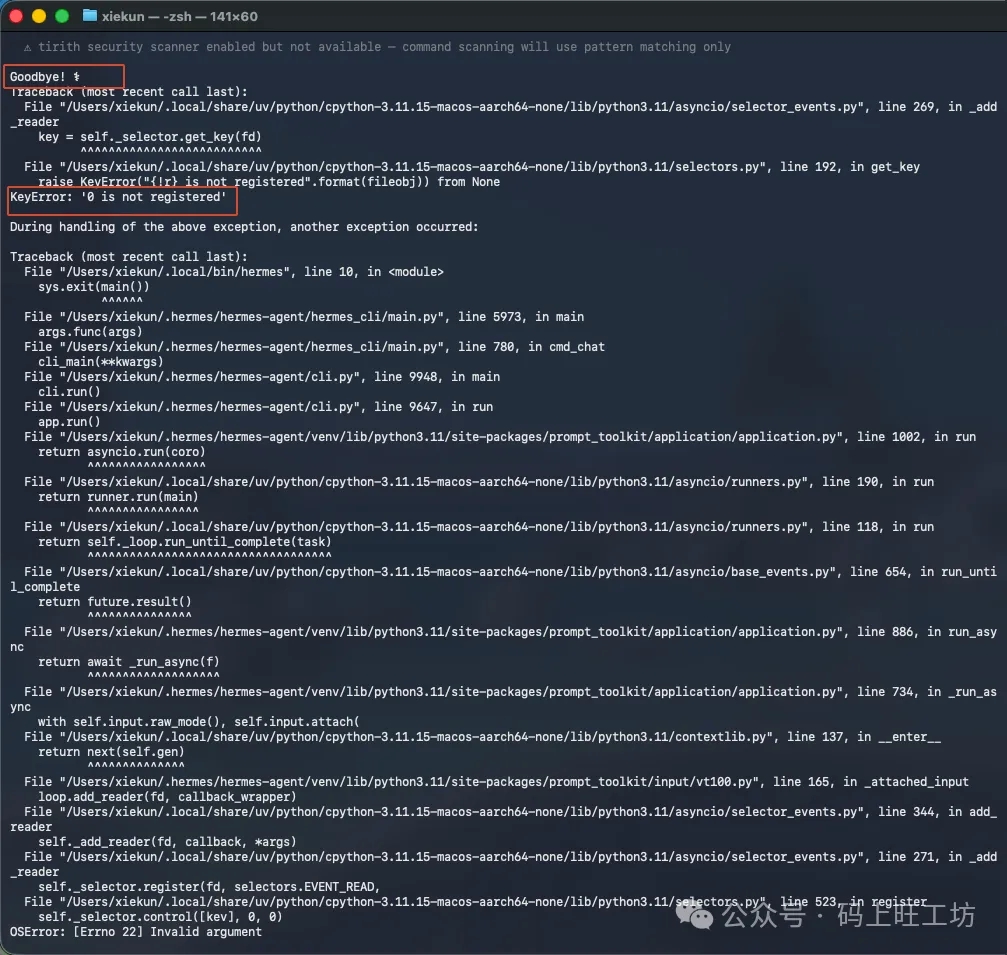
2. 若有如图报错,可以新开窗口直接用hermes命令打开CLI使用(Hermes 交互模式只能跑在真 TTY 里;你现在的启动环境没有可用 stdin,所以 prompt_toolkit 崩了。)
3. 若是安装时发现一直卡着不动,建议您还是采用科学上网吧。不行就私聊我!!!
2 配置 AI 大模型(如果没有导入openclaw的model看此步骤)
运行 hermes model 进入模型配置向导,支持国产模型(无需翻墙)和国际主流模型。
bash — 启动配置向导
hermes model # 交互式选择模型提供商
国产模型配置(以 DeepSeek 为例):
1. 访问 platform.deepseek.com 注册并创建 API Key
2. 在 hermes model 向导中选择「More providers → Custom endpoint」
3. 填写 Base URL:https://api.deepseek.com/v1
4. 粘贴 API Key,模型名填写 deepseek-chat
5. 运行 hermes 测试对话是否正常
支持的模型提供商:
国内:DeepSeek、Kimi、通义千问、智谱 GLM、MiniMax 国际:GPT-4o、Claude、Gemini 本地:Ollama 中转:OpenRouter
3 对接飞书机器人
飞书是目前对接 Hermes 最简单的平台,新手强烈推荐从飞书开始。无需公网地址,使用 WebSocket 长连接即可,而且它不需要你自己去操作飞书哦!!!。
Step 3.1:终端直接输入:hermes gateway setup
1.选择飞书
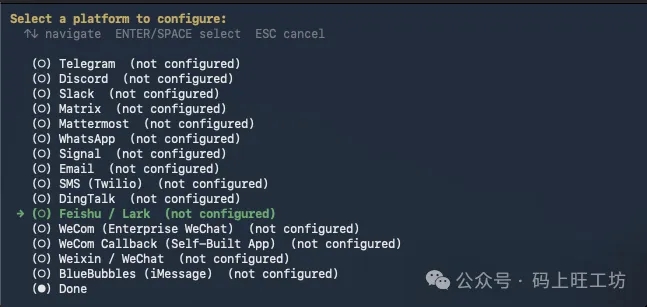
2.直接选择扫码方式,码不出来那你自己打开链接就行!
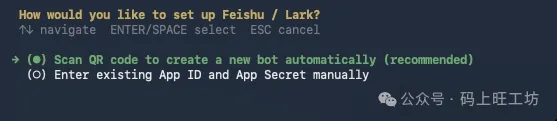
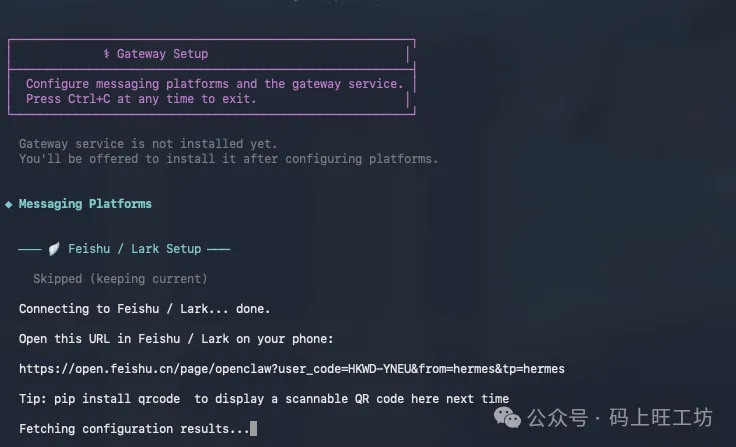
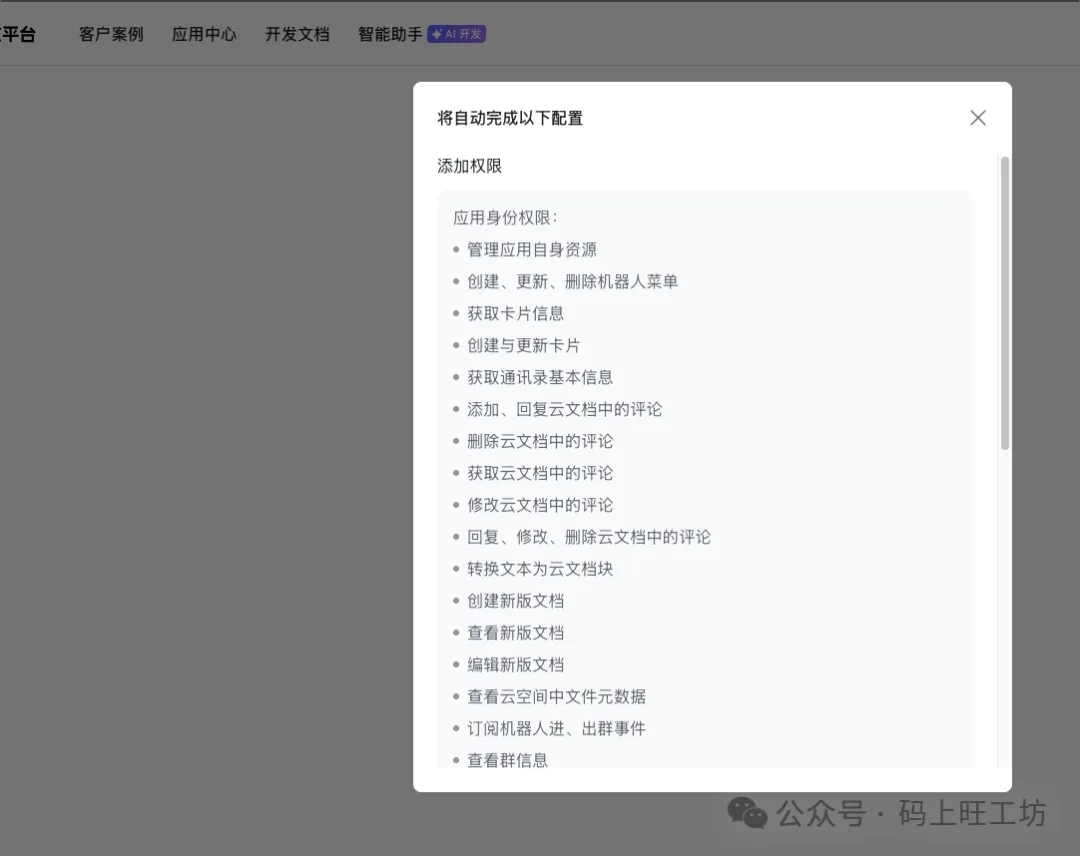
3.直接编辑飞书机器人的名字,会自动配置权限和事件回调,省事的很!
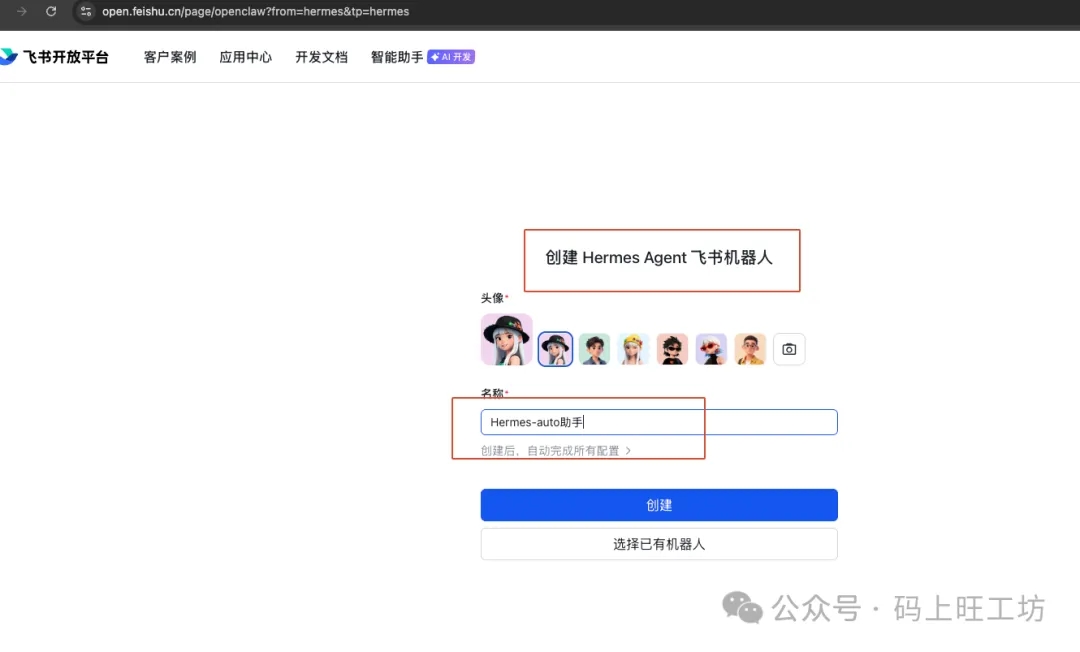
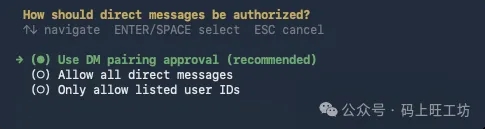
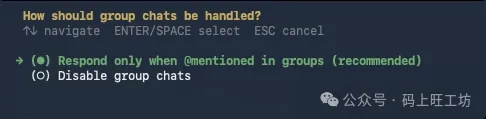
4. 保存后,终端页面会让你选择配对方式,配置群组回复模式。(跟我选择的一样就行,后面就一路Y到底!)
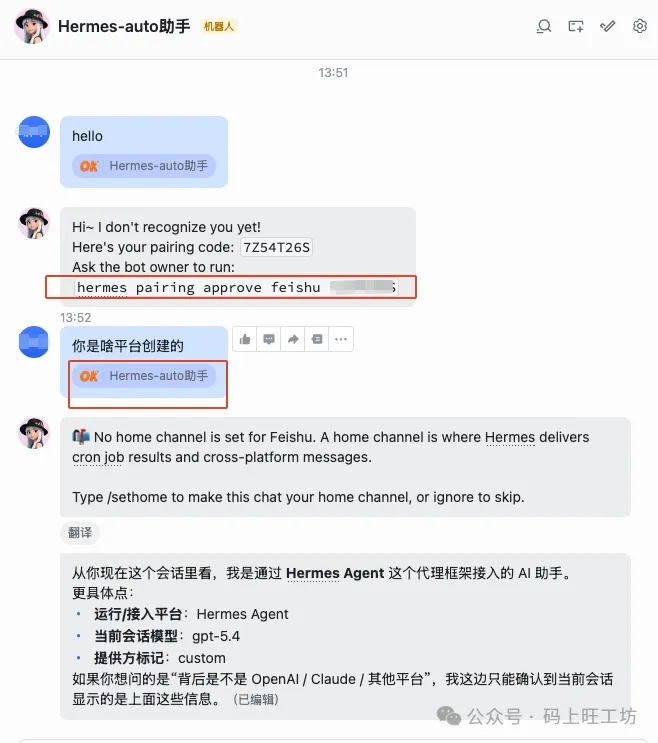
5. 这个时候你看下飞书会有如图情况:
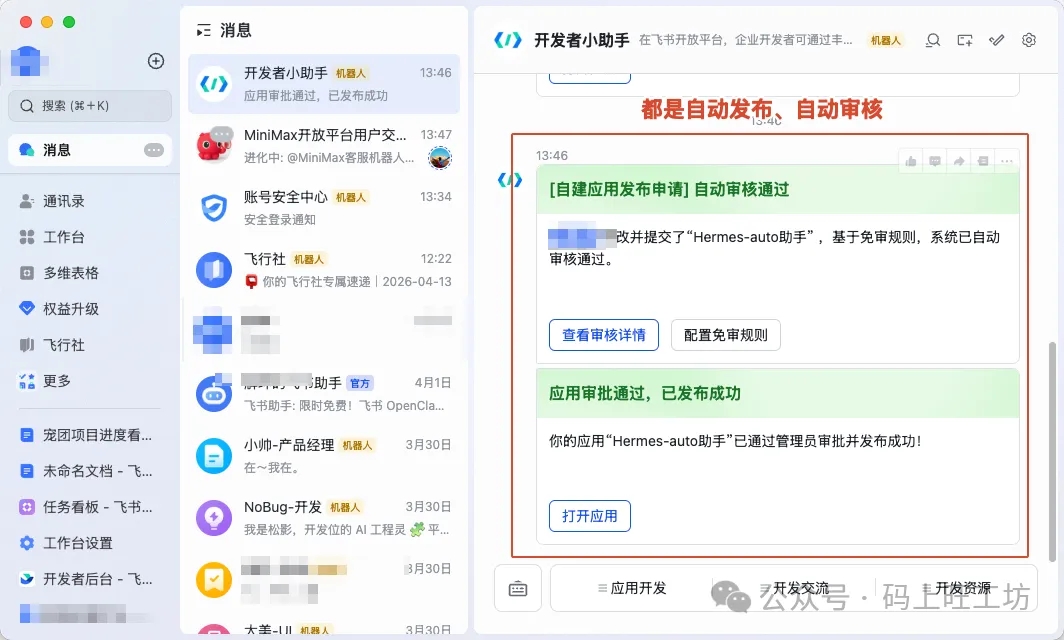
6. 飞书里找到对应的机器人,然后随便发条消息,把匹配码的命令复制到终端里执行即可。
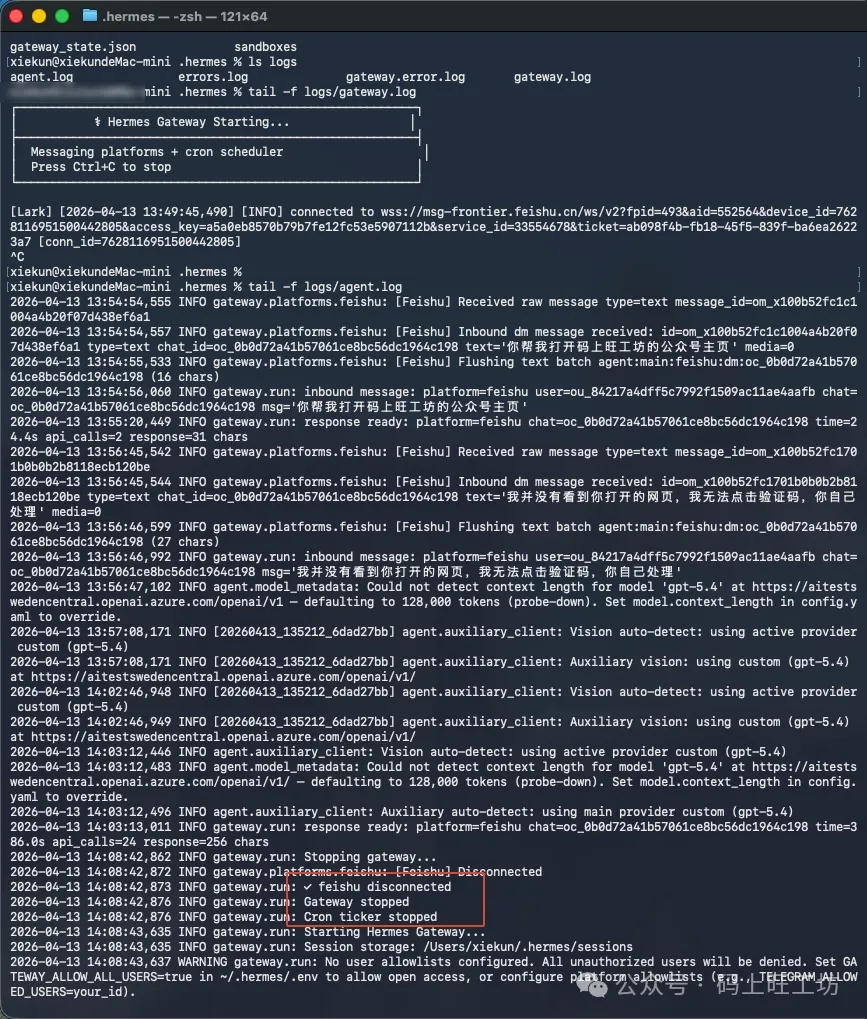
Step 3.2:查看飞书聊天日志
tail -f /Users/xiekun/.hermes/logs/agent.log
4 对接企业微信机器人
企业微信是更企业场景原生的选择,API 模式配置简单,适合内部办公自动化。
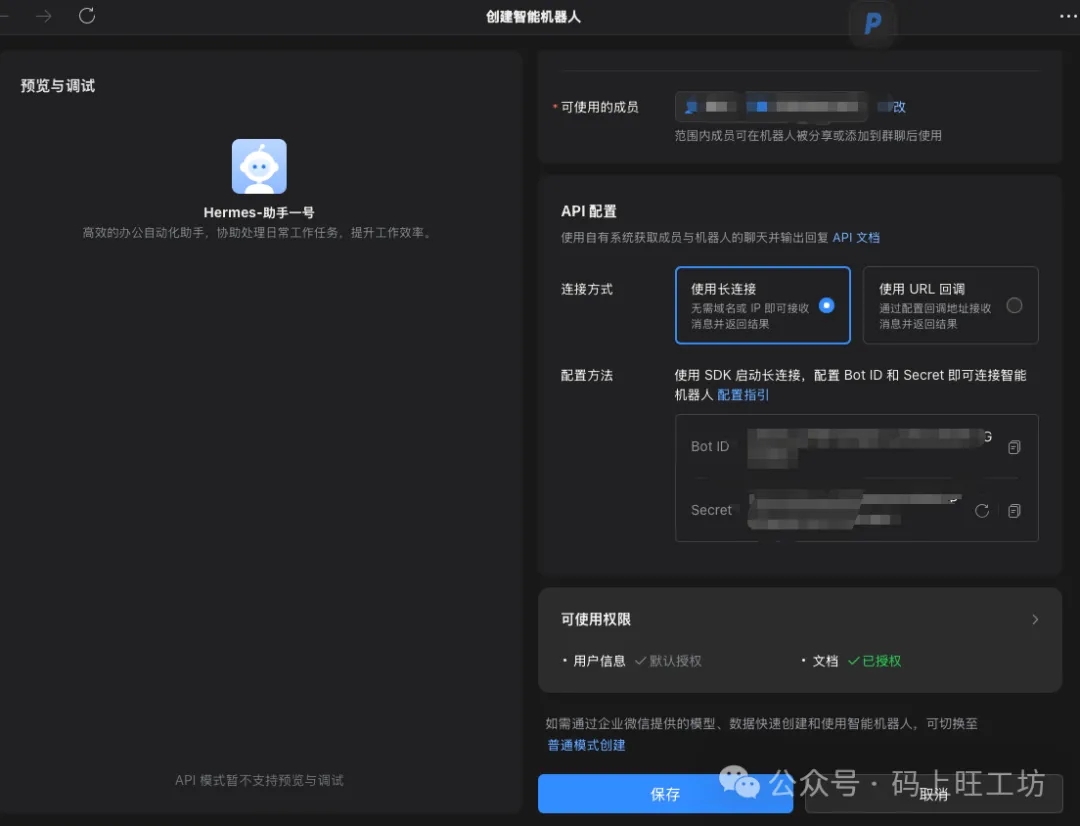
Step 4.1:创建企微机器人
1. 登录企业微信管理后台(work.weixin.qq.com/wework_admin)
2. 进入「管理工具」→「智能机器人」→「创建机器人」
3. 填写名称和使用场景描述,点击「API 模式创建」
4. 先别点保存!!!先复制 Bot ID 和 Secret 到hermes 终端配置里
Step 4.2:直接hermes gateway setup进行配置
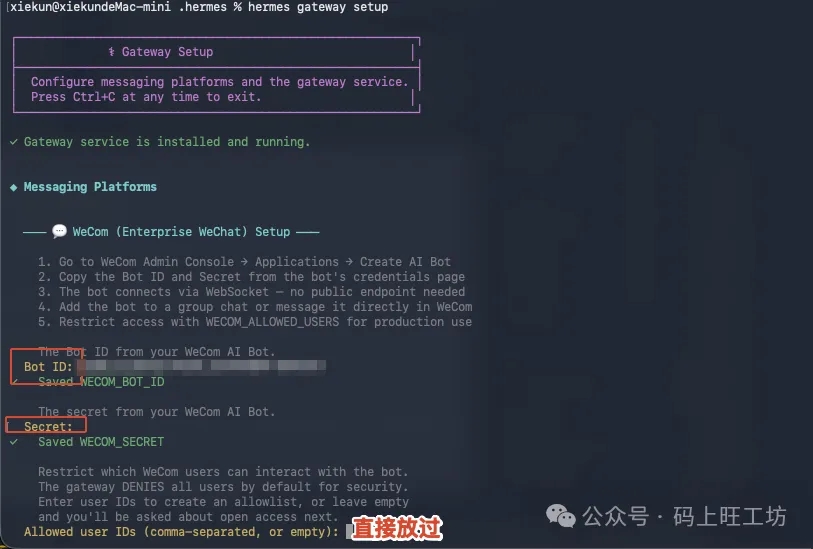

步骤和飞书一样,直接企微里找到刚刚创建保存的机器人,随便发个消息匹配后就能用了
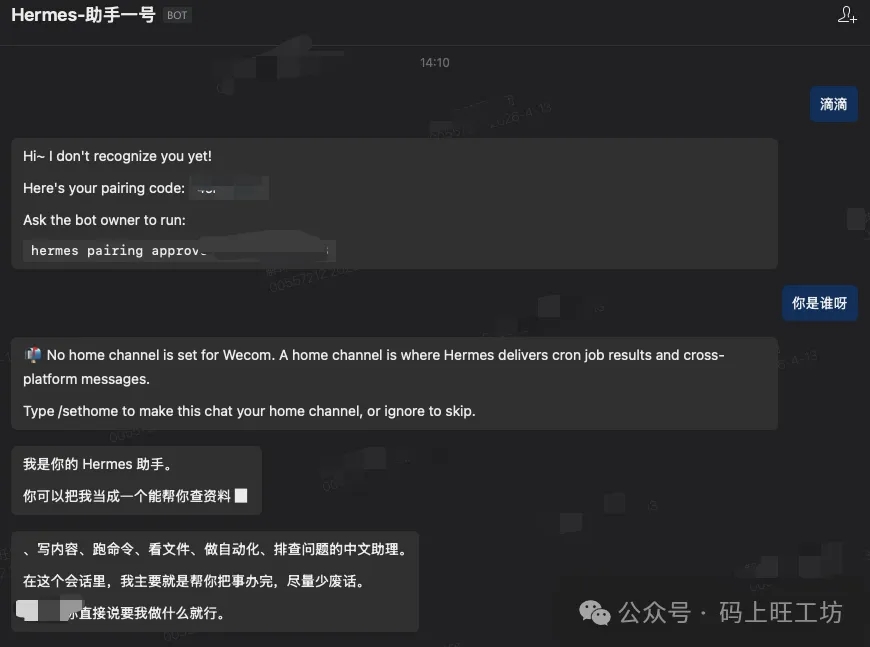
5 常用命令速查 & 常见问题
部署完成后,掌握这些常用命令和排查技巧,让你的 Hermes Agent 更稳定运行。
bash — 常用命令速查
# ===== 基础操作 =====
hermes # 启动本地 TUI 交互界面
hermes setup # 运行完整配置向导
hermes model # 切换/配置 AI 模型
hermes gateway # 启动消息网关(持续运行)
hermes gateway setup # 配置平台接入(飞书/企微等)
# ===== 诊断与维护 =====
hermes doctor # 自动检查环境和配置问题
hermes config check # 检查配置文件是否有误
# ===== 个性化 =====
nano ~/.hermes/SOUL.md # 编辑 AI 性格设定
常见问题排查:
Q:hermes 命令找不到?
A:执行 source ~/.zshrc(macOS)或 source ~/.bashrc(Linux),或重开新终端窗口。
Q:自己手动配置的飞书机器人不回复消息?
A:检查三点:① 应用是否已发布;② App ID / App Secret 是否正确;③ 事件订阅是否添加了 im.message.receive_v1。运行 hermes doctor 自动诊断。
Q:企微群聊 @ 机器人没有反应?
A:检查机器人的可见范围是否包含当前群成员,以及 gateway 配置中的 require_mention 参数是否开启。
结语
Hermes Agent 号称的亮点在于有记忆、能进化,不是用完即忘的工具。后续旺哥会持续研究,若有新的进展再来跟大家分享吧!
官方文档:https://hermes-agent.nousresearch.com/docs/user-guide/messaging/wecom | GitHub:NousResearch/hermes-agent