
Skills 可以来自打包内置能力、本地技能池、Skills Hub 导入,或者你自己 写入的文件。
管理 Skill 有两种方式:
控制台: 在 控制台 的 工作区 → 技能 页面操作。
工作目录: 直接在
$QWENPAW_WORKING_DIR(默认~/.qwenpaw)下编辑技能文件, 包括$QWENPAW_WORKING_DIR/skill_pool/和各工作区下的$QWENPAW_WORKING_DIR/workspaces/{agent_id}/skills/。
若尚未了解「频道」「心跳」「定时任务」等概念,建议先阅读 项目介绍。
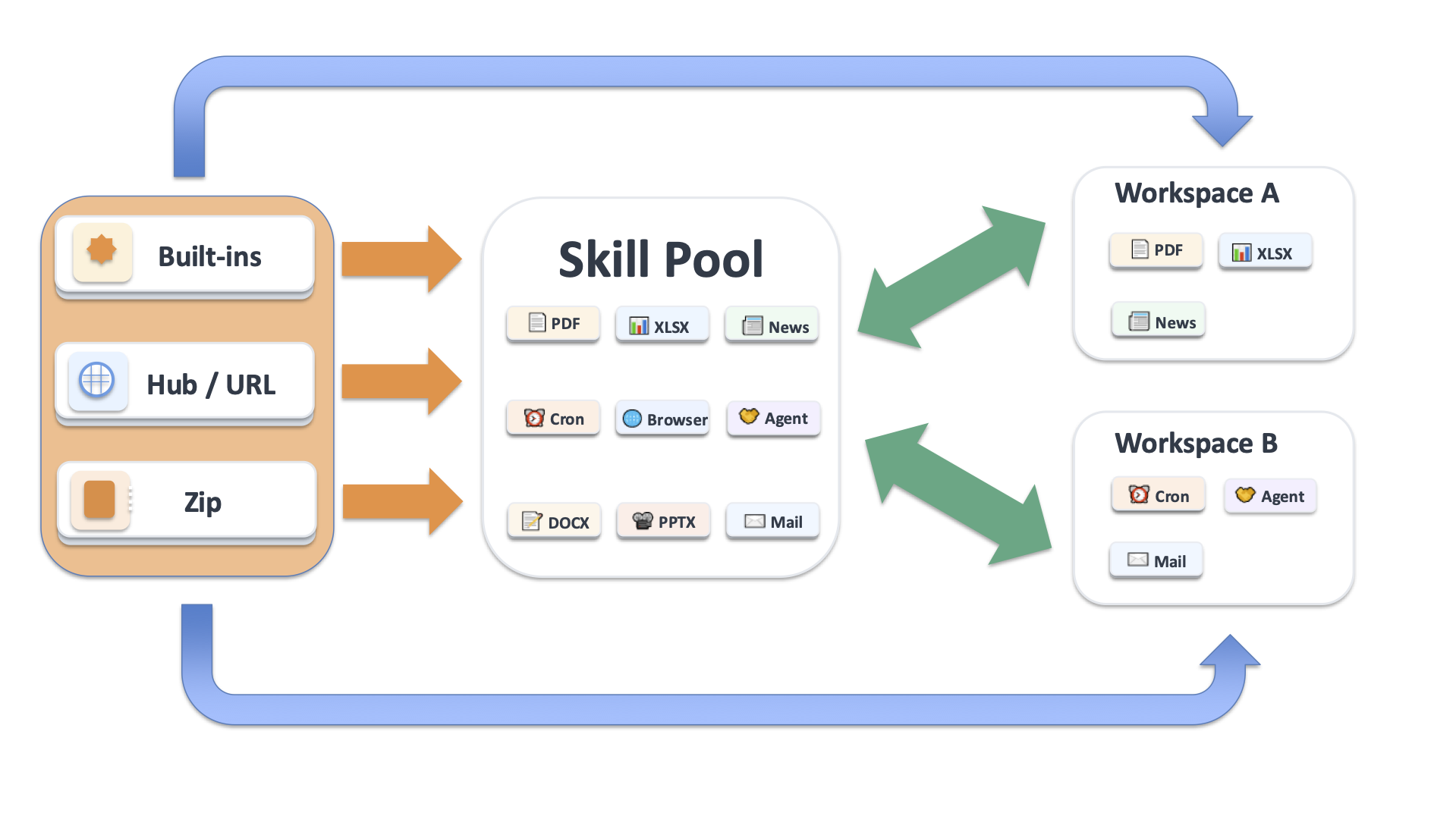
技能由共享池和各工作区的本地运行副本共同构成。具体结构和创建方式见下文。
技能结构
QwenPaw 的 skills 分为两层:
技能池: 共享本地仓库,路径是
$QWENPAW_WORKING_DIR/skill_pool/(默认~/.qwenpaw/skill_pool/)。工作区技能副本: 某个工作区真正运行时使用的本地副本,路径是
$QWENPAW_WORKING_DIR/workspaces/{agent_id}/skills/(默认~/.qwenpaw/workspaces/{agent_id}/skills/)。
$QWENPAW_WORKING_DIR/                      # 默认 ~/.qwenpaw
  skill_pool/                # 共享池
    skill.json               # 池清单
    pdf/
      SKILL.md
    cron/
      SKILL.md
    my_shared_skill/
      SKILL.md
  workspaces/
    default/
      skill.json             # 工作区清单
      skills/                # 当前工作区真正使用的本地副本
        pdf/
          SKILL.md
        my_skill/
          SKILL.md
技能池
技能池是内置技能和可复用共享技能的来源仓库。工作区 不会直接运行 技能池里的条目; 要使用某个池中技能,必须先把它广播到工作区。
技能池侧常见功能:
广播: 把技能池中的技能复制到一个或多个工作区。
添加到池子: 在技能池页面中创建、导入内置、从 URL 导入、上传 ZIP、 从工作区上传、或手动放文件。
编辑 / 改名: 普通共享 skill 用原名字保存时,会直接修改池中的这条技 能。改成新名字保存时,会生成一个改名后的条目。内置技能不能用原名字原地定 制覆盖;如果要改 builtin,必须另存为新名字,原 builtin 槽位保持不动。
冲突: 如果保存、导入、上传或广播后会落到一个已经存在的名字上, QwenPaw 不会静默覆盖,而是直接返回冲突。界面 / API 会同时给出一个建议的新名 字,便于你按这个名字重试。
向池子中添加技能的方式:
导入内置技能。 内置 Skill 的 ID 以打包后的技能目录名为准。
在技能池页面里,内置技能可能显示 最新 / 已过期 之类状态。 用 更新内置技能 可以补回缺失内置技能或将已过期的内置技能刷新到当前 打包版本。
内置的 Cron 技能提供定时任务管理。通过 CLI 的
qwenpaw cron或控制台 控制 → 定时任务 管理:创建任务:
qwenpaw cron create --type agent --name "xxx" --cron "0 9 * * *" ...查看列表:
qwenpaw cron list查看状态:
qwenpaw cron state <job_id>直接在技能池页面中创建。 适合一开始就想做成共享 skill,而不是先在某个工作区里创建。
从 URL 导入到池子。 技能池页面支持从受支持的 Hub / GitHub URL 直接导入。
上传 ZIP 到池子。 适合已经打包好的一个或多个 skill 目录。
从工作区上传到池子。 在 工作区 → 技能 页面点击 同步到技能池,可以把某个工作区技能发布到池子。
手动在技能池目录中操作。 可以直接往
$QWENPAW_WORKING_DIR/skill_pool/下放目录,但不推荐。技能池上的直接文件操作 更容易被后续同步、重导入或人工误操作影响,尤其是自定义技能,要格外小心。
工作区技能副本
每个工作区都只运行自己 skills/ 目录下的本地副本。这些本地副本才是 Agent 实际加载的 skill。
Workspace 创建
工作区侧推荐按这个顺序理解创建方式:
1. 从技能池创建
这是使用内置技能和共享技能的首选方式。
打开控制台的 技能池 页面。
对目标 skill 点击 广播。
选择目标工作区并确认。
skill 会被复制进工作区,并且默认启用。
如果目标工作区已经有同名 skill,广播会报冲突并给建议的新名字。
2. 通过界面创建
在 控制台 → 工作区 → 技能 中直接填写名称和内容即可创建。 创建后会写入工作区的 skills/ 目录和 skill.json,并且默认启用。
在编辑工作区 skill 的抽屉里,还可以使用 AI 优化。这个功能目前只是 Beta。它可能帮你改写或整理 skill 内容,但不保证生成结果一定可用,也 不保证优化后的 skill 一定能工作。保存前请务必人工检查。
3. 通过 ZIP 导入
工作区技能页支持 ZIP 导入。这和“向技能池添加技能”类似,只是目标位置变成了当前 工作区。导入后 skill 默认启用。
4. 通过 URL 导入
工作区技能页支持从以下 URL 来源导入:
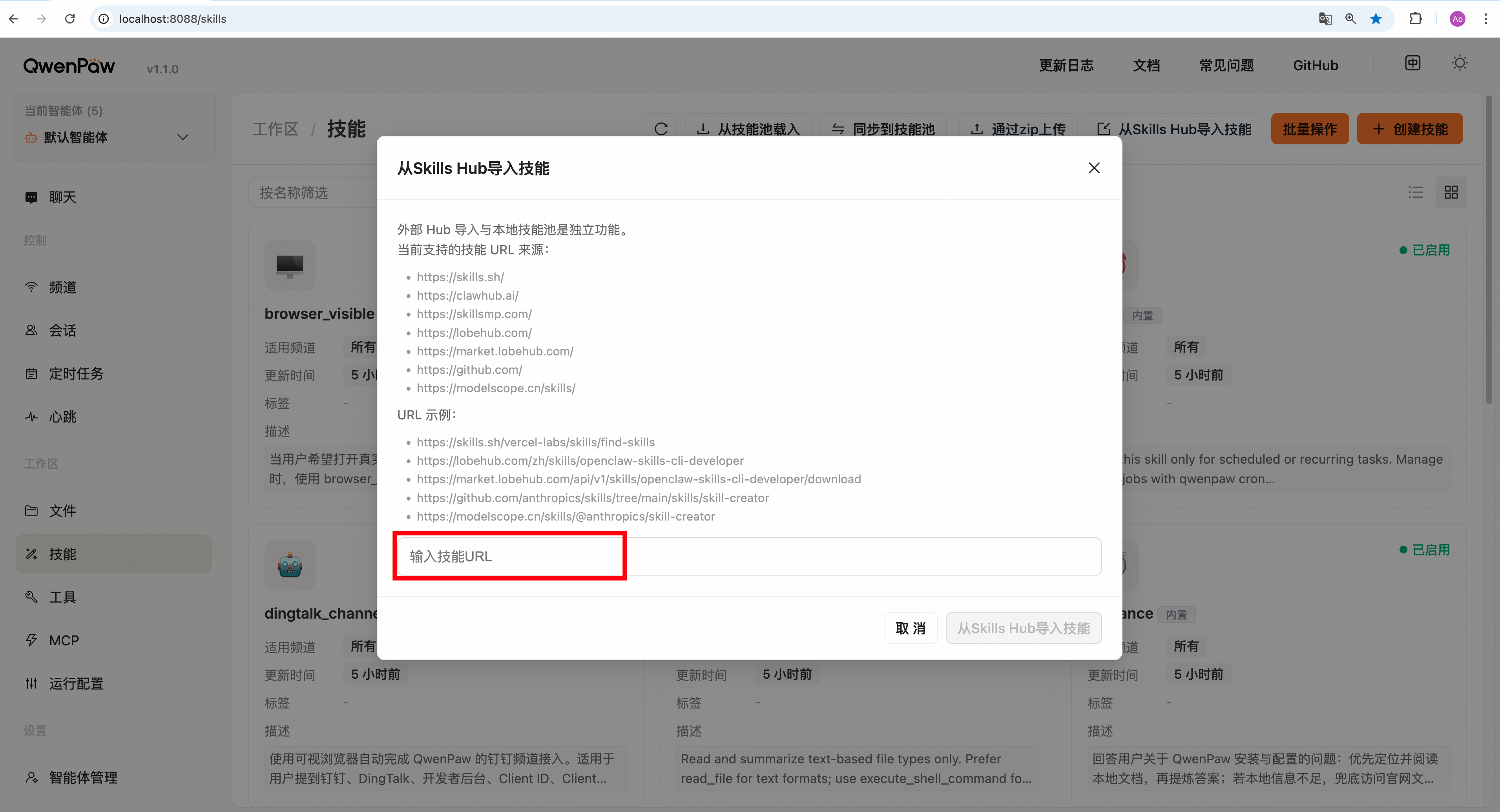
https://skills.sh/...https://clawhub.ai/...https://skillsmp.com/...https://lobehub.com/...https://market.lobehub.com/...(LobeHub 直链下载地址)https://github.com/...https://modelscope.cn/skills/...
CLI 支持相同的基于 URL 的导入方式:
指定工作区: 指定单个智能体工作区时使用 --agent-id;不指定时,install / uninstall 作用于技能池。
qwenpaw skills install <skill_url>
qwenpaw skills install <skill_url> --agent-id <agent_id>
CLI 也支持从共享技能池或单个工作区卸载技能:
qwenpaw skills uninstall <skill_name>
qwenpaw skills uninstall <skill_name> --agent-id <agent_id>
步骤
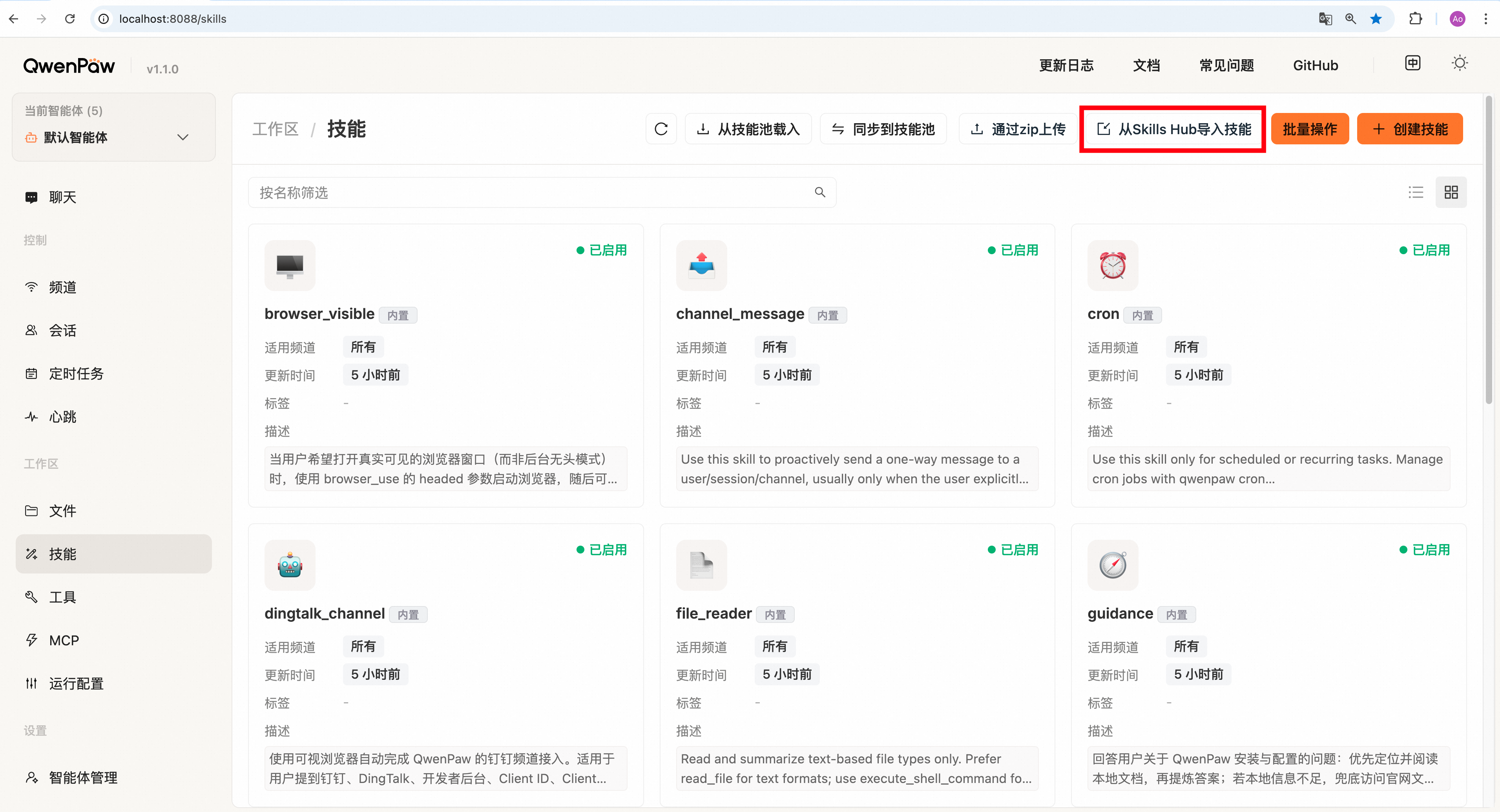
打开 控制台 → 工作区 → 技能,点击 从 Skills Hub 导入技能。
在弹窗中粘贴 Skill URL(获取方式见下方 URL 获取示例)。
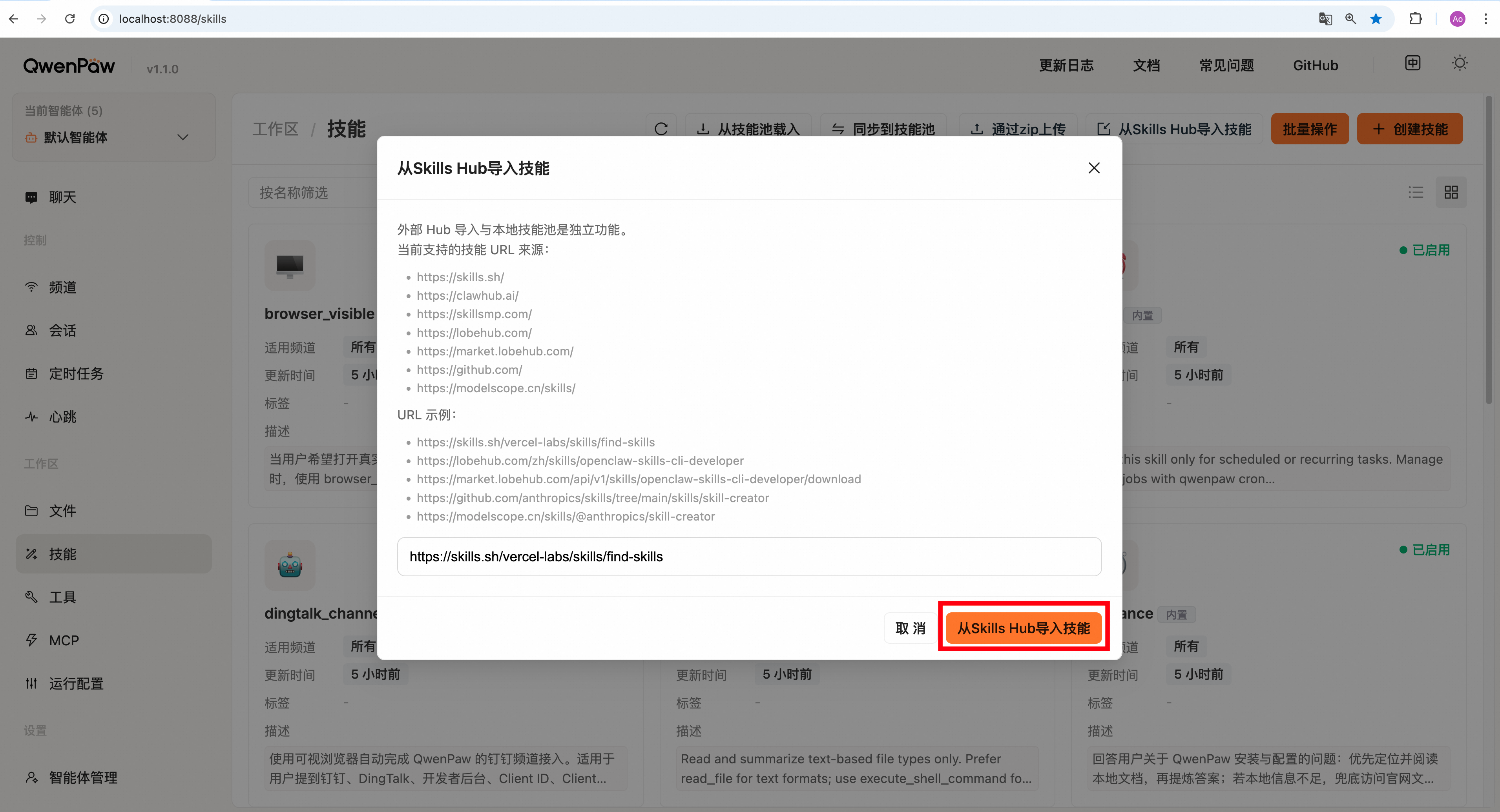
点击从 Skills Hub 导入技能,等待导入完成。
导入成功后,skill 出现在技能列表中,默认启用。
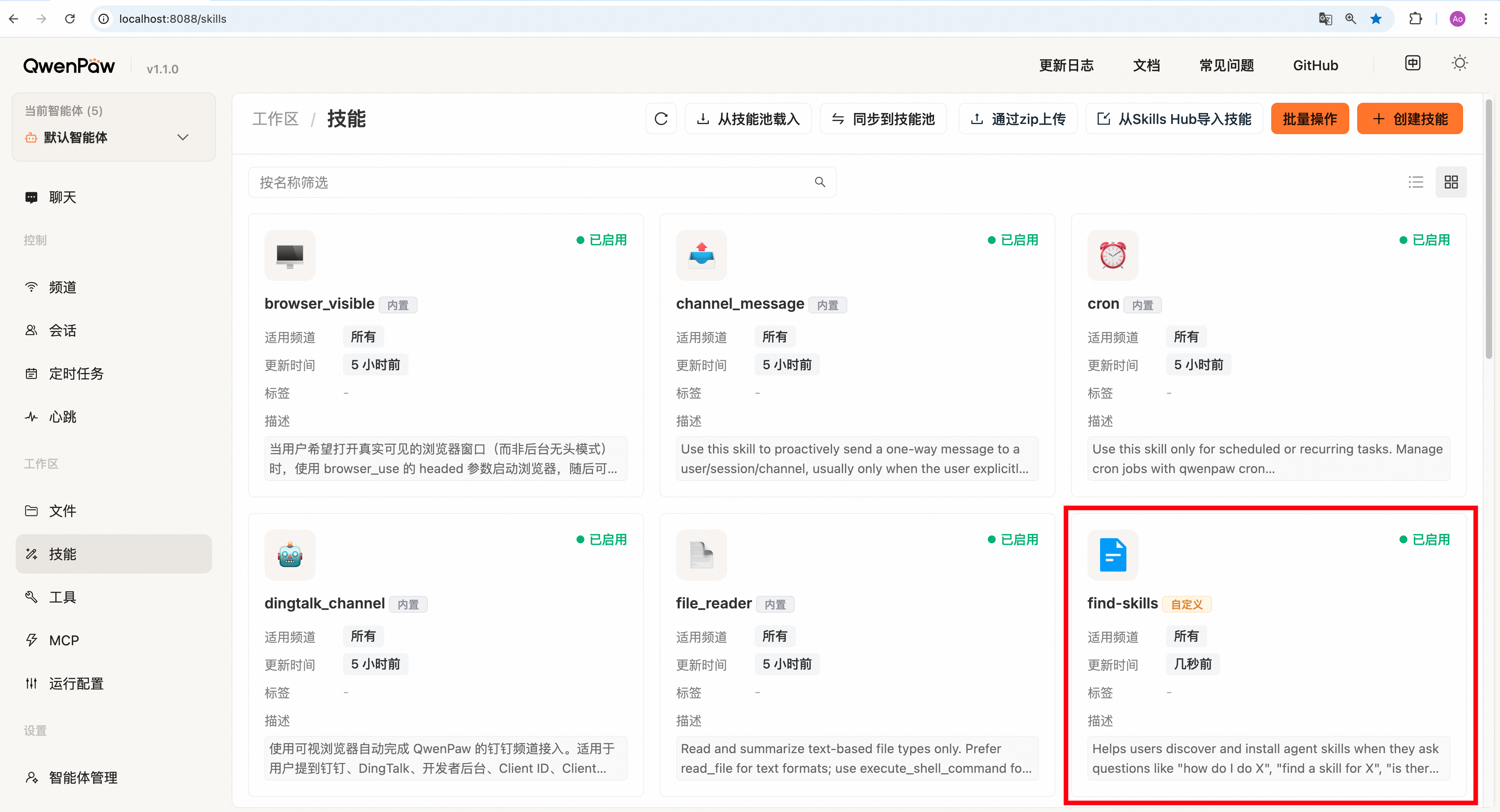
URL 获取示例
打开受支持的技能市场页面(以
skills.sh为例;clawhub.ai、skillsmp.com、lobehub.com、modelscope.cn获取方式类似)。选择你需要的 Skill(以
find-skills为例)。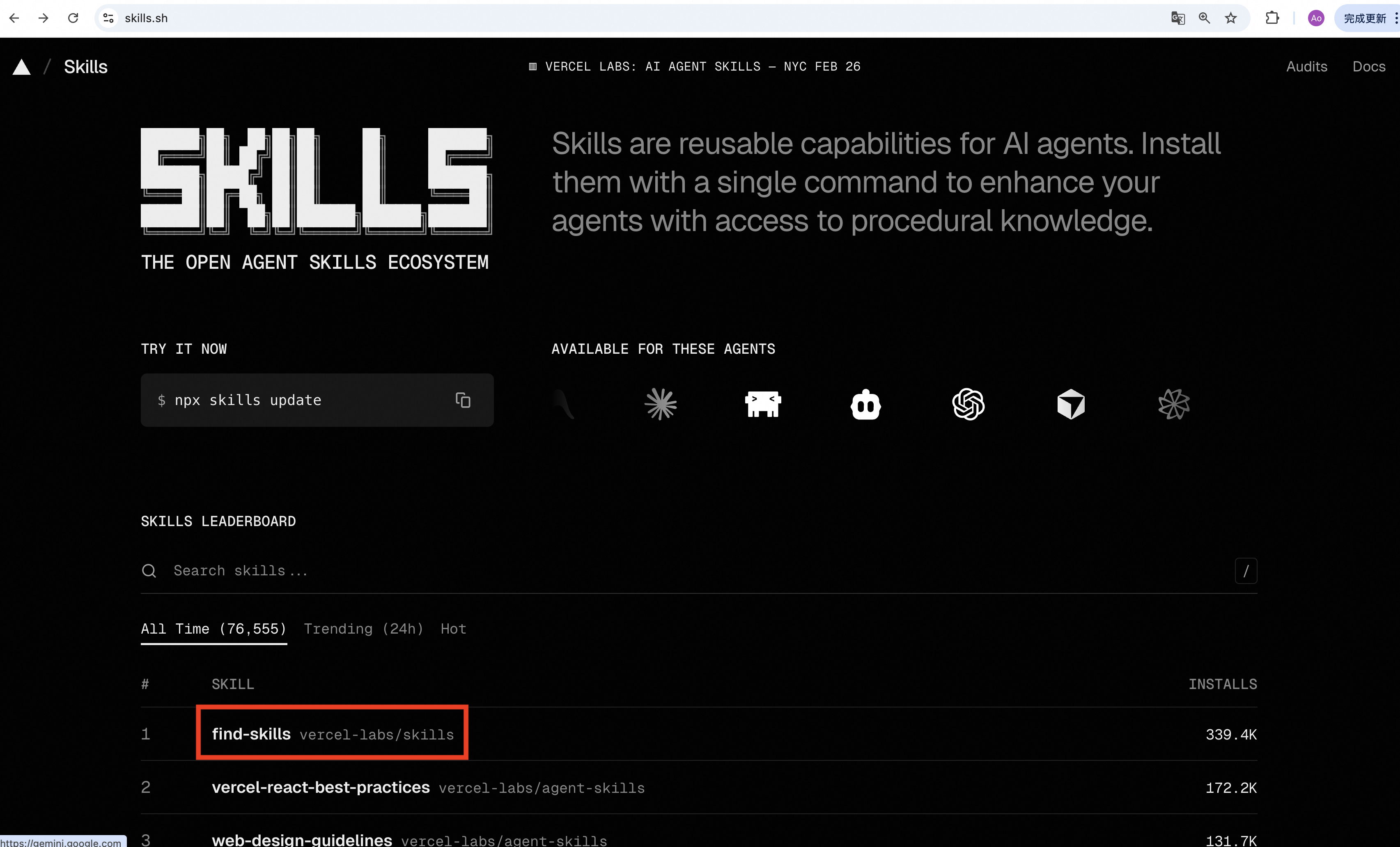
复制地址栏中的 URL,即为导入 Skill 时需要的 Skill URL。
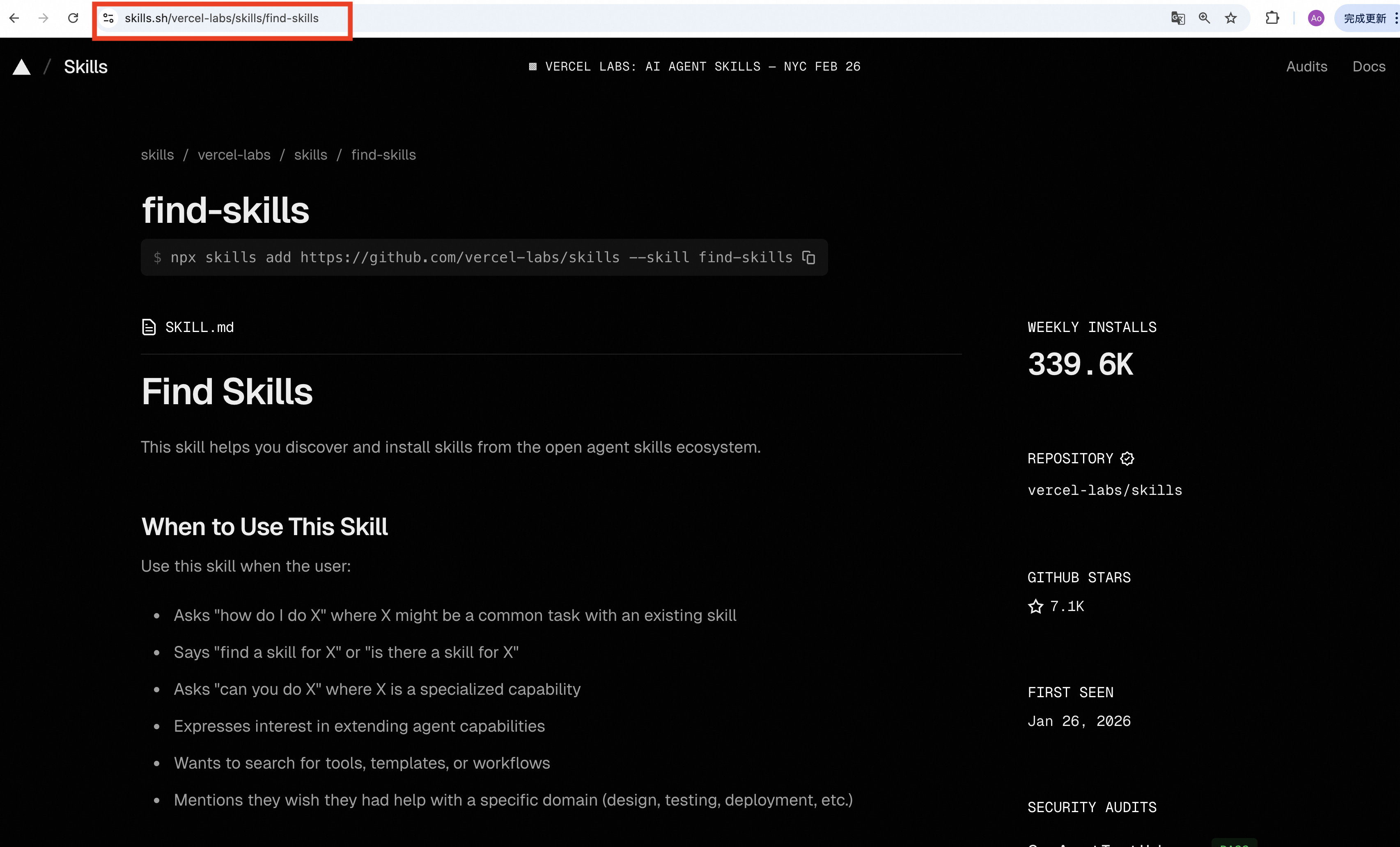
LobeHub 另外还提供
https://market.lobehub.com/...形式的直链下载地址, 也支持直接导入。如果想导入 GitHub 仓库中的 Skills,进入包含
SKILL.md的页面(以 anthropics skills 仓库中的skill-creator为例),复制地址栏 URL 即可。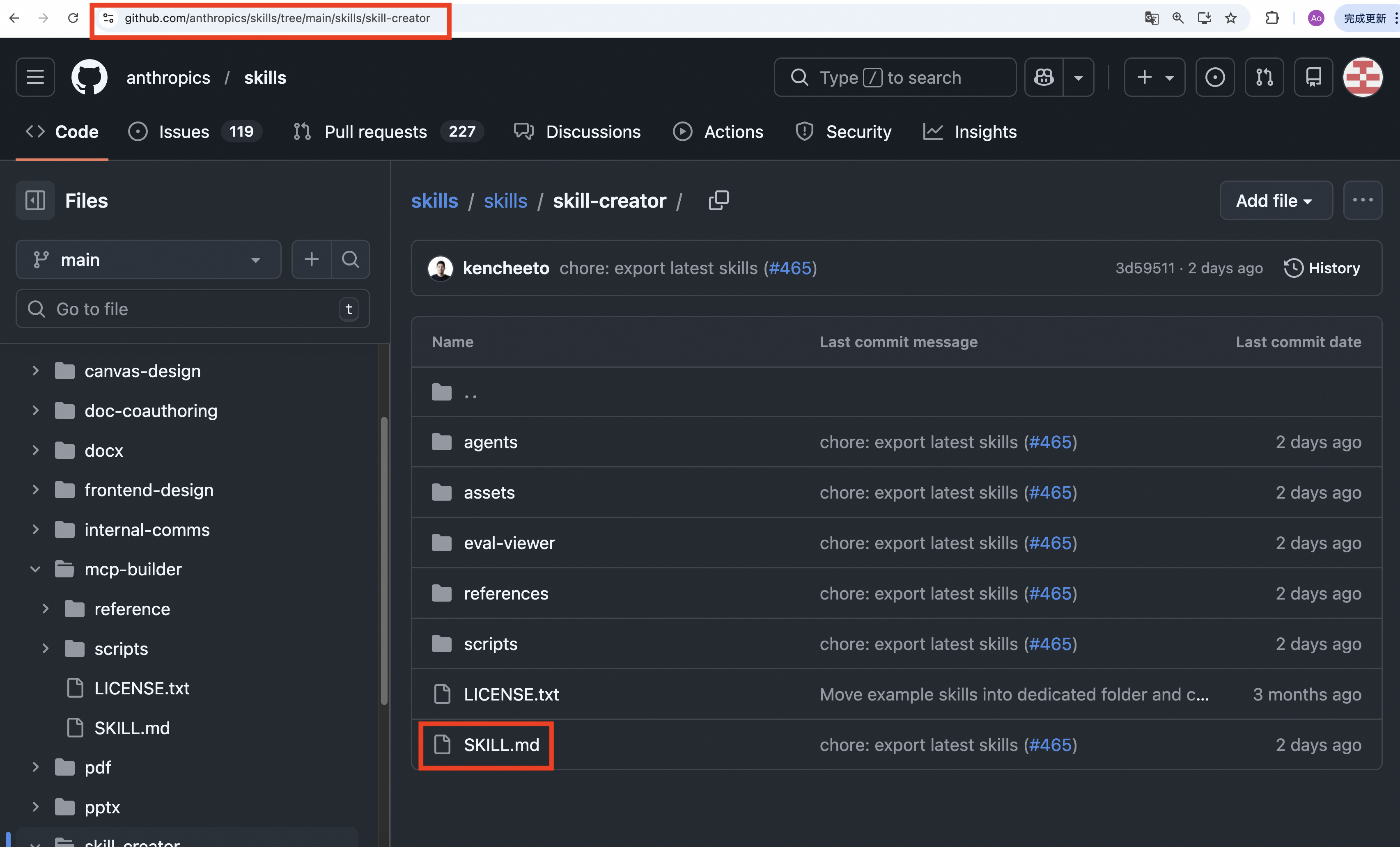
说明
若同名 Skill 已存在,默认不会覆盖;建议先在列表中确认现有内容。
导入失败时优先检查:URL 是否完整、来源域名是否受支持、外网是否可访问。 若遇到 GitHub 限流,建议在控制台 → 设置 → 环境变量中添加
GITHUB_TOKEN; 获取方式可参考 GitHub 官方文档: 管理个人访问令牌(PAT)。
5. 手动创建
也可以直接在 $QWENPAW_WORKING_DIR/workspaces/{agent_id}/skills/ 下创建 skill 文件,包括让 QwenPaw 帮你写这些文件。
这种方式更灵活,但写入位置和 skill 质量不一定总是可控。你需要监督创建过程, 确认文件确实写进了正确的工作区目录,并检查 skill 内容质量后再使用。
在 $QWENPAW_WORKING_DIR/workspaces/{agent_id}/skills/ 下新建目录,并放入 SKILL.md。 SKILL.md 必须包含带 name 和 description 的 YAML front matter。若 Skill 依赖外部二进制或环境变量,可在 metadata.requires 中声明;QwenPaw 会将其透出为 require_bins 和 require_envs 元数据,但不会因此自动禁用 Skill。
SKILL.md 示例
---
name: my_skill
description: 我的自定义能力说明
metadata:
  requires:
    bins: [ffmpeg]
    env: [MY_SKILL_API_KEY]
---# 使用说明本 Skill 用于……
name 和 description 为必填字段,metadata 为可选。
手动放置的 Skill 会在下次清单调和时被检测到,并以禁用状态写入 skill.json。 在控制台或 CLI 中启用即可。
6. 通过 /make-skill 从当前会话创建 (Beta)
刚在对话里跑完一个工作流(试过工具、撞过错、得出可行路径), 用这个 命令把它存成 skill:
/make-skill 烹饪
会看到一张计划卡,展示建议的 skill 名和步骤大纲。用自然语言确认、 修改或取消。确认后,Agent 基于会话内容写出 skill 并保存到当前 workspace,默认启用。
<focus> 会作为 skill 名,内部空格折叠为 -(例如 view image debug → view-image-debug),其它字符(中文、大小写、 数字)保留原样。
/make-skill 本身是一个内建 skill,调用前请先在 /skills 中确认 它已启用。
工作区里常见的后续操作还有:
启用 / 禁用: 不改文件内容,只切换这个 skill 是否生效。
删除: 删除工作区 skill。如果 skill 当前处于启用状态,会自动先禁用再删除。
上传到技能池: 把当前工作区 skill 发布到共享池,供其他工作区复用。
编辑频道范围 / config: 调整这个 skill 在当前工作区中的生效频道与运行时 配置。
技能市场
在一个页面内跨多个市场搜索并安装 skill —— 打开控制台 设置 → 技能市场。 相比上面"从 URL 导入"的逐条粘贴流程,这里是基于搜索的入口。
内置三个数据源:
ClawHub —— 公开,始终启用。
ModelScope —— 公开,始终启用。
Aliyun —— 需在 设置 → 环境变量 中配置凭证;未配置时该数据源会被置灰,并在 tooltip 中显示原因。
工作机制:
搜索会并行调用启用的数据源;某个数据源失败会以 banner 形式提示,但不影响 其它数据源的结果展示。
每张卡片可独立选择安装目标:技能池(共享)或 工作区(当前 Agent)。
安装走串行队列(同一时刻只跑一个),支持重试和取消;重名时会以失败项展示服务端错误,可改名后重装。
安装完成后,每个 skill 都会记住自己的来源(installed_from 字段),在技能抽屉中以 安装来源 展示。可能的取值包括 clawhub、modelscope、 aliyun、skills-sh、lobehub、skillsmp、github、url、zip;没有记录来源的 skill(内建、手动创建、legacy 条目)该字段显示为空。
对于搜索数据源未覆盖的来源(skills.sh、lobehub.com、github.com 等), 仍可继续使用上面的"从 URL 导入"流程。
频道路由
每个 Skill 可以限制在特定频道上生效。默认情况下,Skill 对所有频道生效 (channels: ["all"])。
要限制某个 Skill 只在特定频道上生效:
在 工作区 → 技能 中,点击某个技能的频道设置。
选择希望该技能生效的频道(如
discord、telegram、console)。
Agent 在某个频道运行时,只会加载 channels 列表包含该频道(或 "all")的技能。 这样可以实现频道专属技能,例如钉钉接入引导技能只在钉钉频道出现,不会出现在 Discord 上。
Skill Config 运行时注入
每个 Skill 可以在 manifest 条目中存储一个 config 对象。这个 config 不只是 展示字段。当某个 Skill 在当前 workspace 和频道下生效时,QwenPaw 会在该次 Agent 运行期间把它注入到运行时环境中,Skill 结束后再回滚。
可以在控制台 工作区 → 技能 中点击技能的配置图标设置 config,也可以通过 API 操作。
注入方式
config 中与 SKILL.md metadata.requires.env 声明匹配的 key 会被注入为环境变量。 未在 requires.env 中声明的 key 不会注入(但仍可通过完整 JSON 变量读取)。 如果 config 缺少某个必需 key,会记录警告日志。
完整 config 始终以 QWENPAW_SKILL_CONFIG_<SKILL_NAME>(JSON 字符串)注入, 不受 requires.env 影响。
宿主进程中已存在的同名环境变量不会被覆盖。
示例
若 SKILL.md 中声明:
---
name: my_skill
description: demo
metadata:
  requires:
    env: [MY_API_KEY, BASE_URL]
---
config 为:
{
  "MY_API_KEY": "sk-demo",
  "BASE_URL": "https://api.example.com",
  "timeout": 30}
则运行时可读取:
MY_API_KEY来自 config,并匹配requires.env。BASE_URL来自 config,并匹配requires.env。timeout不在requires.env中,因此只能通过完整 JSON 读取。QWENPAW_SKILL_CONFIG_MY_SKILL始终包含完整 JSON 配置。
Python 示例:
import jsonimport os

api_key = os.environ.get("MY_API_KEY", "")
base_url = os.environ.get("BASE_URL", "")
cfg = json.loads(os.environ.get("QWENPAW_SKILL_CONFIG_MY_SKILL", "{}"))
timeout = cfg.get("timeout", 30)
Config 在池与工作区同步时也会保留:上传工作区技能会把 config 复制到池条目, 下载时则把池的 config 复制到工作区条目。
配置优先级
Skill 运行时,生效配置按以下优先级(高优先覆盖低优先):
宿主环境变量: 机器上已存在的环境变量不会被覆盖。
工作区配置: 工作区 manifest 条目(
skill.json)中的config对象, 即控制台中针对每个 Agent 编辑的配置。池配置: 从池下载技能到工作区时,池的
config会作为初始工作区配 置复制过来,之后工作区的编辑优先。
对于 requires 元数据,解析器按顺序检查:metadata.openclaw.requires → metadata.qwenpaw.requires → metadata.requires,取第一个找到的。
从旧版本升级
将旧的 active_skills/ 和 customized_skills/ 目录转换为统一的工作区 skills/ 布局。
迁移在首次启动时自动执行。技能是复制而非移动——原来的 active_skills/ 和 customized_skills/ 目录会保留。升级前请先备份重要的自定义 skill 内容。迁移会 尽量减少手工处理,但对长期有价值的 skill,仍建议你自行做好备份与管理。确认迁移 结果无误后,可以手动删除旧目录。旧的 active_skills/ 和 customized_skills/ 中的 skill 不会再被读取。
如果两个目录中存在同名但内容不同的技能,两个版本都会保留,并分别添加 -active / -customize 后缀。如需跨智能体共享工作区技能,可通过界面上传至 技能池。
相关页面
项目介绍 — 这个项目可以做什么
控制台 — 在控制台管理 Skills 与频道
频道配置 — 接钉钉、飞书、iMessage、Discord、QQ
心跳 — 定时自检/摘要
CLI — 定时任务命令详解
配置与工作目录 — 工作目录与 config