前段时间我写了一篇 Hermes + Obsidian + LLM Wiki 的知识沉淀玩法,没想到后台一下来了很多消息,问我还有没有别的组合能玩。
有。
而且这套我自己用了一阵子之后,感觉比上次那套更顺手:Hermes + NotebookLM。
先看一眼整体玩法,一张图就够了:
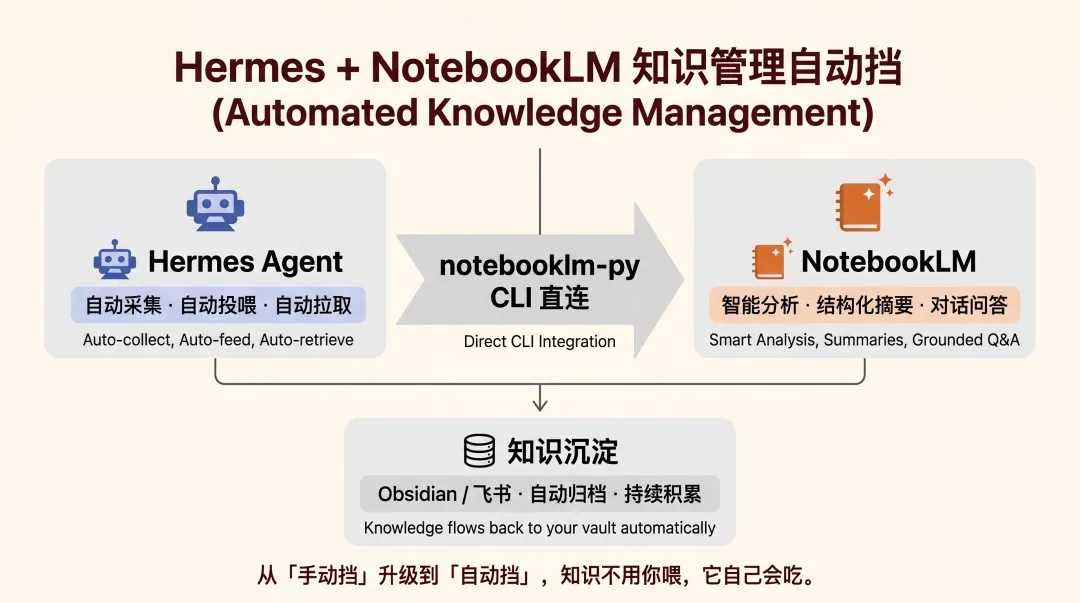
这篇我就讲三件事:它到底怎么用,适合什么场景,怎么搭起来。
NotebookLM 是什么?先过一遍
先给还没怎么用过 NotebookLM 的朋友补个 30 秒版本。老用户可以直接跳下一节。
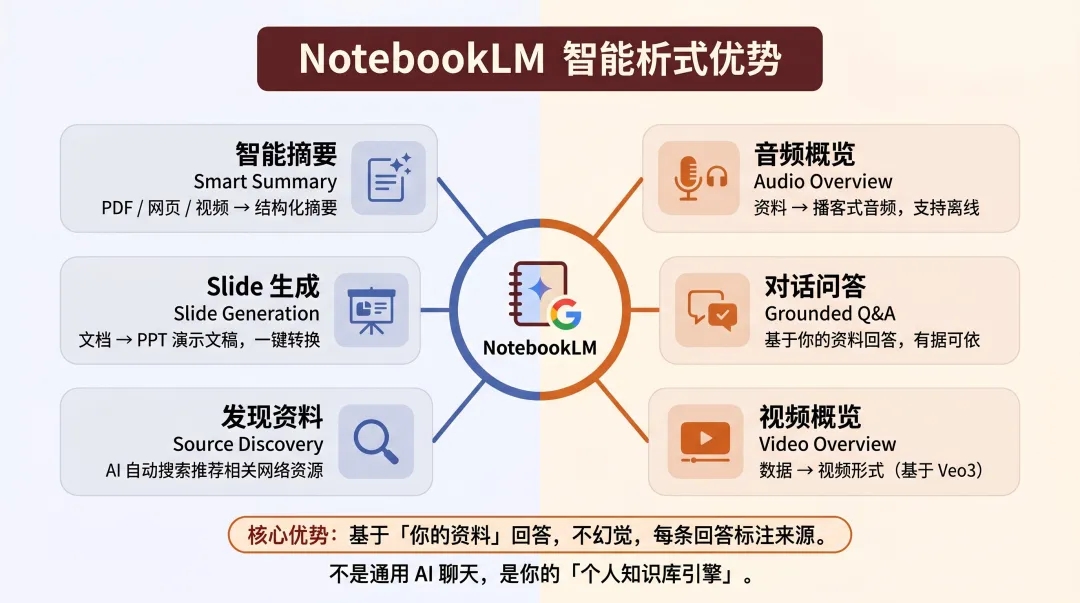
NotebookLM 是 Google 出的 AI 知识工具。它跟 ChatGPT、Claude 这类通用助手有个很直接的区别:它主要围着你给它的资料工作。
你扔进去 10 篇论文,它给出的回答就从这 10 篇里找。每条回答还会带来源,这点很省心。
NotebookLM 的核心能力我也整理成了一张图:
看到这一步,很多人的第一反应通常都是:这已经挺好了,为什么还要接 Hermes?
卡点其实很简单。NotebookLM 本身能打,但很多活还是得你自己来:手动上传文档,手动组织提问,手动把结果复制出去再整理。偶尔用一两次当然还行,真要把它放进日常工作流,这套手动流程很快就让人懒得开。
我之前就是这样。新鲜劲过去之后,打开频率直线下降。
后面把 Hermes 接上去,感觉一下就对了。
Hermes + NotebookLM:知识管理切到自动挡
先把这个组合拆开说。
Hermes 负责采集、投喂和执行动作,NotebookLM 负责分析、问答和生成结果。结果出来以后,还能继续回流到你的知识库里。
你平时最烦的那几个环节——喂什么、怎么喂、输出往哪放——Hermes 都能接过去。
这张图会更直观:
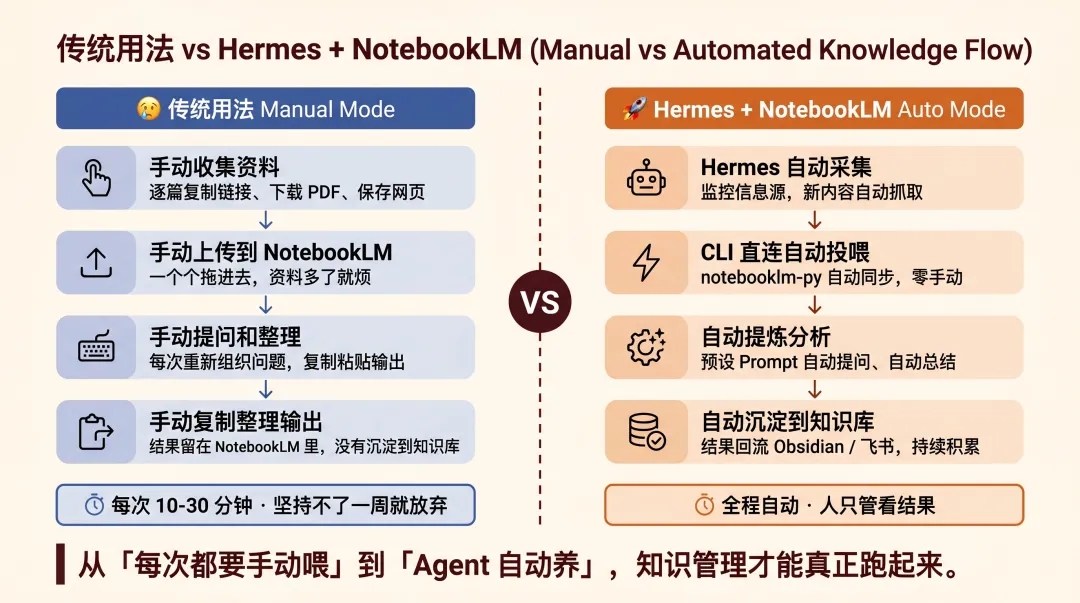
手动挡和自动挡,差别就在这。
我自己现在最在意的也不是“快了多少”,而是这套东西能不能长期跑。手动流程的问题常常不是慢,是它很难坚持。你每天都得重复做一遍的事,基本坚持不了太久。自动化一接上,整个库会自己慢慢长起来。
这时候知识沉淀才开始变得真实。
先看基础版:用 Hermes 直接操控 NotebookLM
先不聊复杂场景,先看最基础的一层:把 NotebookLM 当成 Hermes 的一个外接知识库来用。
接上之后,你在 Hermes 里直接用自然语言就能操作 NotebookLM,浏览器都不用开。
几个常用动作,直接看。
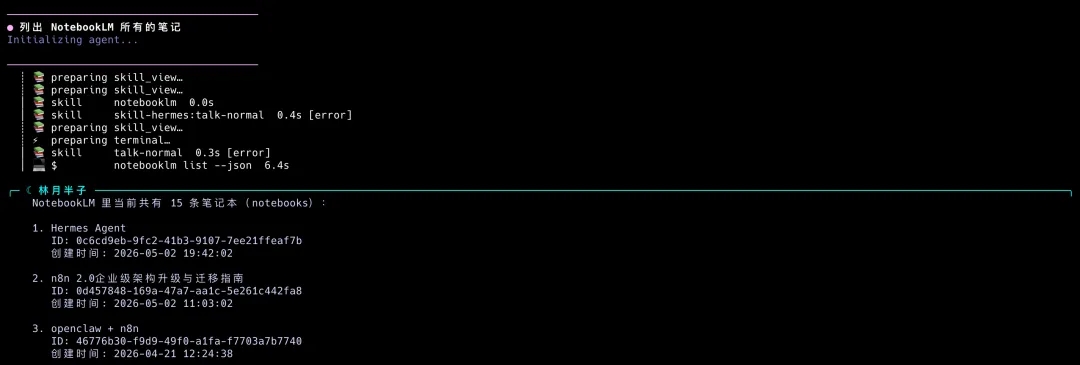
1、列出所有笔记本
跟 Hermes 说一句“列出 NotebookLM 所有的笔记”,它会直接调 CLI,把你的 Notebook 全列出来。名字、ID、创建时间,一次给全。
2、往笔记本里加资料
Hermes 这两天出了新版本,里面有个 Curator 的概念。我在 YouTube 上刷到一个介绍视频,就直接跟 Hermes 说:
把这个视频加到 Hermes Agent 的笔记里:Hermes Agent Just Got 10x BETTER (Curator Explained)
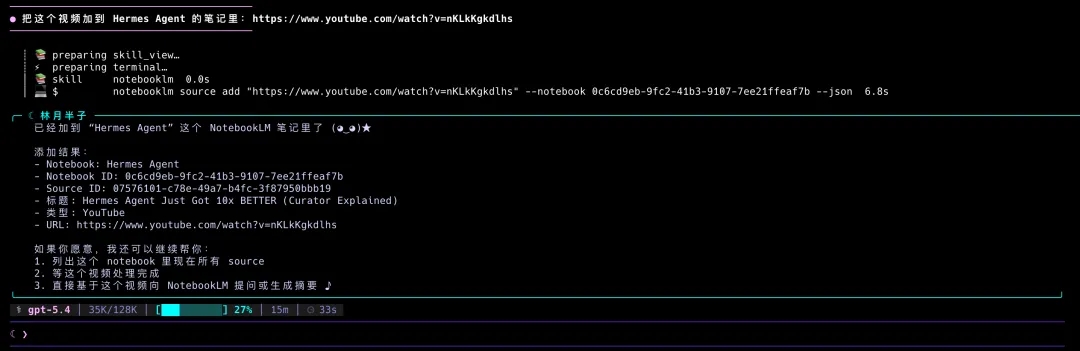
它不光把视频加进去了,还会顺手接着问你下一步要不要列资料、要不要等处理完之后直接提问、要不要生成摘要。
这点我挺喜欢。它像个会往前走一步的 Agent,不只是把命令原样执行完。
3、直接提问
链接加进去之后,我对 Curator 这个概念有点好奇,就直接问 Hermes:
根据 Hermes Agent 笔记里的资料,Curator 是什么?它解决了什么问题?
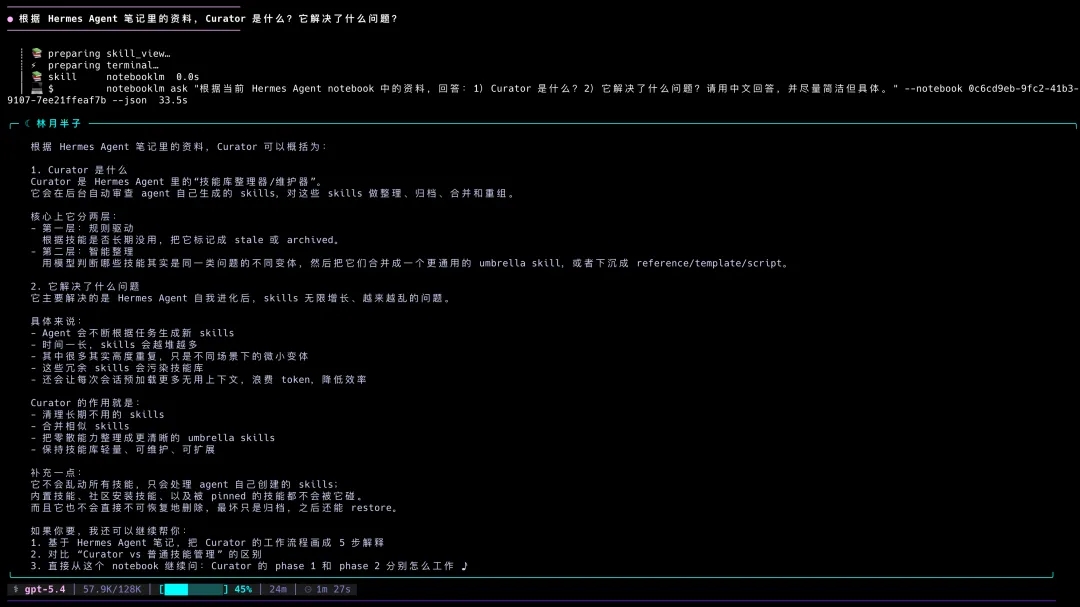
Hermes 会自己去 NotebookLM 里查,然后基于刚加进去的资料给你答案。
从“加资料”到“问问题”,整个过程都在终端里完成。
4、生成输出
问完之后,我想把 Curator 的整体脉络理清楚,就继续说:
根据 Hermes Agent 笔记里的资料,用 notebooklm 帮我生成一个 Curator 的思维导图,并保存到桌面
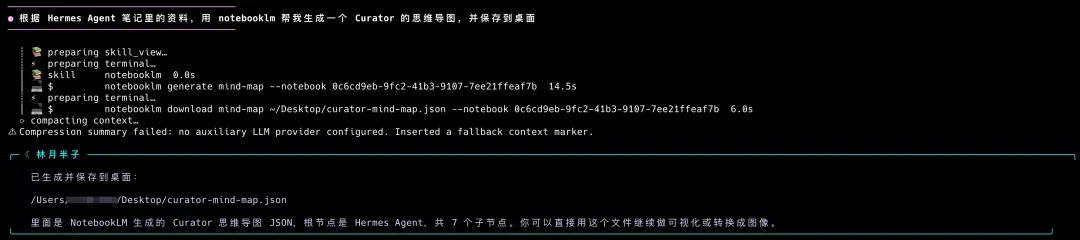
Hermes 先调用 notebooklm generate mind-map 生成思维导图,再自动下载到桌面。整个过程很快,不到 20 秒。最后拿到的是一个结构化 JSON 文件,根节点是 Hermes Agent,下面有 7 个子节点,后面拿去可视化或者转图片都行。
还有个小地方也挺舒服:你打开 NotebookLM 网页版会发现,Hermes 在终端里做的事,这边都会同步显示。加视频、提问、生成脑图,都在。
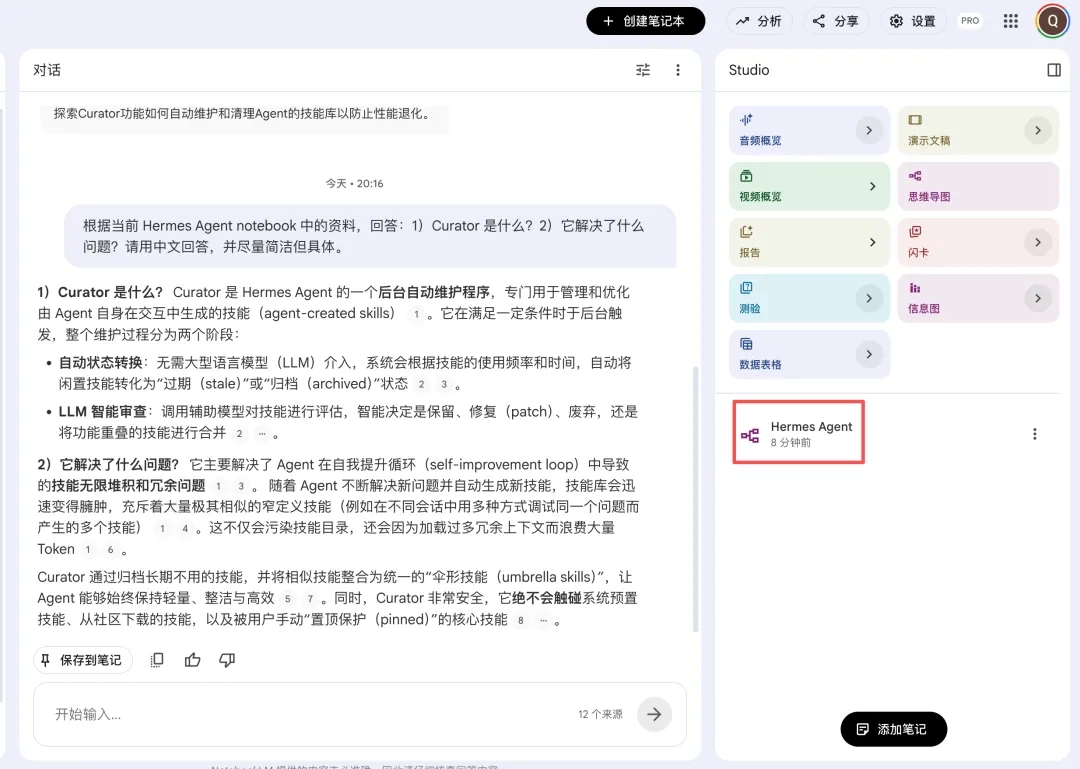
所以我的用法基本是这样:高频操作放在终端里跑,需要回看或继续追问的时候,再去网页版。两边是通的。
这些动作单独看都不复杂,连起来就很像一个完整的知识库操控台。以前那些开浏览器、登录、找 Notebook、手动上传的步骤,现在基本都压缩成一句话。
这个还只是基础版。
除了前面这种“学一个新概念”的用法,这套组合我后来还拿来做日常信息消化、技术选型调研、课程素材准备。场景不止一个。
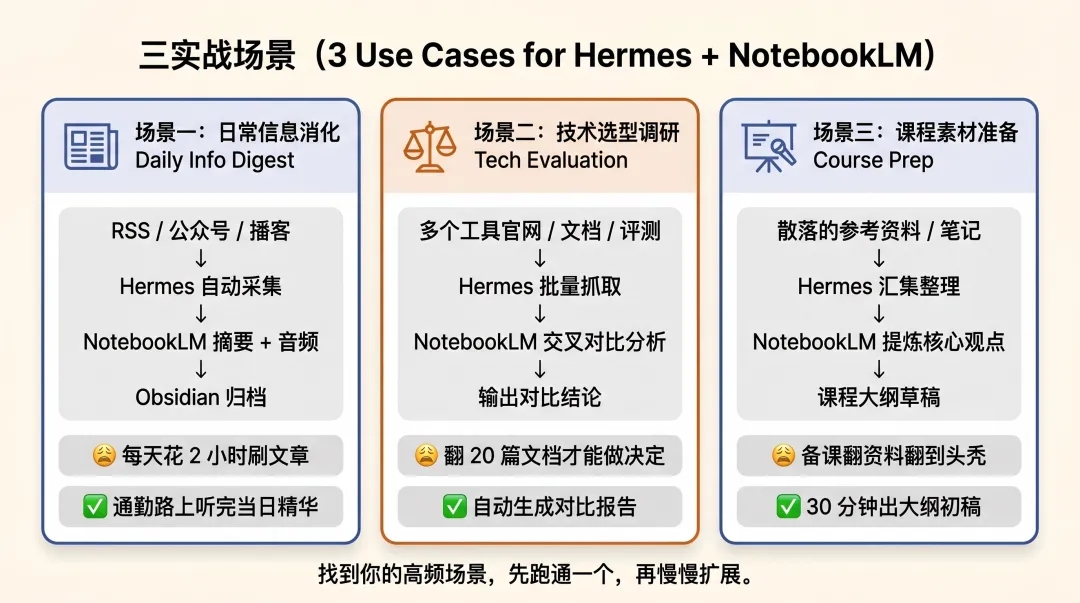
背后的逻辑倒是一直没变:Hermes 负责采集和执行,NotebookLM 负责理解和输出。
为什么我觉得这套值得长期留着
前面讲的是怎么用。真正让我留下来的,是后面的两个感受。
第一:省 Token,也省脑子里的上下文负担
Hermes 用久了之后你会很明显地感觉到一件事:资料一多,每次对话都得先想这次该带哪些背景进去。
几篇文档、项目说明、前面的讨论记录,一股脑塞进 prompt 里,token 很容易就上去。更麻烦的是,你每次都要自己判断取舍:带少了它不知道背景,带多了上下文又容易爆。
接上 NotebookLM 之后,这个判断成本会轻很多。
大堆资料放到 NotebookLM 里,让它去管检索和理解;Hermes 就专心干当前的活,只有在需要的时候再去拿那一小段关键信息。
这个分工我很喜欢。资料还是那些资料,但不用每次都搬一遍。
我做 PPT 的时候感受最明显。
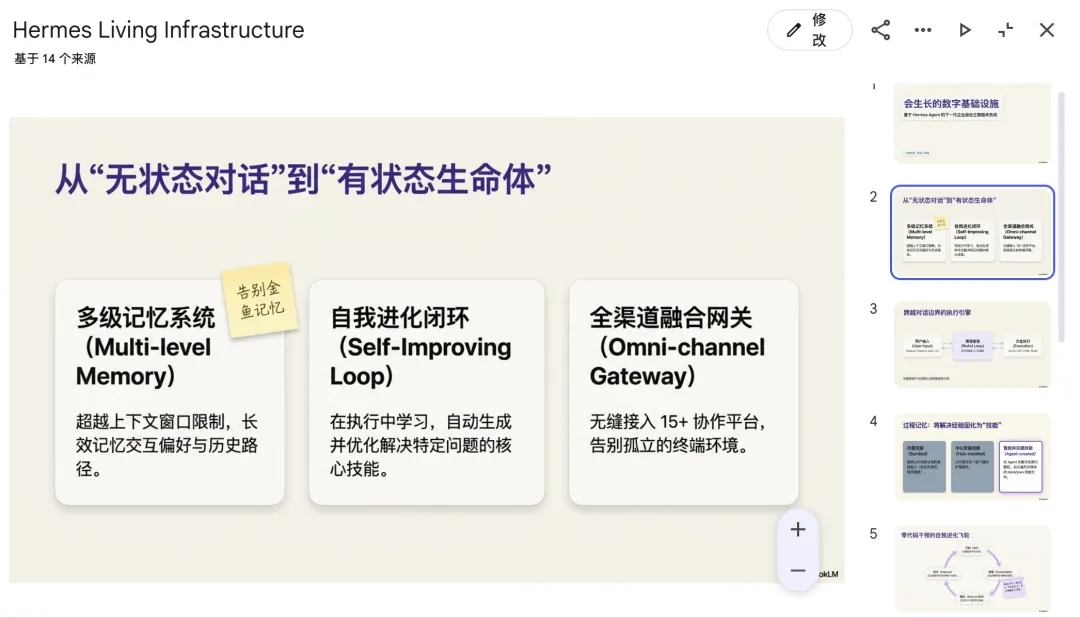
以前做一个技术分享,常常得把一堆参考材料塞进 prompt 里,几万 token 下去,效果还不一定稳。现在这些资料都在 NotebookLM 里,我只需要跟 Hermes 说要做什么,它自己去找、去整理、去生成。
比如这是我当时给 Hermes 的一段生成指令,风格写得比较细,你完全可以按自己的口味改:
将 Hermes Agent 的笔记生成幻灯片,并保存到桌面。

风格:现代高级商务科技风,类似顶级咨询公司的演示文稿。
配色:浅暖白/米白底色,深靛紫(#5136A2)作为标题和重点强调色,辅助色用淡紫和灰蓝。文字用深炭灰。不要用饱和度过高的颜色,不要霓虹或赛博朋克效果。
排版:每页一个大标题靠左或左上对齐,字体加粗突出。正文精简,每页核心观点不超过3-5条。大量留白,呼吸感强,不要堆满内容。
结构偏好:优先使用卡片式布局(圆角卡片+轻阴影),流程用虚线箭头连接的步骤卡,数据用大数字KPI卡片展示。避免传统项目符号列表。
整体感觉:像一份高端SaaS产品的投资人演示,既有科技专业感又不冰冷。偶尔可以用便利贴风格的小批注增加温度。不要卡通、不要3D渲染、不要模板感太重的通用设计。
一个负责记忆,一个负责执行。这样分开之后,效率确实会舒服很多。
第二:知识会自己往前滚
这点是我后来越用越上头的地方。
Hermes 和 NotebookLM 一旦接通,知识不会再只是“存着”。它会开始流动起来。你采集、整理、提问、生成、回写,下一次再拿来继续用,前一次留下来的东西就成了新起点。
流程大概是这样:
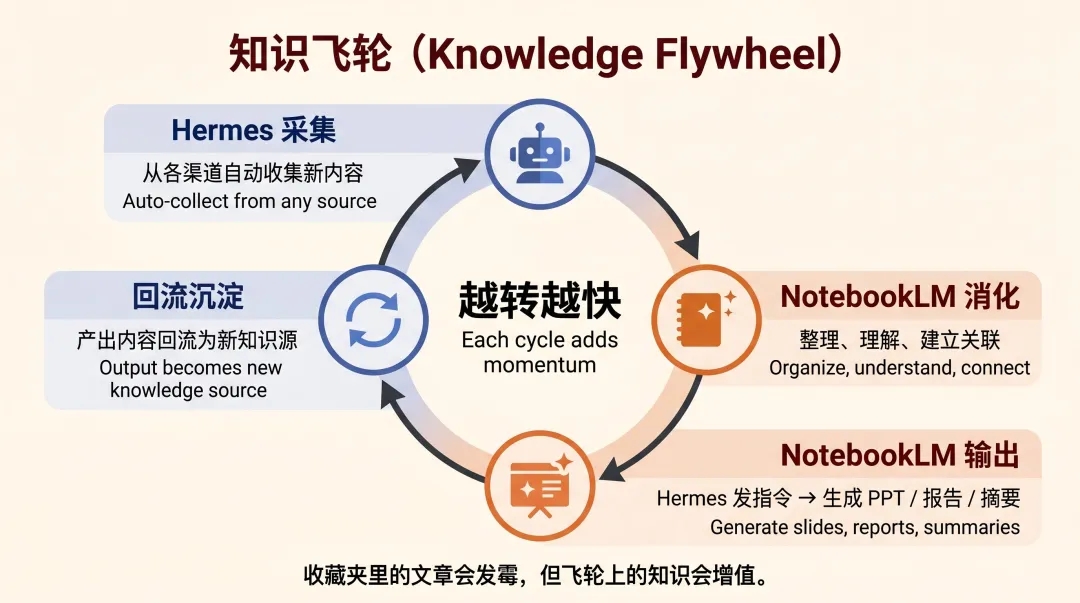
我自己把它叫飞轮,也就是从这里开始的。
而且入口不止一个。上一篇写的 Obsidian + LLM Wiki,那套积累下来的内容,也可以随时同步进 NotebookLM 里继续做深度研究。操作很直接,跟 Hermes 说一句:
新建一个"XXXX"的 NotebookLM 笔记本,把 Obsidian 里 YYYY 相关的内容导入进去。
基本就可以了。后面你再拿 NotebookLM 去做交叉分析、生成摘要、问答,体验会比在 Obsidian 里纯检索往前多走一步。
也不只是 Obsidian。你平时从别的地方转给 Hermes 的内容——微信里看到的文章、群里别人甩过来的链接、Twitter 上的一串讨论——后面想深挖的时候,都可以继续塞进 NotebookLM。
这也是我现在很依赖这套的原因:平时顺手存下来的东西,后面真有机会再被用起来。
用久一点之后,NotebookLM 里会慢慢积累出一批你自己筛过、消化过的资料。到你再写新东西的时候,起点已经不再是空白页了。
我在意的是这个。
这套流程怎么搭
看完前面的场景,如果你已经有点想试,这一段就够用了。
搭建本身其实没有想象中那么重。还有个很舒服的点:这件事本身也可以交给 Hermes 来做。
先看一眼整条链路是怎么跑的:
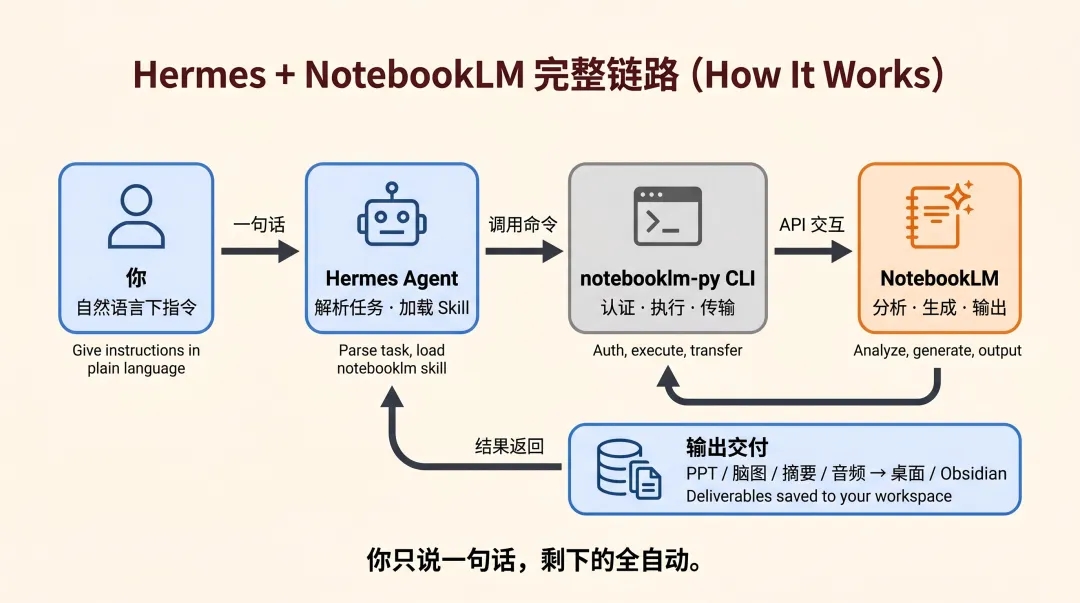
很多人一听“打通两个系统”,脑子里先冒出来的是配接口、写代码、折腾环境。放到 Hermes 这里,思路会简单很多。你直接把它当成一个任务丢给它就行:去读安装说明,按步骤装好。
这种感觉挺对味的。Agent 不只是帮你跑业务流程,连准备工作也能顺手接过去。
Step 1:安装 notebooklm-py,让 Hermes 能直接操作 NotebookLM
这一步是关键。这里用的是一个叫 notebooklm-py 的开源 CLI 工具。
它可以让你直接通过命令行操作 NotebookLM:创建笔记本、添加资料、提问、拿摘要,这些都能走命令。
安装这一步你也可以直接交给 Hermes。跟它说一句:
阅读 Github项目 https://github.com/win4r/notebooklm-py 的安装说明,并且安装。
然后 Hermes 就会自己去读文档、自己安装。装完之后会把结果反馈给你。
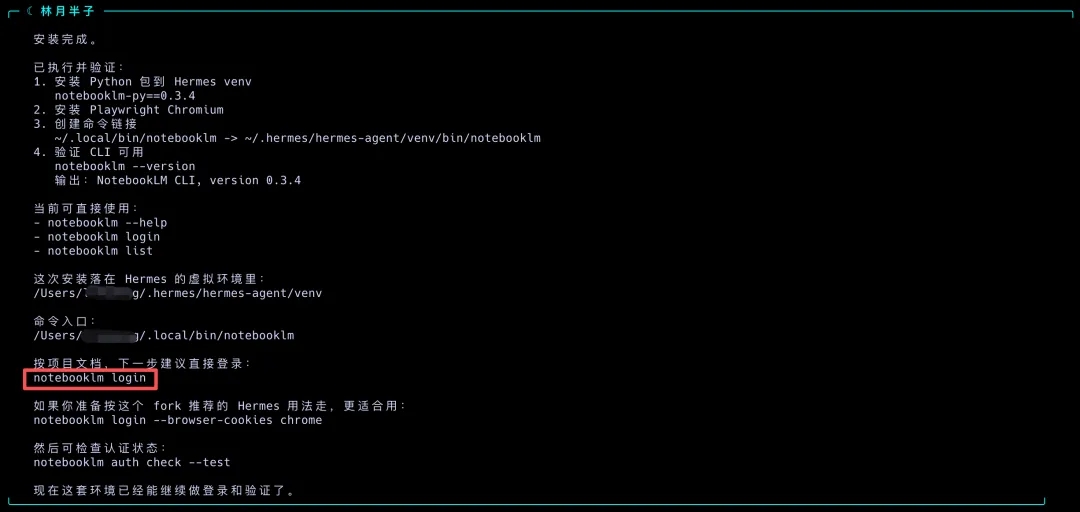
再跑一下 notebooklm --version。如果看到 NotebookLM CLI, version 0.3.4,基本就通了。
这一步真的很省事。你几乎不用自己手敲安装流程。
Step 2:登录认证,让 Hermes 拿到 NotebookLM 的钥匙
工具装好之后,还差登录这一步。
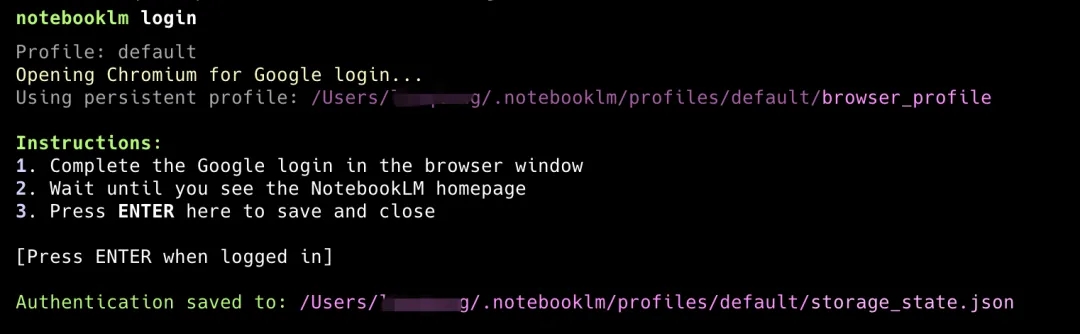
开一个新的终端,执行 notebooklm login。这个命令会自动弹出 Chrome 登录页,你在里面登自己的 Google 账号就行。登录完成之后按一下回车,认证信息就会保存下来。
Step 3:验证打通,让 Hermes 列出你的笔记本
到这一步,跑一下 notebooklm list。只要能顺利列出你的笔记本,链路就通了。
前面那些基础操作,到这里就都能用了。
写在最后
从 Obsidian + LLM Wiki 到这次的 NotebookLM,我越来越确定一件事:Hermes 适合放在中间,专门负责把采集、整理、投喂、执行这些动作串起来。
这样一来,你跟信息之间的关系会轻松很多。很多重复动作都有人接手,你就把精力留给判断、取舍和真正需要自己动脑子的部分。
如果你本来就在折腾个人知识管理,这套很值得自己跑一遍。链路一旦通了,后面很多玩法都会自己冒出来。
这套我还会继续往下用。后面有新的玩法,再写。