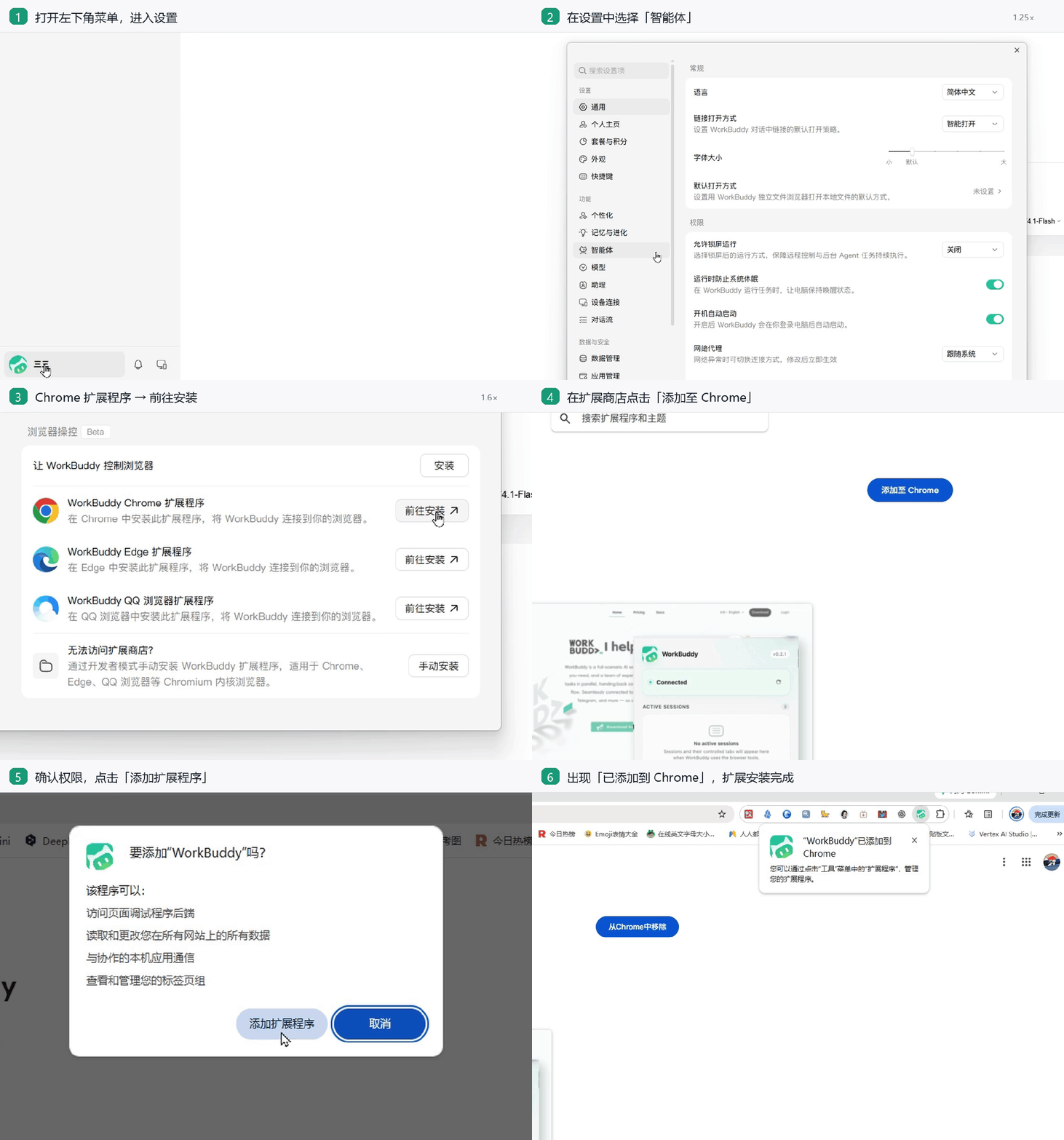
装好后,回到 WorkBuddy 的对话框,像平时聊天一样交代任务就行。需要账号的网站先登录好,接着我们在任务描述中把网址、要做的事和想拿到的结果一起说清楚就可以啦。
这里用到的是 WorkBuddy 的浏览器操控,装好扩展后,它就能操作电脑里的浏览器,替你执行网页上的任务。
去招聘网站看看,企业到底要什么 AI 能力
平时跟大家聊了这么多五花八门的工具,我自己心里也常犯嘀咕。现在简历上写一句会用 AI 写作、会用 AI 出图做视频,放到真实的招聘市场里到底够不够看?趁着新功能上手,我干脆拿真实的岗位要求来摸个底。
这次我锁定了北京的内容运营、新媒体运营和自媒体运营岗位,打算让 WorkBuddy 去 BOSS 直聘上找一批提到 AI 的职位,看看人家具体要求干什么,顺手把薪资和经验要求一起拉个 Excel 出来。我用的这段提示词,大家平时换个城市和岗位名称也能直接拿去套用。
发出去之后,WorkBuddy 就打开了我电脑里的谷歌浏览器,熟门熟路地在 BOSS 直聘里搜岗位、点进详情页看要求。这时候浏览器顶上会多出一个绿色的 WorkBuddy 标签页组,它正在看哪家招聘信息,在下面一目了然。
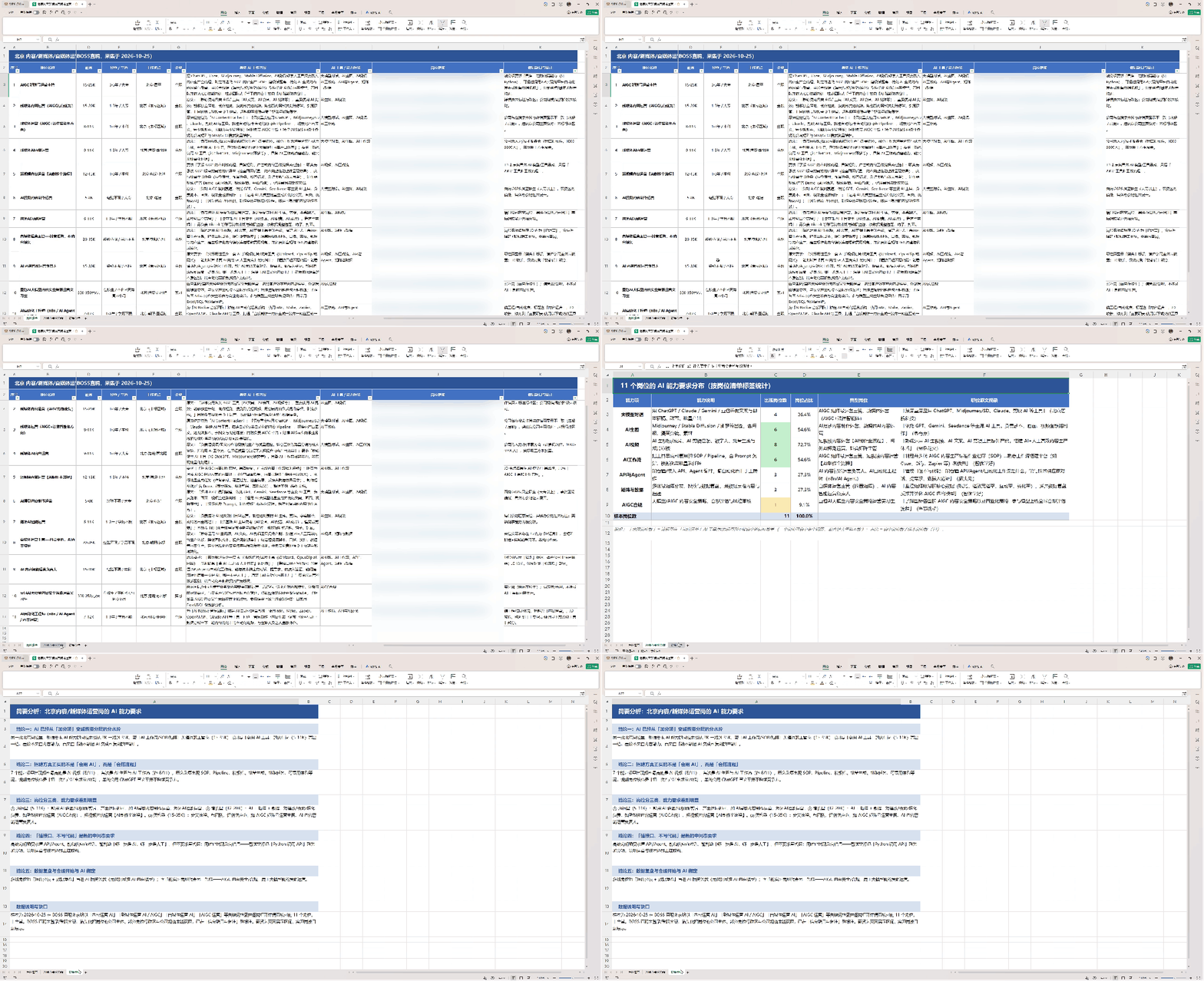
翻到“AI 能力要求总结”那一页的时候,我还真看出点门道来了。它把招聘要求归纳成了 7 大类,旁边还贴心地附上了职位原文。在这 11 个岗位里,有 8 个提到了 AI 视频,6 个提到了 AI 生图,另外还有 6 个点名要 AI 工作流。
视频和生图大家见得多,工作流具体要做什么?看旁边的原文,有岗位要求制定、迭代 AIGC 内容生产的 SOP,还提到了 Coze、Dify。另一个岗位写着“懂接口但不写代码”,需要能看懂 API、Agent 和自动化流程。把这些要求和原文放在一起,“会用 AI”这项能力就具体多了。
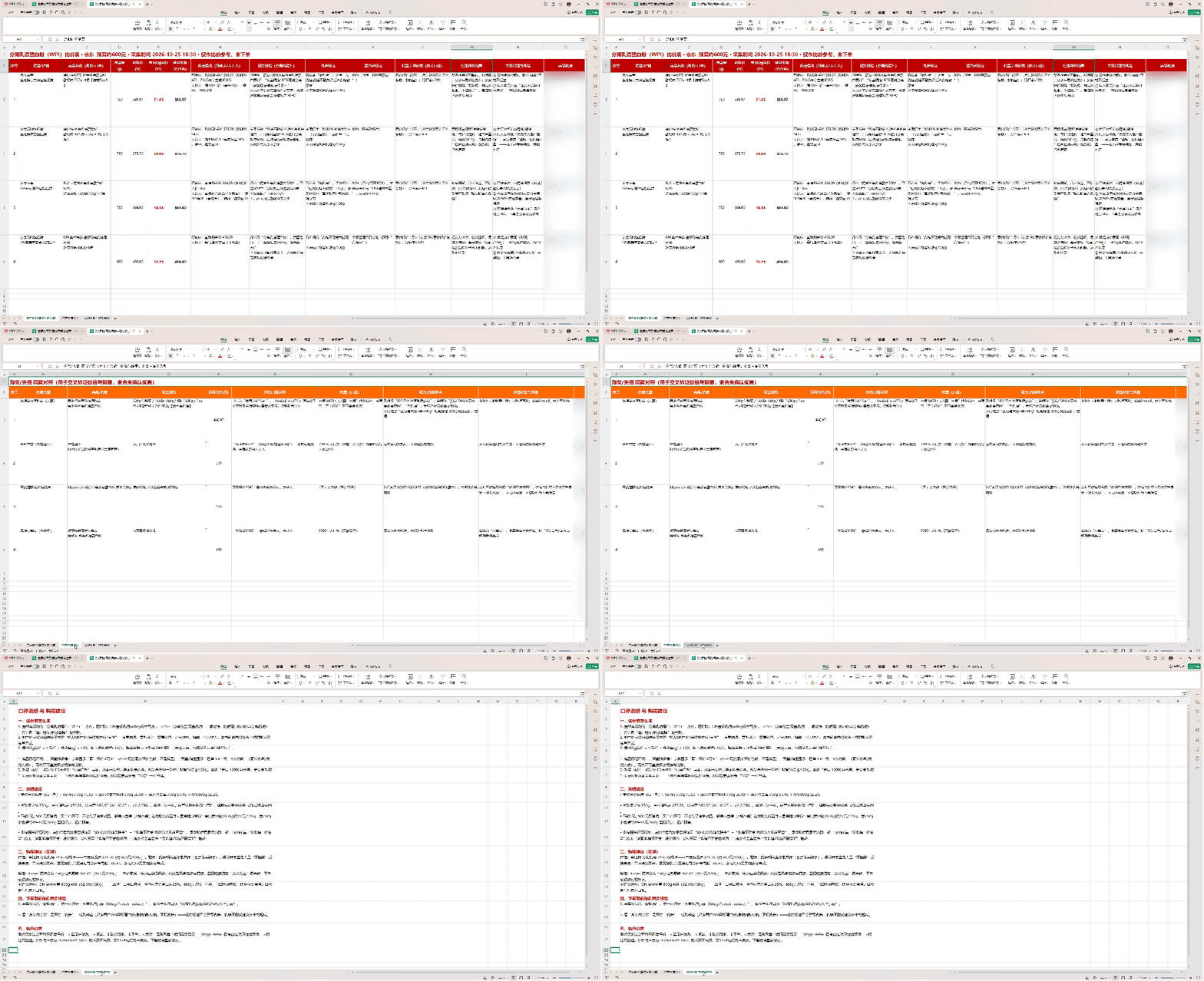
评价摘要和没查清楚的信息,它也一起留在了表里。比如我关心的乳糖含量,这几款都没找到明确数值,标的是“未公示”,还需要进一步核对。
这样一来,原本散在几个商品页面里的信息,就变成了一份能放在一起比较的清单。哪些值得继续看、哪些还要确认,拿着表格就方便多了。
除了查资料、做表格,做网页的朋友也可以让 WorkBuddy 帮忙检查页面。
比如点按钮、填表单、修改参数,看看页面有没有按预期响应。发现问题并修复后,还可以让它按同样的操作再检查一遍。
用的时候,记得留一步核对
跑完这两个任务,我最大的感触就是,你把规矩立得越细,WorkBuddy 交回来的结果就越能直接上手用。
第一次试,先给它一个范围明确的小任务,拿到结果后也方便检查。
任务跑起来后,可以在「WorkBuddy 标签页组」里看进度,需要时介入或停下来。它的操作集中在这个独立标签页组里,不抢你的鼠标和当前窗口。WorkBuddy 只操作自己账号权限内的内容,碰到验证码、付款或提交信息,还是留给我们自己来处理。
另外,表格整理得清楚,不代表里面每一项都已经核实。真要拿结果做决定,重要信息最好点回原页面看一眼。目前浏览器操控还在 Beta 公测阶段,先用它处理范围明确、方便检查的任务,会比较合适。
有进阶需求的朋友,也可以了解腾讯开源的 BrowserSkill,它还提供独立 Agent 窗口、操作录制回放等能力。
写在最后
这两次用下来,我对 WorkBuddy 浏览器操控功能的理解更深刻了。以后做选题调研、整理自己账号后台的数据,我也想试着把前面的资料准备交给它,拿着整理好的文件继续往下做。
我挺喜欢 AI 往这个方向走。它越能接住这些具体又琐碎的活,我们就越有余力考虑,手里的信息该怎么用,下一步值得做什么。
工具多替人跑一段,人就能把心思往前放一步。
关注羊羊AI视频,陪你把 AI 从看懂变成会用。觉得有帮助,也欢迎转发给一起学 AI 的朋友喔~