当前位置:首页 > 其他 > 正文

C盘清理Skill,直接释放60多G空间,WorkBuddy可用

wg-c-drive-cleaner.zip
类型:压缩文件|已下载:0|下载方式:免费下载
立即下载
我C盘只剩4G空间了,再不清理就要废了……网上各种清理大师还在收费,AI时代了,我们要告别这些大师。

如果给AI一个能执行 PowerShell 的环境,再告诉它“帮我清理C盘”,你最想先检查什么?是它找出了多少缓存,还是它准备删哪些东西?
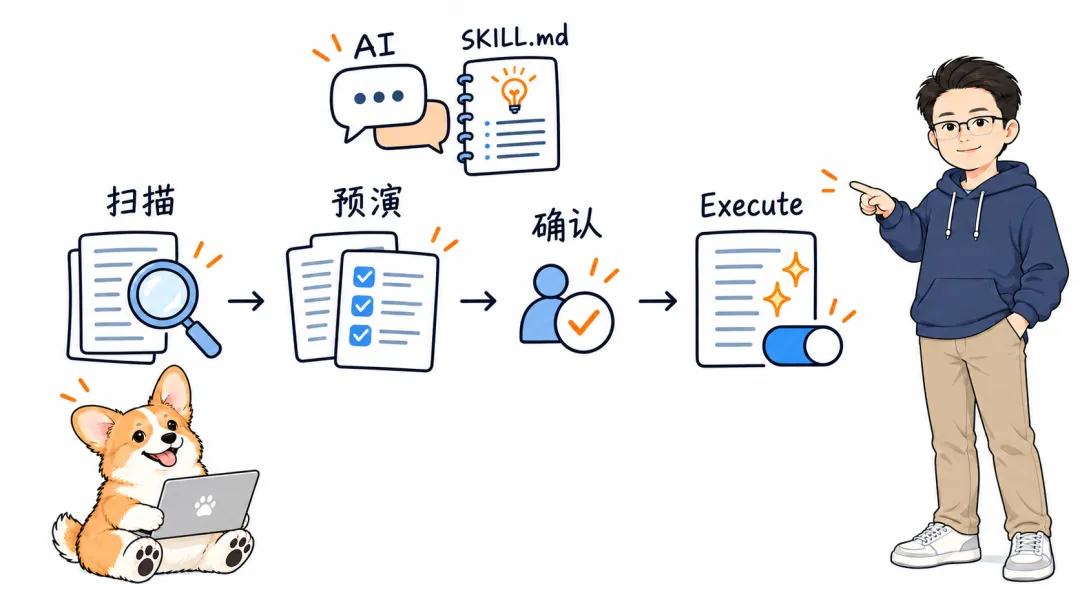
我更关心后者。所以这次做了个C盘清理的skill:wg-c-drive-cleaner,我先定了一条默认行为:清理脚本不带 -Execute,只做预演。最后给C盘我捞回来60多G的空间。
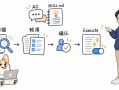
它不是什么复杂的 Agent 框架,核心就是一份任务说明、两份 PowerShell 脚本,再加两份范围与边界文档。这个 Skill 已经免费开源。在我的公众号后台回复:C盘,即可获取。使用也非常简单,直接扔给WorkBuddy或者Codex就可以,文末有使用方式。
接下来我们来聊聊我是如何设计的。
C盘清理Skill,直接释放60多G空间,WorkBuddy可用  第1张


1

先把“聊天”和“干活”分开
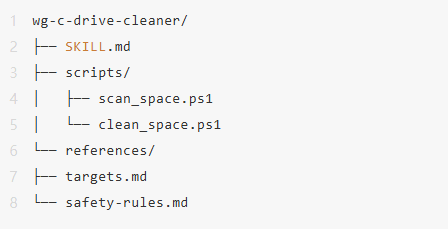
目录结构很简单:
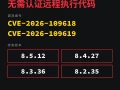
C盘清理Skill,直接释放60多G空间,WorkBuddy可用  第2张

SKILL.md 告诉AI:什么时候用、先做什么、如何解释报告、什么时候必须停下来问人。
scanspace.ps1 做只读扫描,cleanspace.ps1 按类别预演或清理。参考文档记录目标路径、影响和禁区。
AI负责理解需求、解释结果和编排步骤;具体枚举与删除,交给脚本。这样至少不用让模型在每次清理时,临场编一段新的递归删除命令。


2

扫描和删除不是同一个入口
扫描脚本会读取C盘容量、已知目录的占用,以及 AppData\Local 下较大的目录。
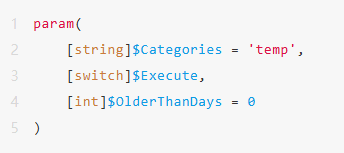
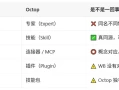
还可以通过 -LargeFiles 额外找出用户目录里的部分大文件供人检查。大文件列表只是报告,不直接进入删除流程。清理脚本的入口则是类别:
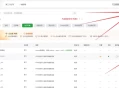
C盘清理Skill,直接释放60多G空间,WorkBuddy可用  第3张

没有一个让模型任意传入路径的 -Path 参数。
temp、dev-caches、browser-cache 等类别映射到预设目录;未知类别会被提示并忽略。范围不再完全依赖模型临时判断。
不过,固定路径表也需要维护。比如环境变量可能被用户改过,“这是C盘工具”不等于代码已经逐个验证解析后的路径都在C盘。这个区别不能用一句提示词糊过去。


3

默认走不删除的分支
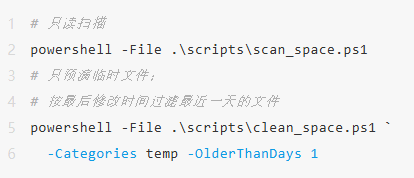
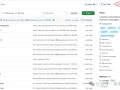
例如,在 Skill 目录下运行:
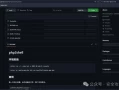
C盘清理Skill,直接释放60多G空间,WorkBuddy可用  第4张


第二条命令不带 -Execute,会统计匹配的文件数量、体积,并展示部分候选路径。
-OlderThanDays 依据的是 LastWriteTime,不是“最近是否被访问”,也不能证明一个旧文件一定不再被程序需要。
这里值得坦白一个实现细节:当前预演只打印前10个路径,其余用数量概括,并不是完整的逐文件审计清单。
如果要把确认做得更扎实,我会优先补完整候选清单的导出,让人和程序都能核对。


4

不同类别有不同处理
浏览器缓存这一类,脚本会先检测 chrome 和 msedge 进程。在真正执行清理时,如果浏览器还在运行,就跳过整个浏览器缓存类别。只做预演时,则提示结果可能包含被占用的文件。
普通文件删除后,还会检查原路径是否存在,把仍存在的文件记入跳过列表。它没有结束占用进程或接管系统文件的逻辑。
开发缓存也不能笼统地理解成“删了都能重新下”。例如 Maven 本地仓库里,可能有本机安装、远端没有的制品;离线构建也可能依赖本地缓存。选择这类清理前,需要确认具体用途,而不是只看目录名。
清空回收站又是另一种操作:它调用 Clear-RecycleBin,清空C盘回收站。这个动作不能靠前面的文件年龄筛选来缩小范围,需要单独理解和确认。


5

最关键的问题:确认到底锁在哪一层?
Skill要求先扫描、报告、预演,再得到用户确认后执行。
但当前“先确认”的主要约束写在 Skill 指令里。脚本本身不会检查一份已批准清单,也不会要求确认令牌;直接传 -Execute 就会走执行分支。
所以,默认不执行是一层保护,不能把它说成完整的权限系统。
预演和执行之间,目录内容还可能发生变化。当前执行会重新枚举,不是严格按照之前那一份不可变快照删除。
如果继续完善,一个值得做的方向是:生成清单、校验路径和文件信息、记录确认,再按清单执行。它不是现在已经有的能力,而是下一步应该补的工程约束。


6

已经开源,也把实现边界说清楚
一是链接边界。当前遍历会跳过遇到的目录型重解析点,用来减少跟随目录链接的情况;这不等于根路径、文件型链接以及扫描到执行之间的链接变化都已覆盖。
二是文档与代码的统一。比如扫描里统计的浏览器目录比实际清理子目录更宽,不能把整项扫描体积直接当作可回收体积;大文件扫描也不能只凭输出中的“深度”文案,就认定代码真的限制了递归深度。
三是执行结果。清理后的磁盘剩余空间应该重新读取,文件大小累计只是另一种参考口径。尤其回收站这一分支,目前会把预估体积加入汇总,不能据此宣称已经精确验证释放了多少空间。
这些问题不会因为把脚本装进 Skill 就自动消失。恰恰相反,AI让调用变方便以后,更需要把边界写得诚实。


7

如何获取和使用?
这个 Skill 已经免费开源。关注我的公众号,在后台回复:C盘,就可以获取。
拿到后,把 Skill 文件夹(或下载的压缩包)拖进支持本地文件和脚本操作的智能体工具,例如 WorkBuddy、Codex。你可以先对它说:
帮我看一下这个 Skill,告诉我它能做什么、怎么使用。先不要执行清理。如果是压缩包,先解压并读取里面的 SKILL.md。
了解清楚以后,再告诉它:
按照这个 Skill,先扫描我的C盘,不要删除。把待清理位置整理成一份清晰的表格,列出类别、路径、占用空间和清理影响,让我确认。只处理我选中的类别,执行前先做预演,等我明确确认后再清理。
不是拖进去就自动清空C盘。正常流程是:先扫描、列清单,再由你选范围;看过预演并确认后,才执行对应的清理。
清单可以让智能体以表格形式展示,方便你逐项看懂。清理脚本当前的预演会显示汇总和部分路径;如果还想看完整候选文件,可以要求它补充列出,再决定是否确认。
使用时记住两点:你用的智能体如果需要有本机文件和脚本执行能力,你放行就行。看不懂的项目先问清楚,不用急着点头。
让AI多做一步很容易;知道哪一步不能只交给AI,才是把工具做出来之后真正要面对的事。
赶紧使用吧,如果有效请点赞、推荐、转发给身边的小伙伴。