安装前准备
系统要求
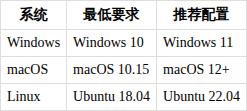
硬件要求
· 内存:至少 4GB,推荐 8GB 以上
· 存储:至少 2GB 可用空间
· 网络:稳定的网络连接
方法一:桌面版安装(推荐新手)
Windows 用户
步骤 1:下载安装包
访问 QwenPaw 官网:https://qwenpaw.agentscope.io/downloads
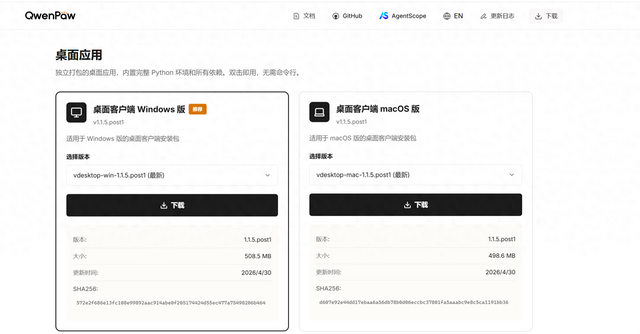
点击 Windows 下载 按钮
下载 QwenPaw-Setup-x.x.x.exe 安装包
步骤 2:运行安装程序
双击下载的安装包
如果出现安全提示,点击 "更多信息" → "仍要运行"
选择安装路径(建议默认路径)
点击 安装
等待安装完成(约 2-5 分钟)
步骤 3:启动 QwenPaw
安装完成后:
· 桌面会出现 QwenPaw 图标
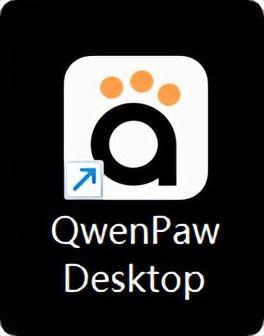
· 双击图标启动
· 或在开始菜单搜索 QwenPaw
macOS 用户
步骤 1:下载安装包
访问官网下载页面,点击 macOS 下载 按钮,下载 QwenPaw-x.x.x.dmg
步骤 2:安装应用
· 双击 .dmg 文件
· 将 QwenPaw 图标拖到 Applications 文件夹
· 打开 启动台 → 找到 QwenPaw → 启动
注意:首次启动可能需要在"系统偏好设置"→"安全性与隐私"中允许运行。
Linux 用户
下载 AppImage 文件:
wget https://github.com/agentscope-ai/QwenPaw/releases/latest/download/QwenPaw-x.x.x.AppImage
chmod +x QwenPaw-*.AppImage
运行:
./QwenPaw-*.AppImage
方法二:命令行安装(推荐开发者)
安装 Python
QwenPaw 需要 Python 3.10 或以上版本。
Windows 安装 Python
· 访问 Python 官网:https://www.python.org/downloads/
· 下载 Python 3.10+ 安装包
· 运行安装程序
· 重要:勾选 "Add Python to PATH"
· 点击 Install Now
验证安装:
python --version
macOS 安装 Python
brew install python@3.10
python3 --version
Linux 安装 Python
sudo apt update
sudo apt install python3.10 python3-pip
python3 --version
安装 QwenPaw
使用 pip 安装:
pip install qwenpaw
或使用国内镜像加速:
pip install qwenpaw -i https://pypi.tuna.tsinghua.edu.cn/simple
验证安装:
copaw --version
启动 QwenPaw
桌面版启动
copaw desktop
或直接双击桌面图标。
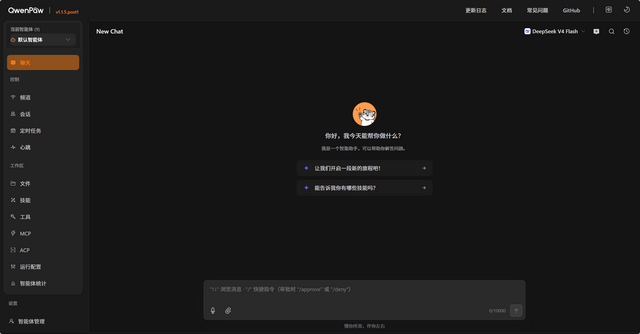
控制台启动
copaw console
启动后会显示:
QwenPaw Console is running at: http://localhost:5000
在浏览器中打开该地址即可使用。
配置模型
进入系统后,可以点击左侧的模型,在右侧已经内置了很多模型提供商,你可以根据你购买的模型api在这里进行配置
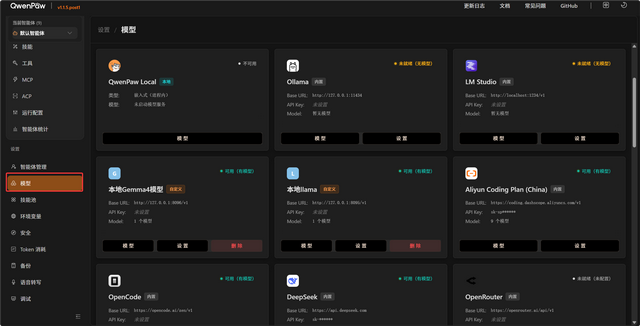
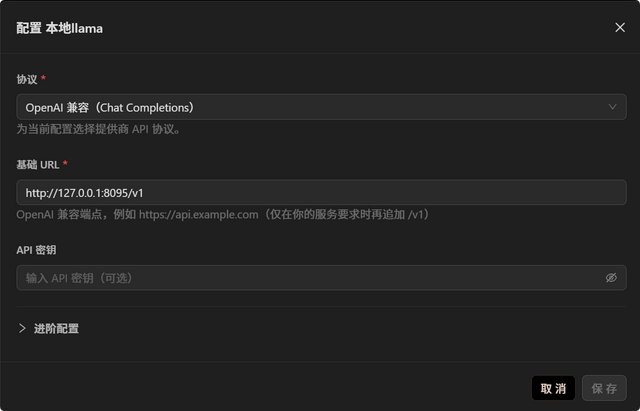
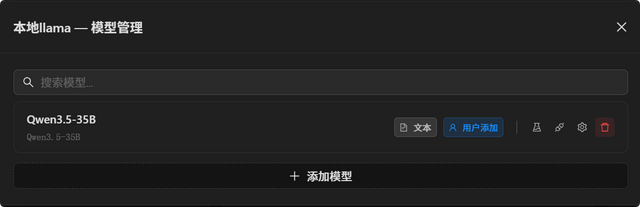
如果内置的模型提供商没有你需要的,你也可以点击“添加提供商”添加新的提供商,比如我有本地部署过模型,我自定义了一个“本地llama”的提供商,配置了本地大模型
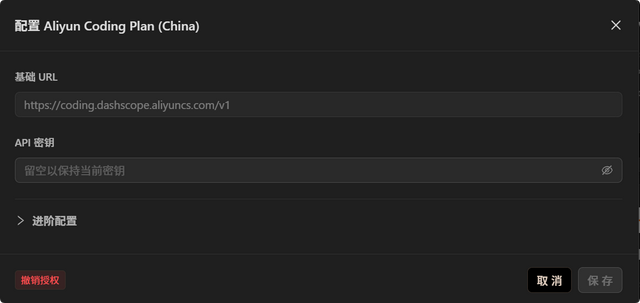
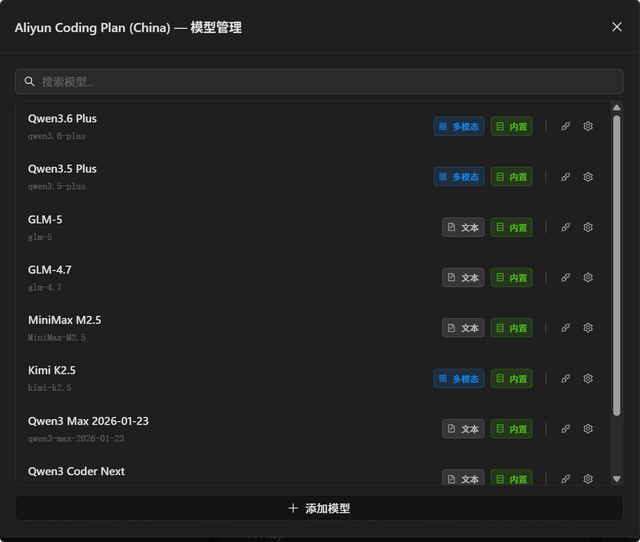
我也购买了阿里百炼coding plan的大模型,你也可以配置api key
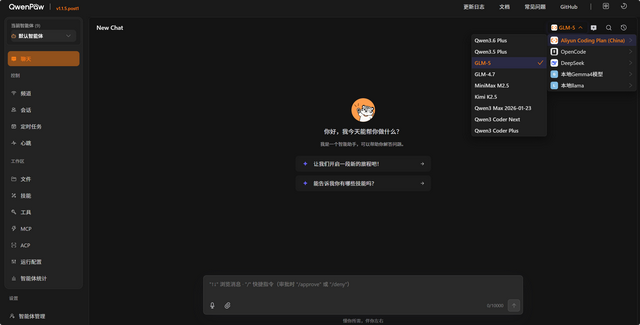
模型配置好后,在聊天界面右上角选择大模型,就可以进行对话了
测试基本功能
在控制台中输入:你好,请介绍一下你自己
如果 AI 正常回复,恭喜你安装成功!
测试文件操作
输入:请帮我在桌面创建一个文件 test.txt,内容是"Hello QwenPaw!"
如果文件成功创建,说明文件操作功能正常。
测试浏览器控制
输入:请帮我打开百度,搜索"QwenPaw 教程"
如果浏览器自动打开并执行搜索,说明浏览器控制功能正常。
常见问题解决
问题 1:pip 命令找不到
原因:Python 没有添加到系统 PATH
解决:重新安装 Python,勾选 "Add Python to PATH"
问题 2:安装速度慢
原因:默认连接国外服务器
解决:使用国内镜像:pip install qwenpaw -i https://pypi.tuna.tsinghua.edu.cn/simple
问题 3:API Key 无效
原因:API Key 复制错误或账户问题
解决:重新复制 API Key,确保没有多余空格,检查账户余额
问题 4:端口被占用
原因:Address already in use: 5000
解决:指定其他端口启动:copaw console --port 5001
问题 5:权限不足
原因:Permission denied
解决:Linux/macOS: sudo copaw init 或 chmod -R 755 ~/.copaw
进阶配置
配置文件位置
· Windows: C:\Users\你的用户名\.copaw\config.json
· macOS: ~/.copaw/config.json
· Linux: ~/.copaw/config.json
添加多个模型
编辑 config.json:
{
"providers": {
"qwen": {"api_key": "sk-xxx", "default_model": "qwen-plus"},
"openai": {"api_key": "sk-yyy", "default_model": "gpt-4"}
}
}
更新 QwenPaw
pip install --upgrade qwenpaw
卸载 QwenPaw
pip uninstall qwenpaw