本文是关于在 Microsoft Hyper-V 下的虚拟机中运行 pfSense® 软件的。该指南适用于任何 Hyper-V 版本、桌面或服务器(包括独立的 Hyper-V 服务器)。该指南解释了如何在 Hyper-V 下安装任何主要的 pfSense 软件版本。文章涵盖了 Hyper-V 网络设置和 pfSense 软件虚拟机设置过程。该指南不包括如何安装 Hyper-V 或 Windows Server。一个基本的、可工作的 pfSense 软件虚拟机将在本文结束时出现。
笔记
如果 pfSense 软件将用作组织的外围防火墙并且应尽量减少攻击面,则最佳实践通常是在独立硬件上运行非虚拟化防火墙。然而,这是用户和/或组织做出的决定。
本指南从安装了 Windows 和 Hyper-V 角色开始。如果其他 VM 已经在 Hyper-V 上运行,则不太可能需要过于密切地遵循网络步骤。但是,在构建 pfSense 软件虚拟机部分之前,请浏览它以查看建议。
假设
Hyper-V 主机已启动且 Hyper-V 角色/功能已安装
读者对网络和 Hyper-V 虚拟化有基本的了解
基本 Hyper-V 网络
要虚拟化 pfSense 软件,首先通过 Hyper-V 管理器创建两个虚拟交换机。
打开 Hyper-V 管理器
从操作菜单中单击虚拟交换机管理器
选择Private作为虚拟交换机的类型
单击创建虚拟交换机
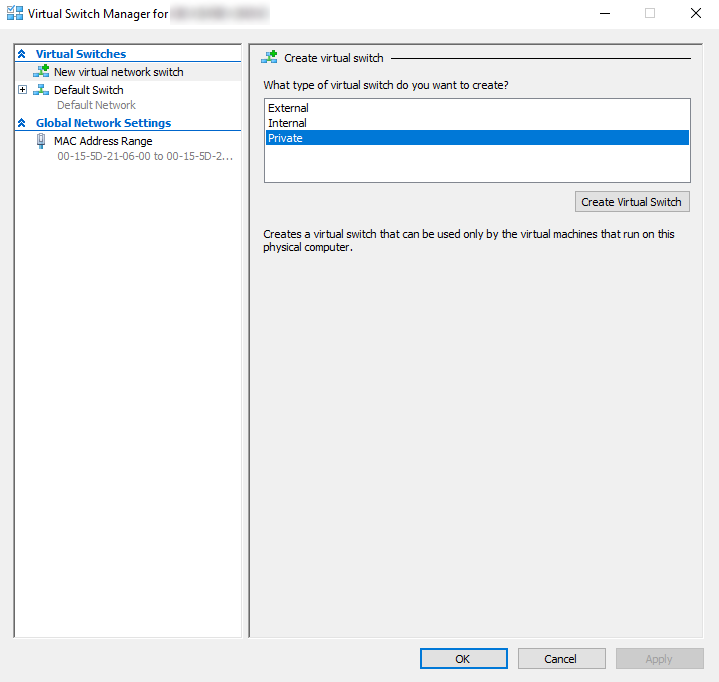
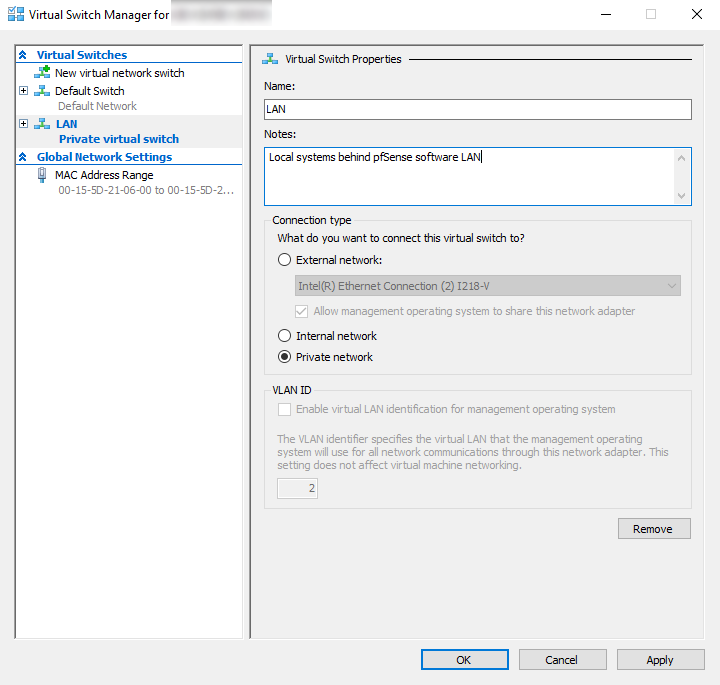
将新添加的开关的名称设置为
LAN在备注字段中设置适当的描述
确保连接类型设置为专用网络
单击应用
现在为 WAN/上游网络创建一个交换机:
单击新建虚拟网络交换机
选择外部作为虚拟交换机的类型
单击创建虚拟交换机
将新添加的开关的名称设置为
WAN在备注字段中设置适当的描述
为外部网络选择适当的接口
这是连接到上游/WAN 交换机/CPE 或类似上行链路的 Windows 主机上的接口。
如果虚拟机管理程序主机具有专用于 WAN 的接口,请取消选中允许管理操作系统共享此网络适配器。
出于本指南的目的,允许管理,但生产使用需要单独的 NIC 用于 WAN。
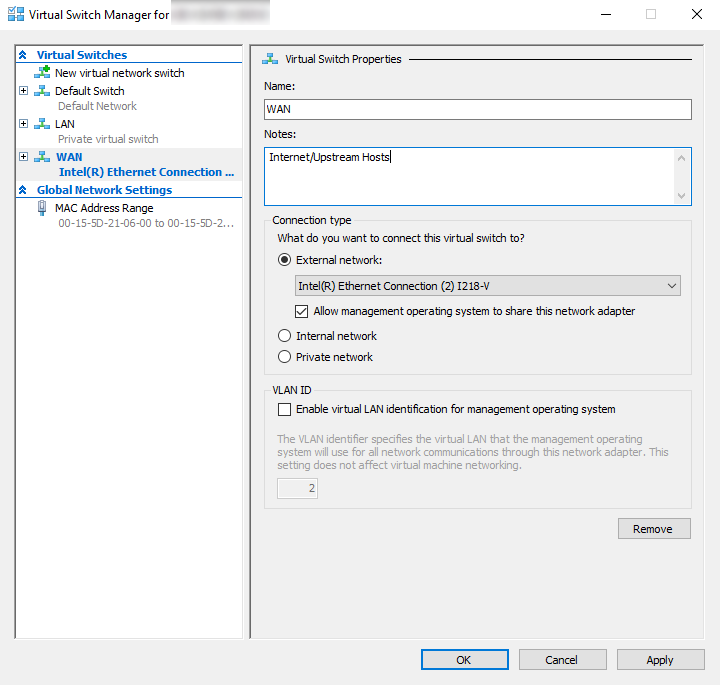
点击确定完成交换机设置
创建虚拟机
创建 WAN 和 LAN 交换机后,转到创建虚拟机。
从操作列表中单击新建 > 虚拟机
这将启动新虚拟机向导。
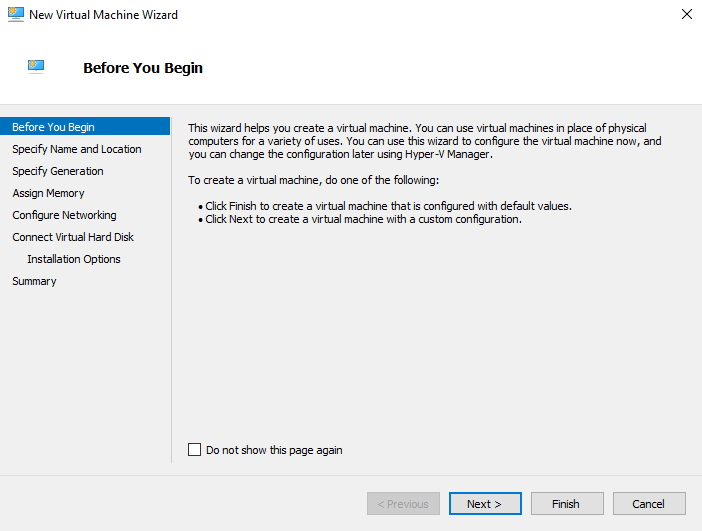
单击下一步并继续指定名称和位置步骤
输入虚拟机的名称,例如
pfSense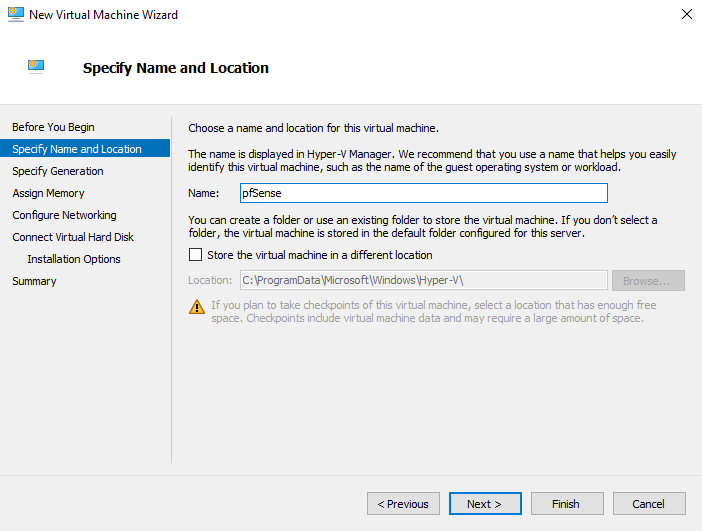
单击下一步并继续指定生成步骤
选择合适的虚拟机代:Generation 2
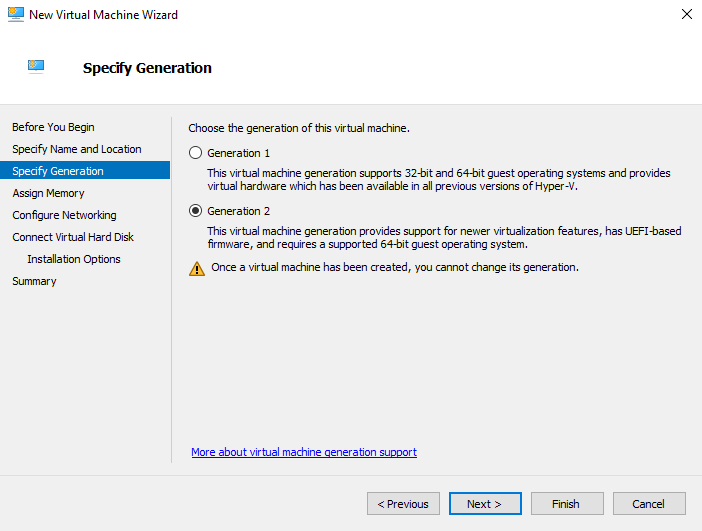
单击下一步并继续分配内存步骤
添加足够的 RAM 以满足此环境的要求
本指南使用 1GB (
1024MB)。如果此 VM 将运行多个包,则 2GB 会更好。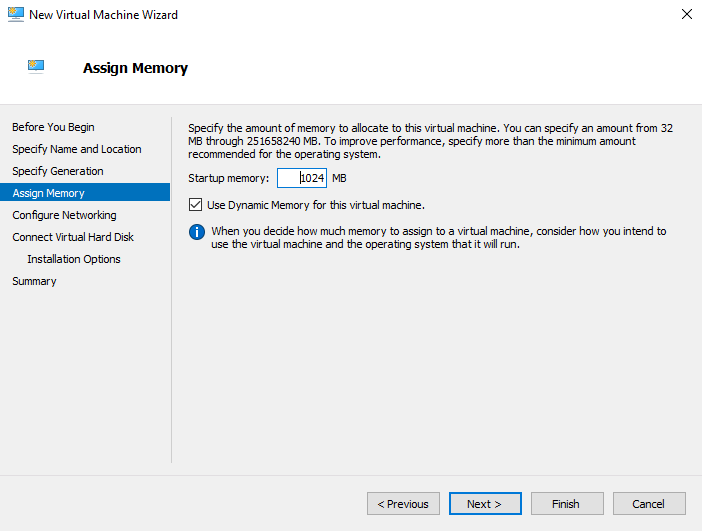
单击下一步并继续配置网络步骤
从连接下拉菜单中选择 WAN
LAN 将在完成向导后添加。
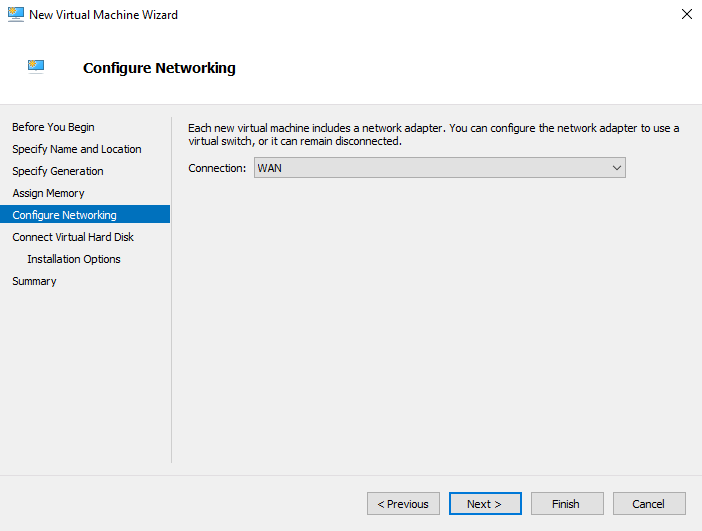
单击下一步并继续连接虚拟硬盘步骤
选择创建虚拟硬盘
10为20VM 磁盘分配GB磁盘密集型任务(例如 IDS/IPS 或代理程序包)可能需要更大的磁盘大小。
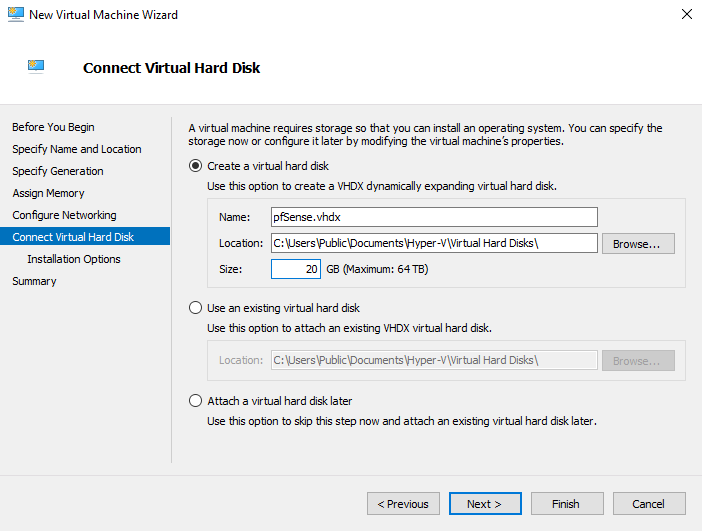
单击下一步并继续执行安装选项步骤
选择从可引导映像文件安装操作系统
浏览到 pfSense 软件安装程序 ISO 映像
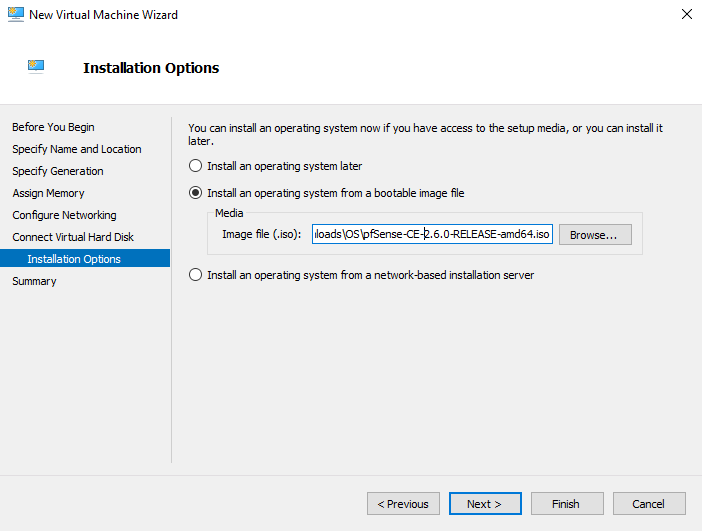
单击下一步以在向导结束时显示摘要
查看虚拟机信息
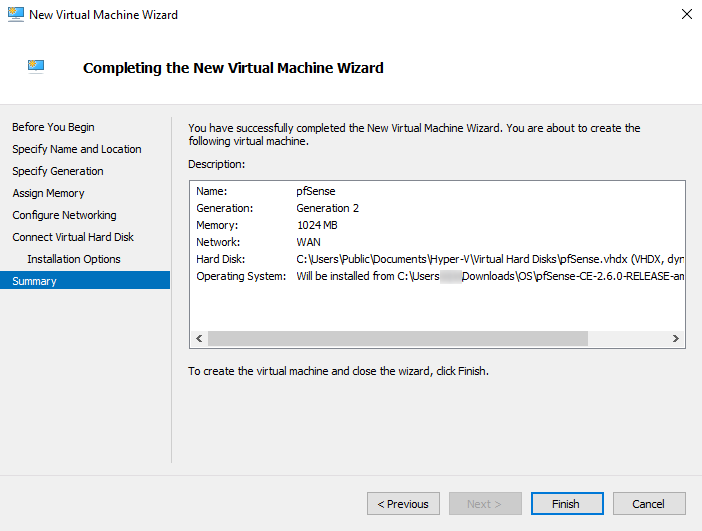
如果所有信息都正确,请单击完成
这将完成向导,但必须在 VM 上设置几个项目才能成功安装和启动 pfSense 软件。
在 Hyper-V 管理器的虚拟机列表中选择 VM
单击此 VM的操作面板上的设置
在左侧面板中的硬件下选择添加硬件
选择网络适配器
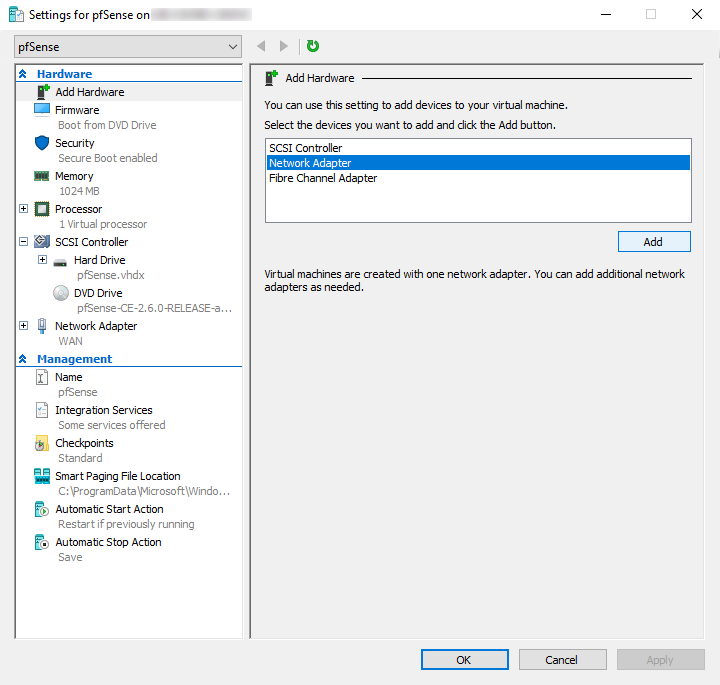
将虚拟交换机设置为之前创建的LAN交换机
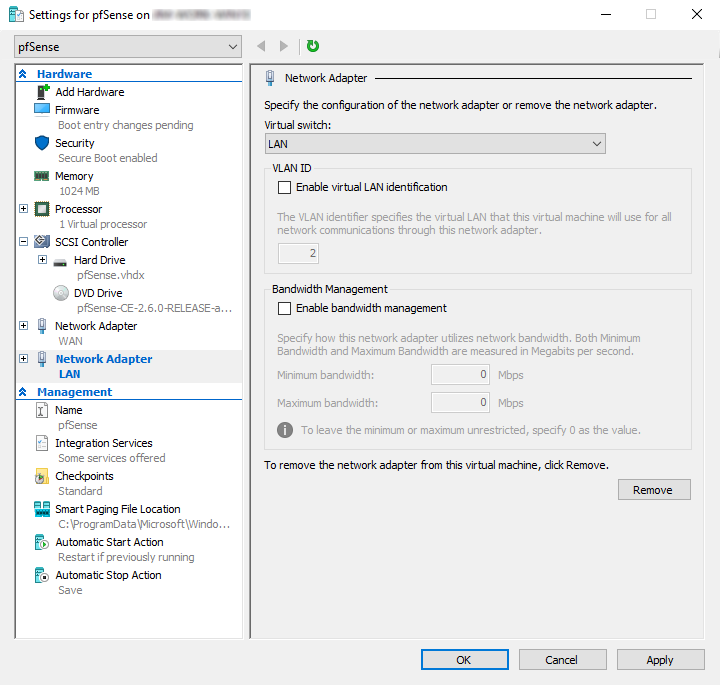
单击应用
在左侧面板中的硬件下选择安全性
取消选中启用安全启动
警告
必须禁用安全启动,VM 才能启动 pfSense 软件。
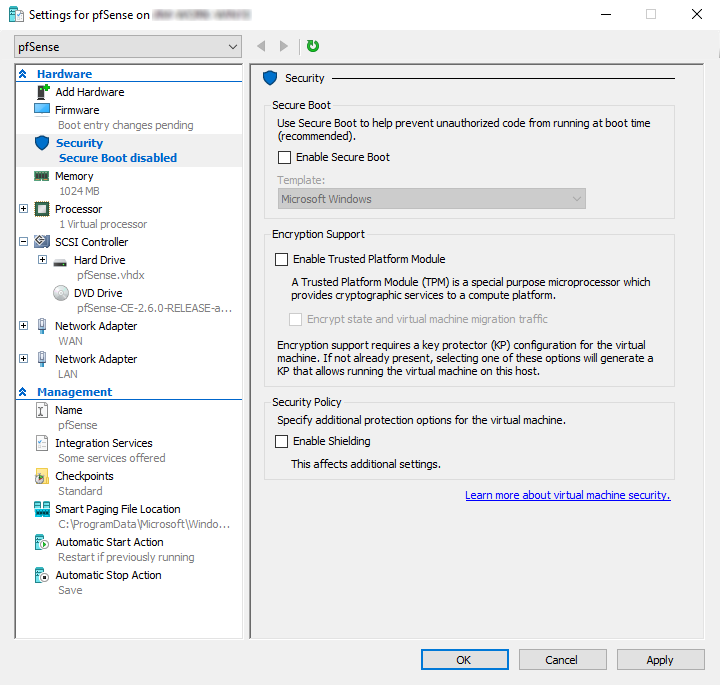
单击应用
在左侧面板的硬件下选择固件
在引导顺序列表中选择硬盘驱动器条目
单击上移,直到硬盘条目位于列表顶部
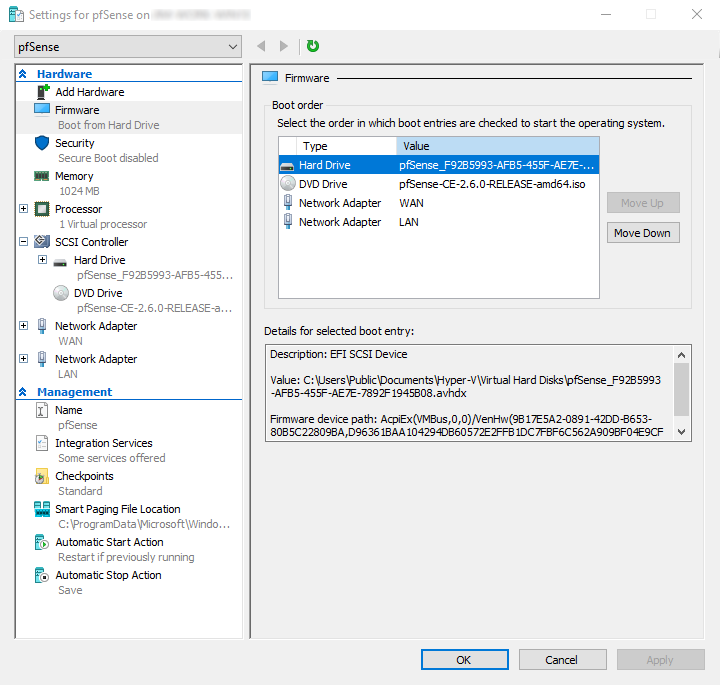
单击应用
查看其他 VM 设置并在各自的网络适配器下选择 WAN 和 LAN 交换机
点击确定
安装 pfSense 软件
成功创建和配置 pfSense 软件虚拟机后,就可以启动它了。
在 Hyper-V 管理器的虚拟机列表中选择 VM
从“操作”面板中的 VM 菜单中单击“开始”
单击VM 菜单中的Connect...以打开 VM 的控制台
等待虚拟机启动并启动安装程序
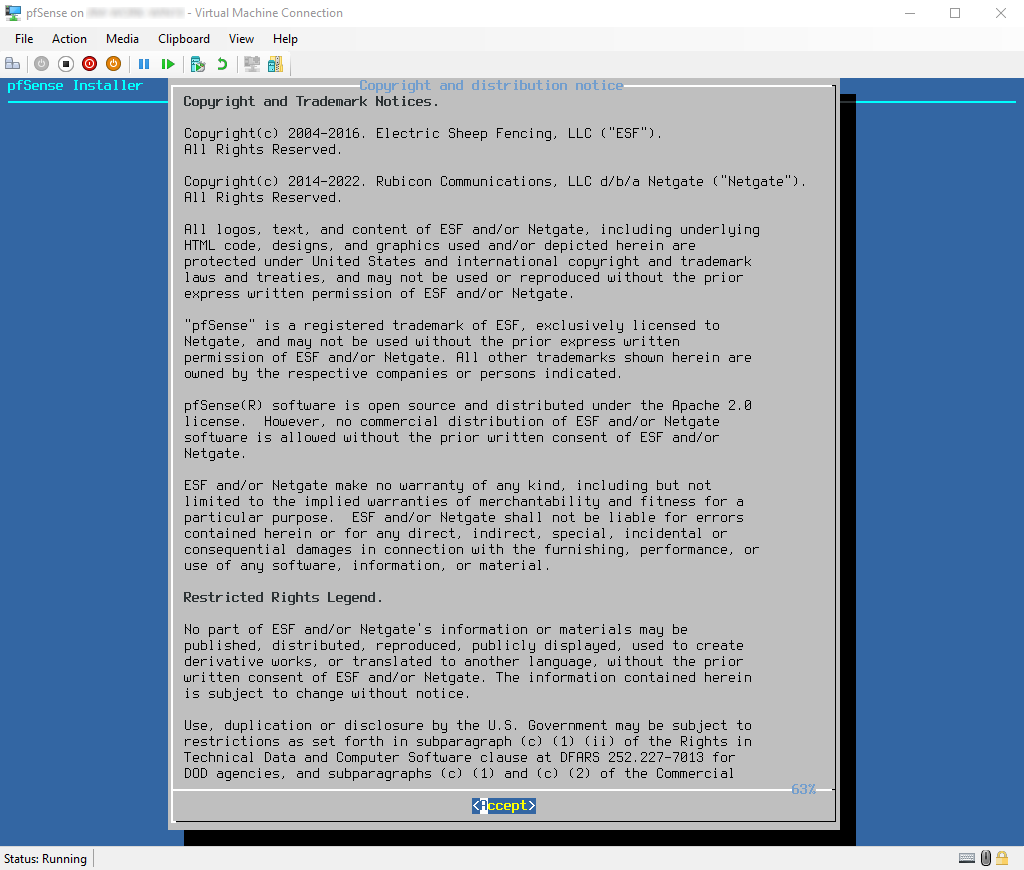
阅读并接受 EULA 以显示安装菜单
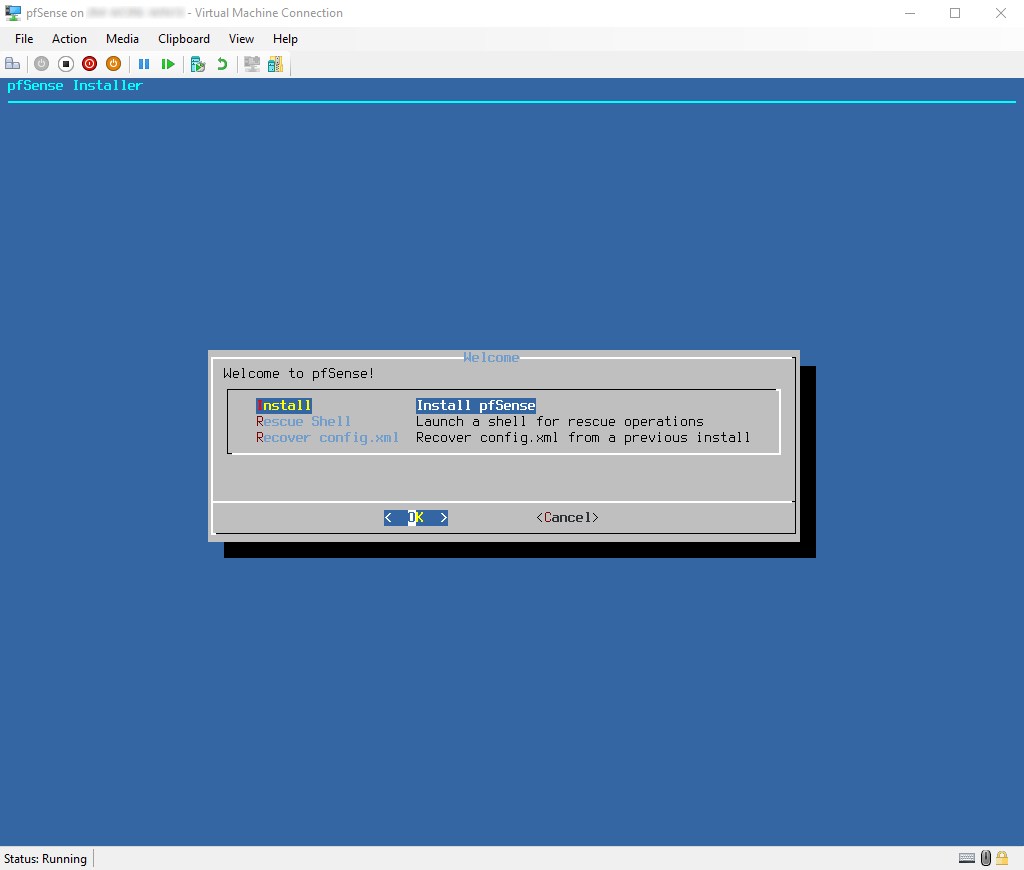
像往常一样继续安装。
也可以看看
有关安装过程的详细演练,请参阅安装演练。
完成安装,选择重新启动,然后从VM 控制台的媒体菜单中弹出 ISO
VM 将重新启动并开始其首次启动。
首次启动和接口分配
pfSense 软件虚拟机应快速启动并提示接口分配。
回车
n并按Enter键跳过 VLAN 设置当提示输入 WAN 接口的名称时,输入
hn0并按键Enter当提示输入 LAN 接口的名称时,Enter
hn1并按键Enter输入
y并Enter按键继续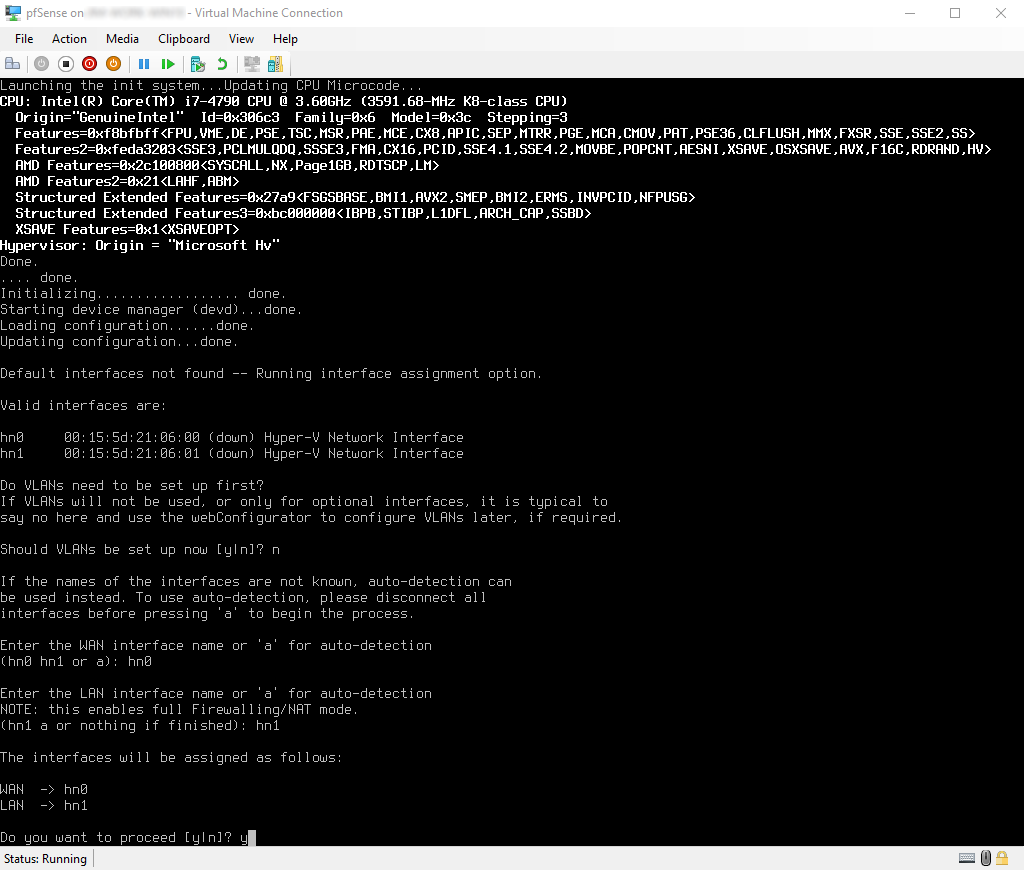
小费
可以根据虚拟机设置验证控制台上打印的 MAC 地址,以确认哪个接口是哪个接口。
分配接口后,pfSense 软件将完成启动。验证两个接口的 IP 地址是否正确。
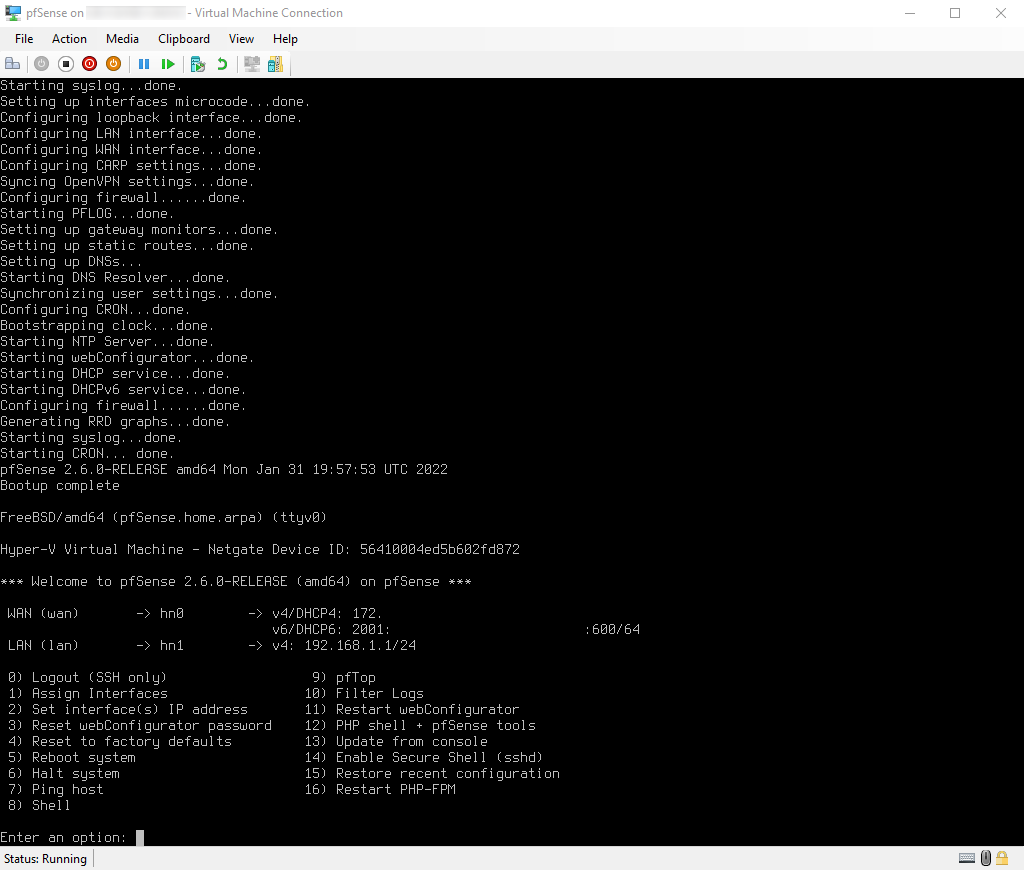
恭喜!虚拟机现在正在 Microsoft Hyper-V 上运行 pfSense 软件。
从这里开始,像往常一样继续执行 pfSense 软件的配置过程。有关详细信息,请参阅配置。