当前位置:首页 > 技术教程 > 正文

如何借助AI用pthyon做一个电脑资产自动统计工具

授人以鱼不如授人以渔,今天我们来学习pthon,如何使用pthyon做一个,电脑资产自动统计工具!


兄弟们,有了AI的加持,现在我们运维也可以自己写软件了,不需要开发工程师给我们写了,今天我使用了python写了一个IT资产信息采集工具,这篇文章记录了,我如何安装python,如何将开发文件打包成exe可执行程序的详细过程。授人以鱼不如授人以渔,兄弟们抓紧行动起来吧!

解决过程
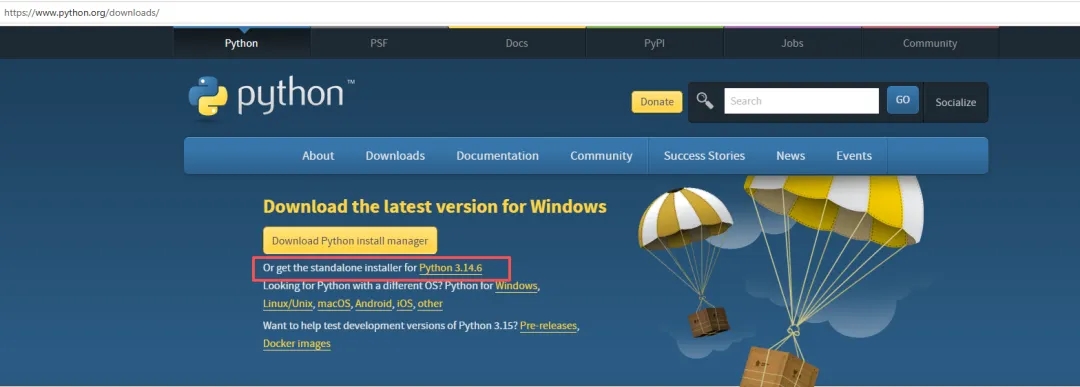

首先,到python官网下载办的。打开官网:
https://www.python.org/downloads/
如何借助AI用pthyon做一个电脑资产自动统计工具  第1张
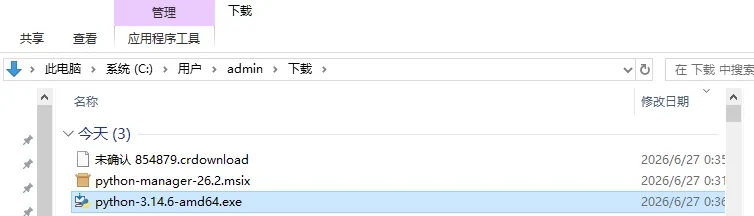
下载完成,开始安装。
如何借助AI用pthyon做一个电脑资产自动统计工具  第2张
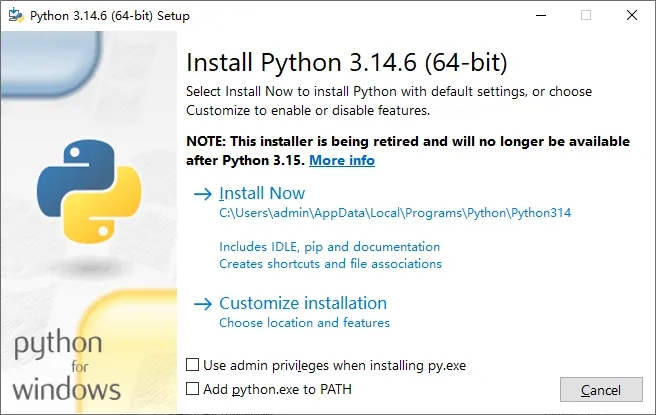
双击安装。
如何借助AI用pthyon做一个电脑资产自动统计工具  第3张
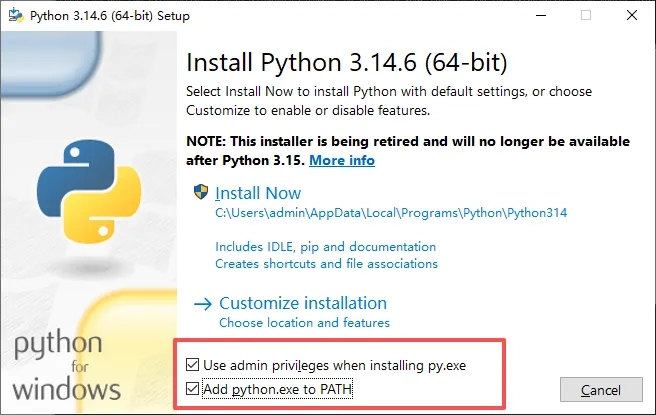
两个都要勾。


非常重要:勾选底部的 "Add Python to PATH"(添加到环境变量)

点击 "Install Now" 即可

如果忘记勾选 "Add to PATH",后面在命令行输入 python会提示找不到命令。

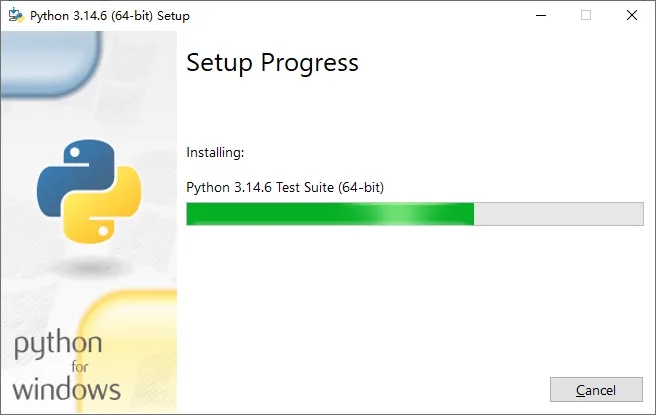
如何借助AI用pthyon做一个电脑资产自动统计工具  第4张
正在安装中。
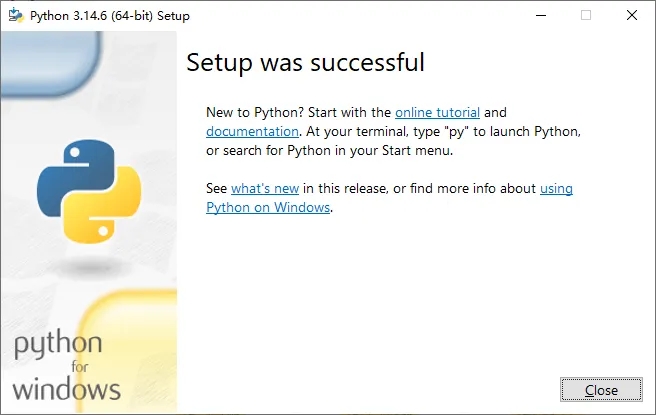
如何借助AI用pthyon做一个电脑资产自动统计工具  第5张
现在python软件就已经安装完成了,还是很简单的吧!
如何借助AI用pthyon做一个电脑资产自动统计工具  第6张


按 Win + R,输入 cmd 回车,打开命令提示符,输入

打开终端/命令提示符,依次输入:

python --version 查看版本

如果显示类似 Python 3.12.4,说明安装成功。

pip --version 查看包管理工具
如果两条命令都有输出,Python 环境就配好了,可以直接运行我给你的 IT资产信息采集工具.py:
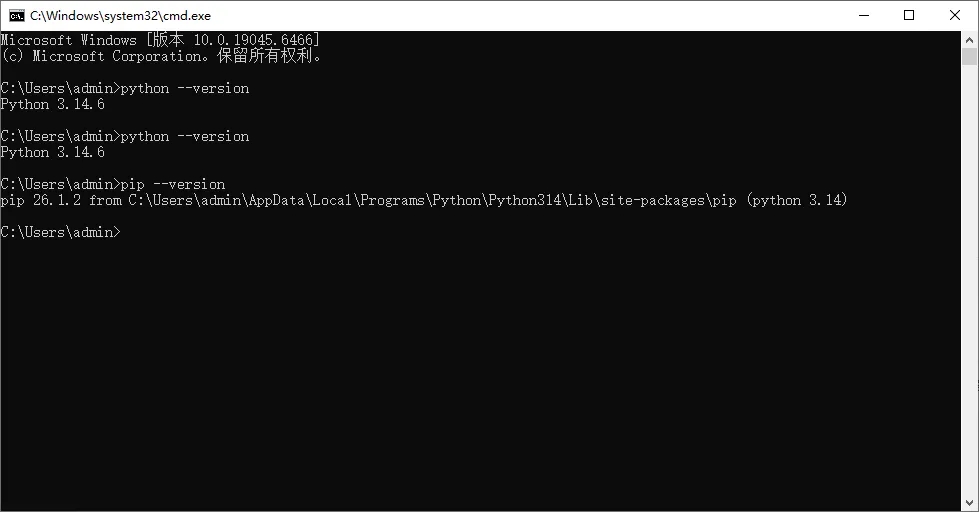

如何借助AI用pthyon做一个电脑资产自动统计工具  第7张


如果提示 python不是内部命令重装 Python,务必勾选 "Add Python to PATH"。
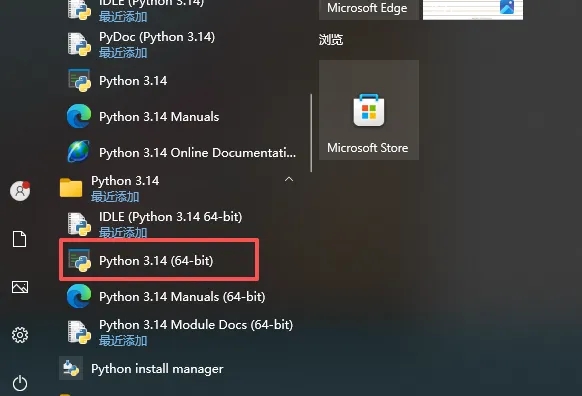

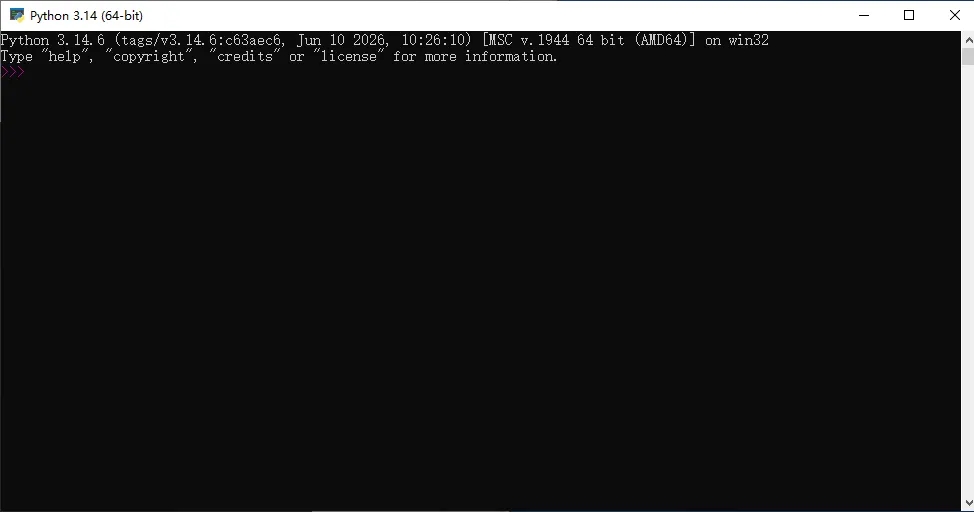
打开python3.14。
如何借助AI用pthyon做一个电脑资产自动统计工具  第8张
现在打开python是这样的命令行,这样的命令行,我也不会用,怎么办?
如何借助AI用pthyon做一个电脑资产自动统计工具  第9张
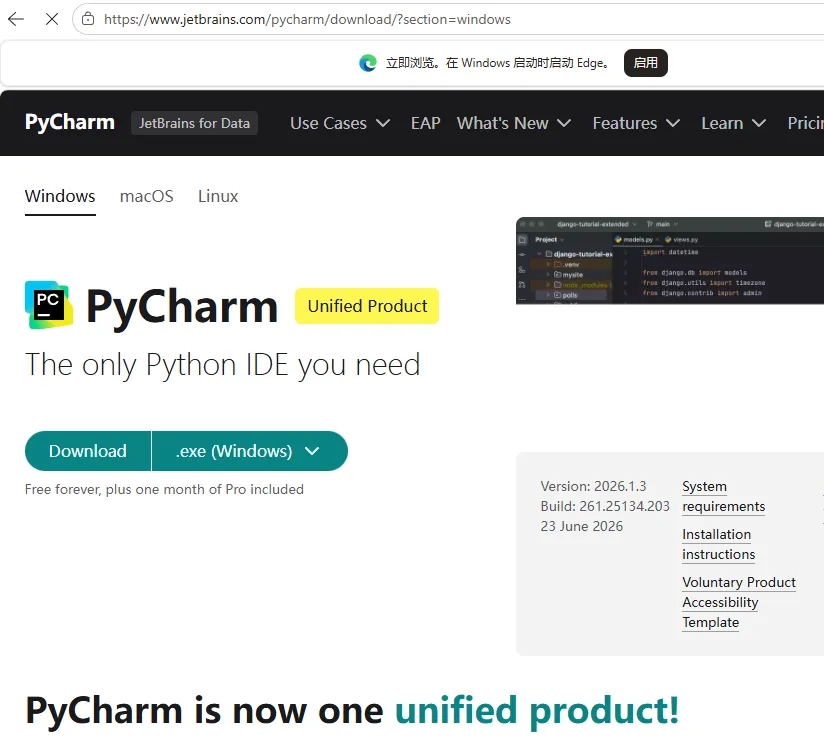
不要着急。这里,我们需要下载一个pyCharm,是一个可以调用python的可视化界面的开发工具。


PyCharm 官方下载

https://www.jetbrains.com/pycharm/download

下载步骤

打开上面的官网链接,会看到两个版本:PyCharm Professional(专业版,收费,功能最全),PyCharm Community Edition(社区版,免费,足够用)

  1. 选 Community Edition(社区版),点击 Download

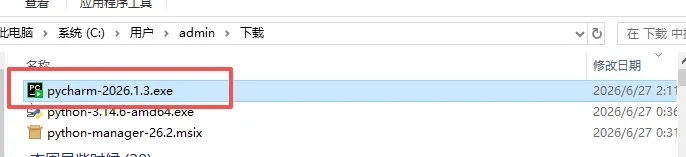
  2. 下载得到一个 .exe 安装包


如何借助AI用pthyon做一个电脑资产自动统计工具  第10张
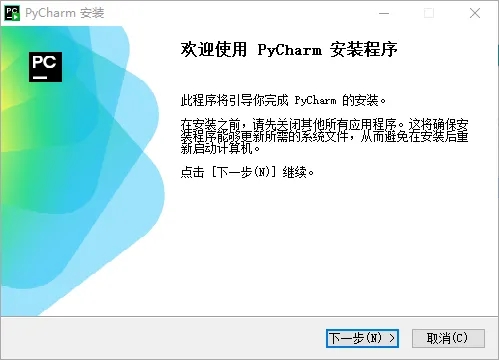
双击安装。
如何借助AI用pthyon做一个电脑资产自动统计工具  第11张
下一步。
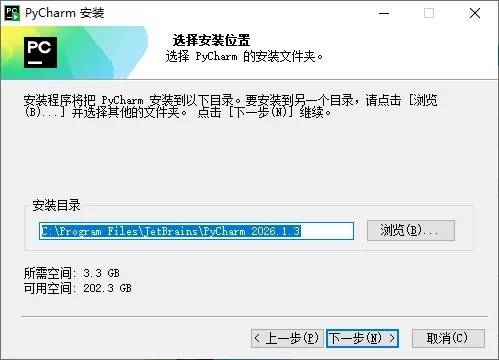
如何借助AI用pthyon做一个电脑资产自动统计工具  第12张
下一步。
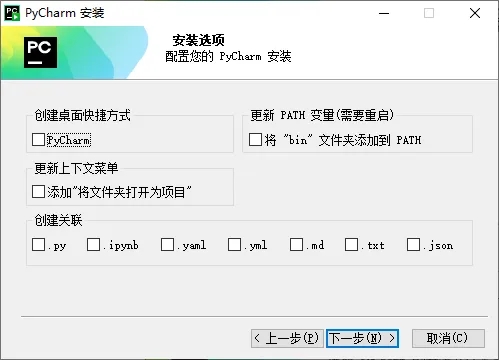
如何借助AI用pthyon做一个电脑资产自动统计工具  第13张
下一步。
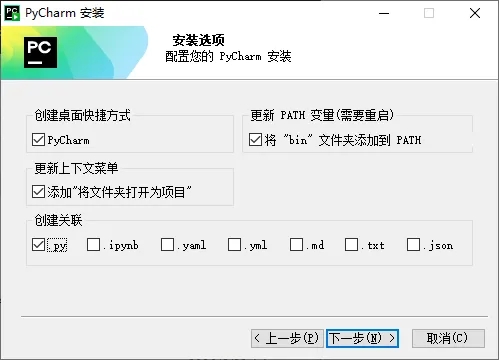
如何借助AI用pthyon做一个电脑资产自动统计工具  第14张
下一步,按下面选项勾选。
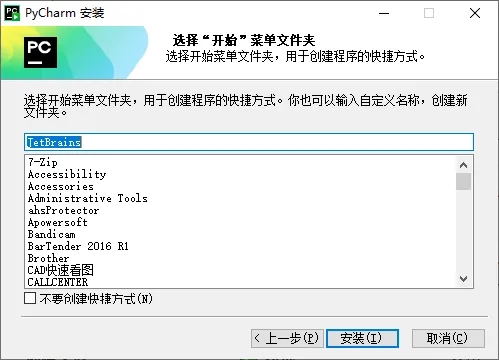
如何借助AI用pthyon做一个电脑资产自动统计工具  第15张
点击安装。
如何借助AI用pthyon做一个电脑资产自动统计工具  第16张
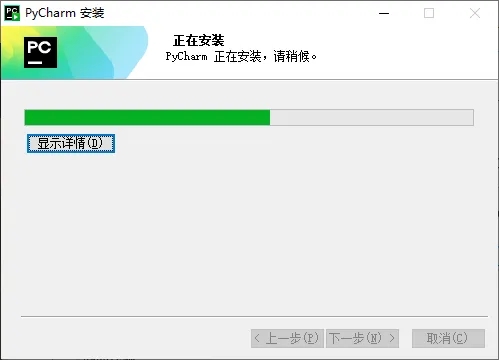
正在安装中...
如何借助AI用pthyon做一个电脑资产自动统计工具  第17张
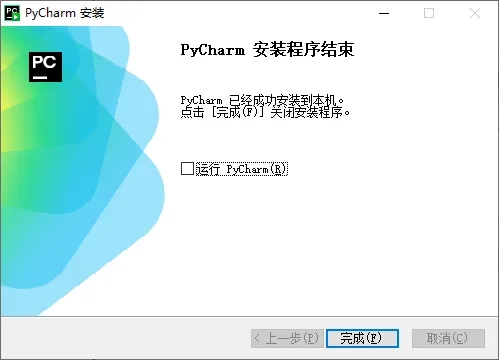
安装完成。
如何借助AI用pthyon做一个电脑资产自动统计工具  第18张
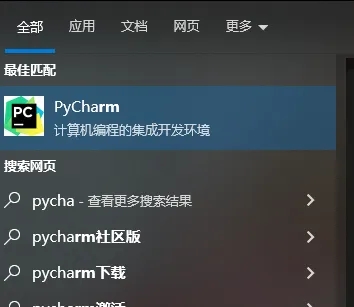
现在我们已经安装好pycharm了。点击打开。
如何借助AI用pthyon做一个电脑资产自动统计工具  第19张
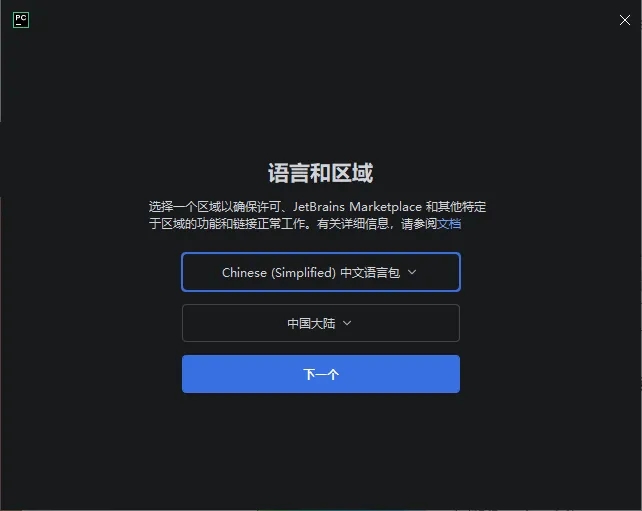
选择语言和区域。
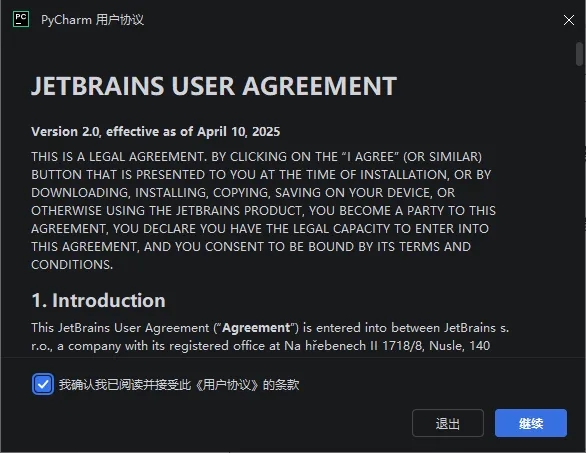
如何借助AI用pthyon做一个电脑资产自动统计工具  第20张
同意。
如何借助AI用pthyon做一个电脑资产自动统计工具  第21张
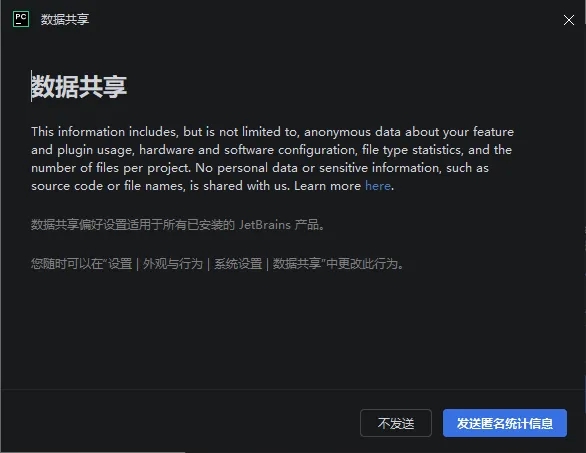
不发送。
如何借助AI用pthyon做一个电脑资产自动统计工具  第22张
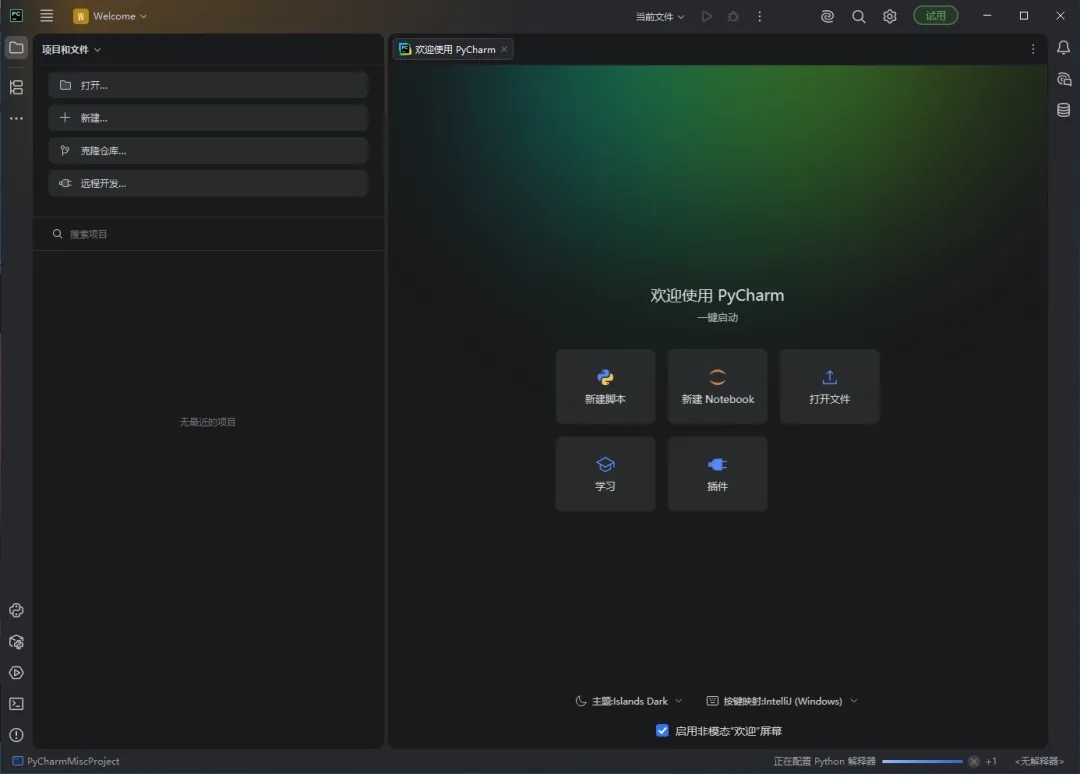
现在pycharm已经安装完成了。
如何借助AI用pthyon做一个电脑资产自动统计工具  第23张
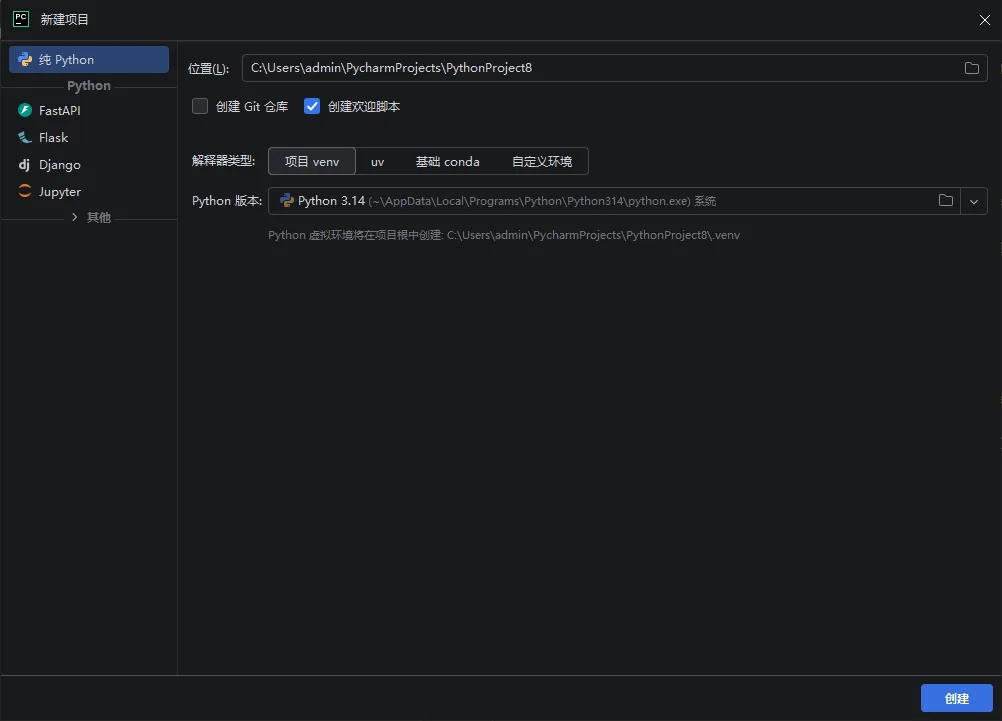
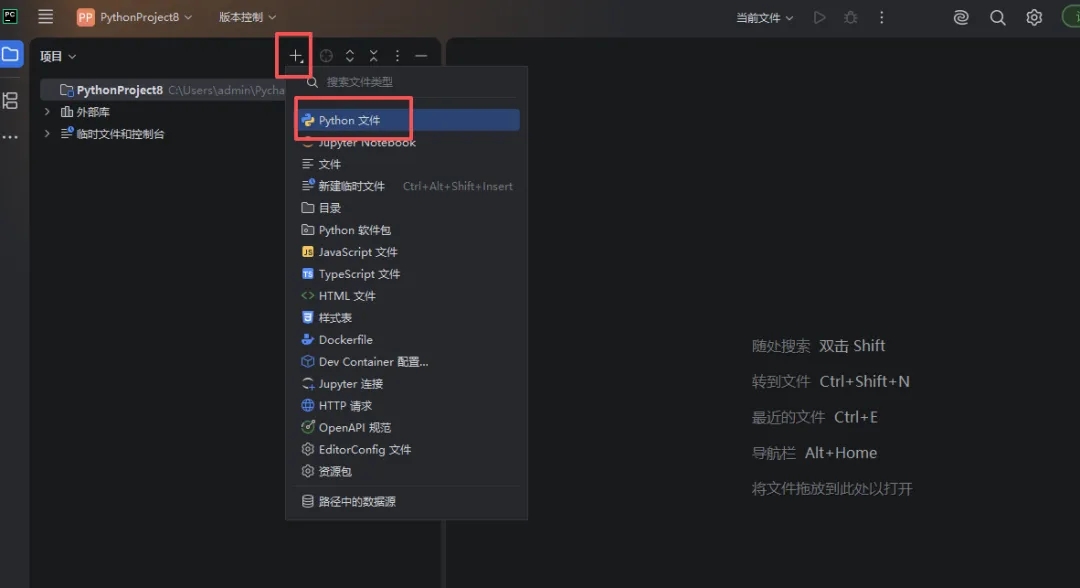
新建项目。
如何借助AI用pthyon做一个电脑资产自动统计工具  第24张
然后新建python文件。
如何借助AI用pthyon做一个电脑资产自动统计工具  第25张
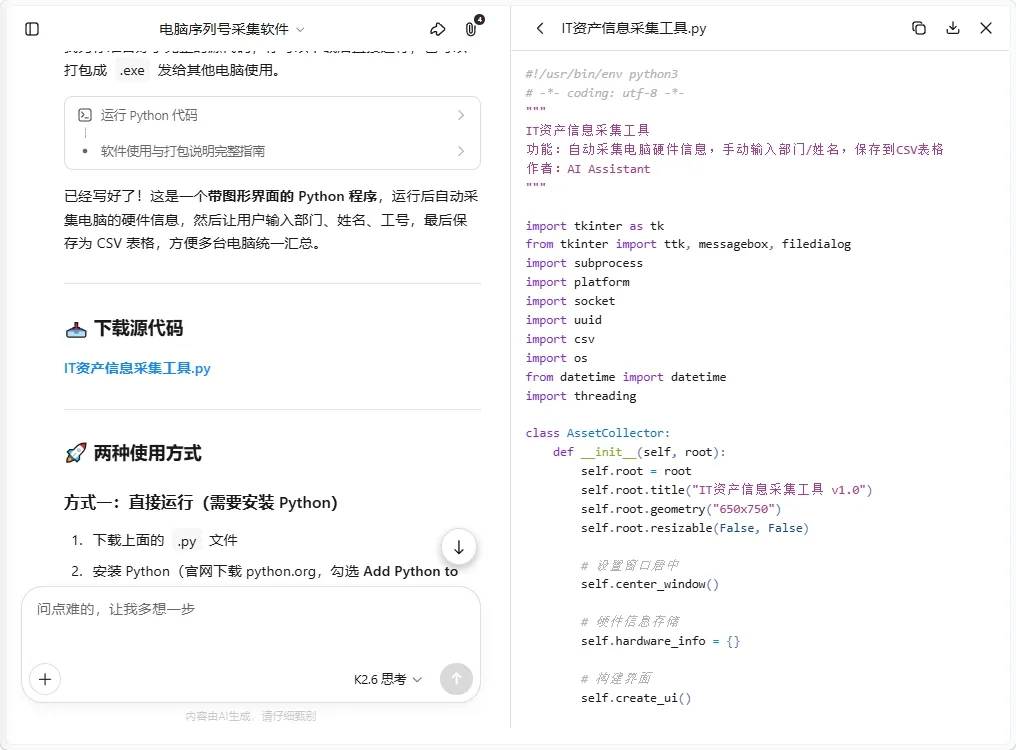
然后,我们将AI生成的代码拷贝出来。
如何借助AI用pthyon做一个电脑资产自动统计工具  第26张
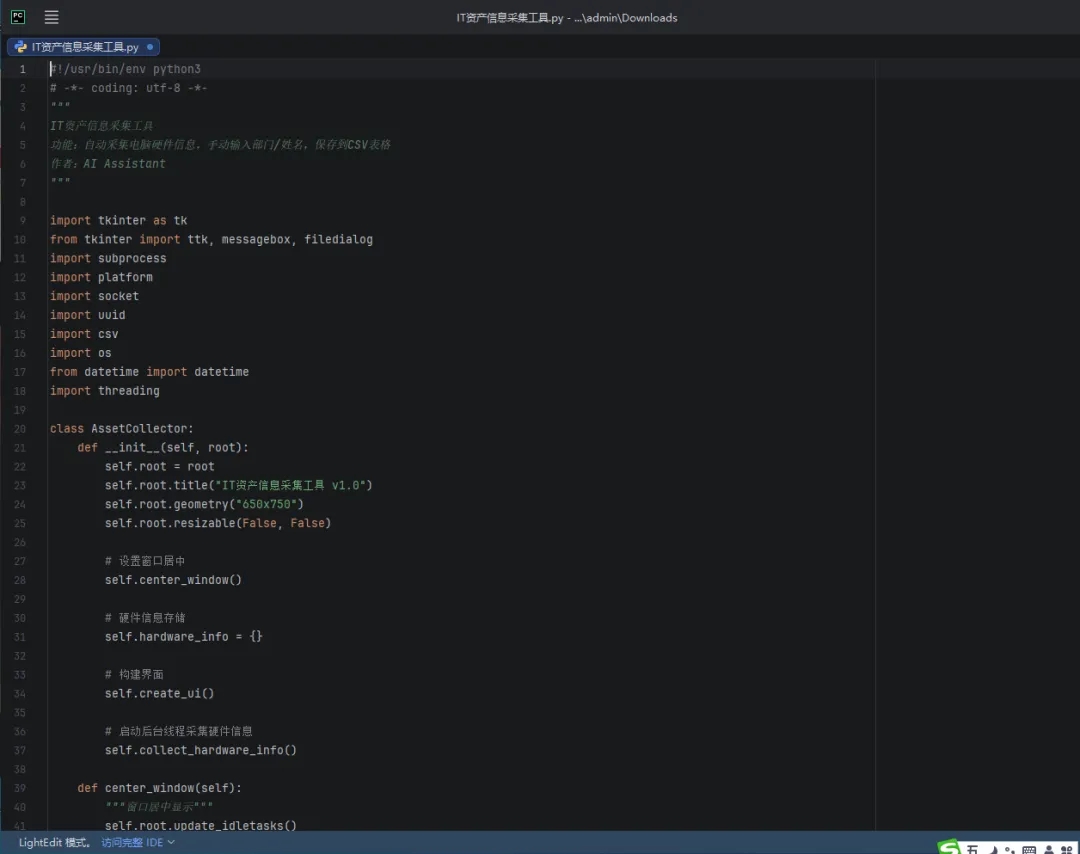
复制到pycharm中。
如何借助AI用pthyon做一个电脑资产自动统计工具  第27张


那代码有了,但是保存的是.py的文件,双击没有办法使用。
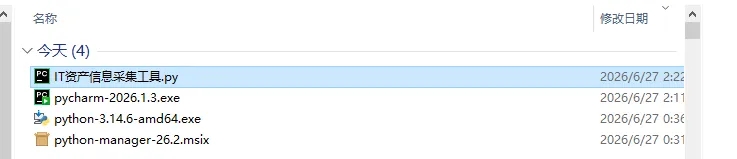
如何借助AI用pthyon做一个电脑资产自动统计工具  第28张

那怎么办呢?

我们还需要使用命令,将这个.py文件打包成,windows系统可执行的exe文件。

打包成 .exe(发给没有 Python 的电脑)

在命令行执行以下命令:

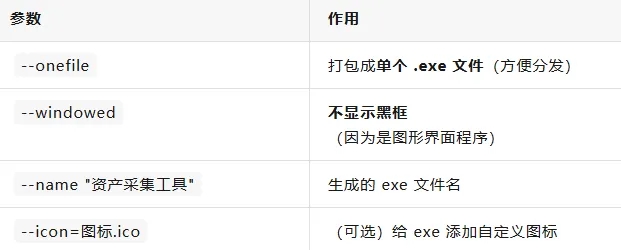
# 1. 安装打包工具pip install pyinstaller
# 2. 打包成单文件 exe(无黑窗口,带图标)pyinstaller --onefile--windowed--name"资产采集工具" IT资产信息采集工具.py
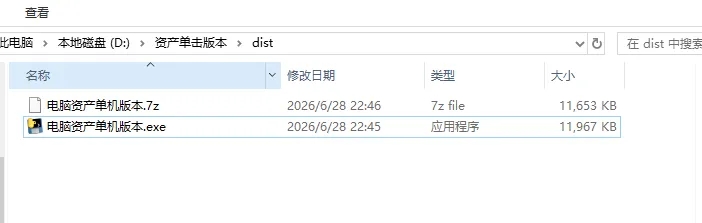
# 3. 打包完成后,exe 在 dist 文件夹中

打包后的 .exe 可以直接复制到任何 Windows 电脑上双击运行。

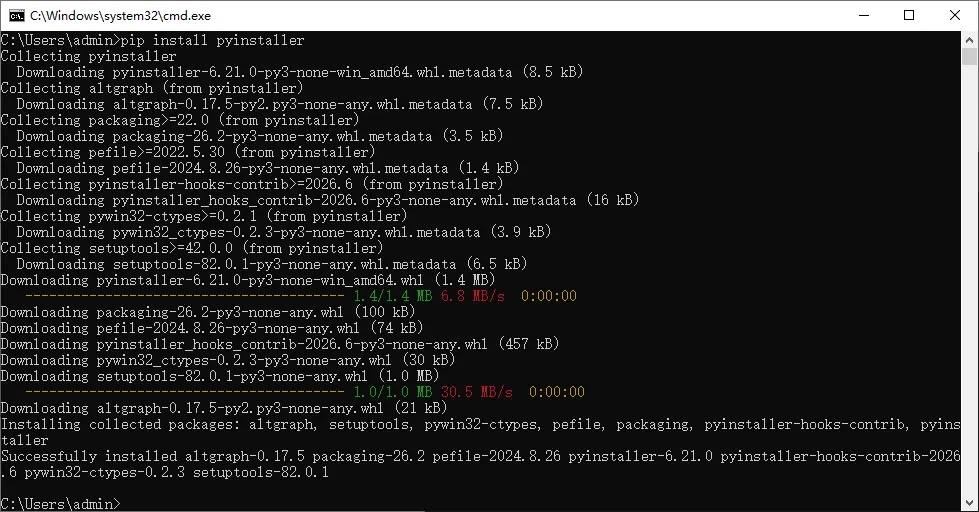
第一步:安装打包工具

打开 PyCharm 底部的 Terminal(终端) 标签,或者按 Win + R → 输入 cmd → 回车,输入:

pip install pyinstaller
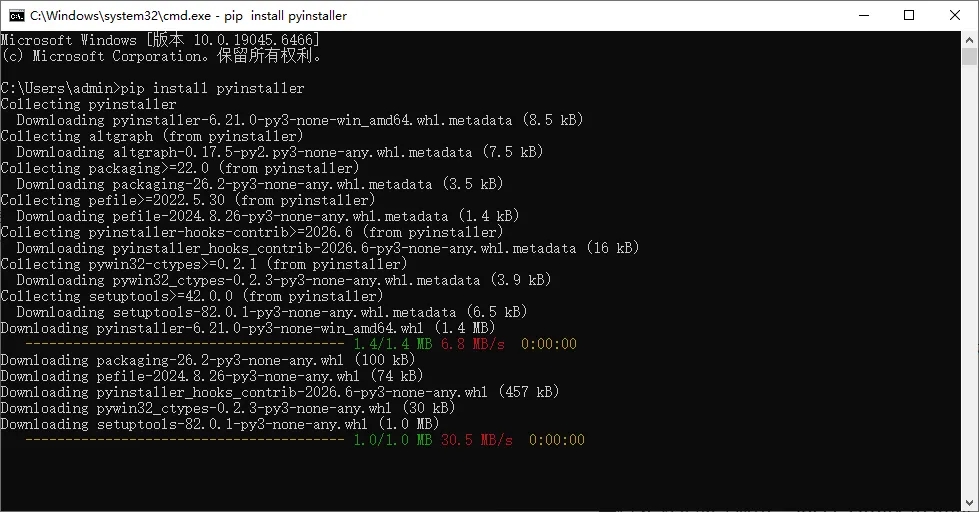

如何借助AI用pthyon做一个电脑资产自动统计工具  第29张
如何借助AI用pthyon做一个电脑资产自动统计工具  第30张


等待安装完成(显示 Successfully installed pyinstaller 即可)。

pip install pyinstaller第二步:执行打包命令

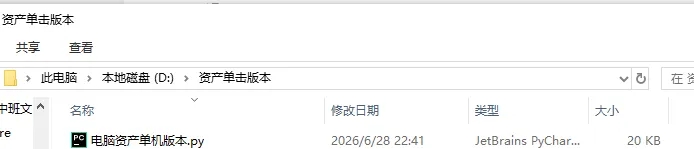
在终端里,先 cd 到你的 .py 文件所在目录,然后执行打包命令

# 假设你的文件在 D:\项目 文件夹里
cd D:\项目

如何借助AI用pthyon做一个电脑资产自动统计工具  第31张


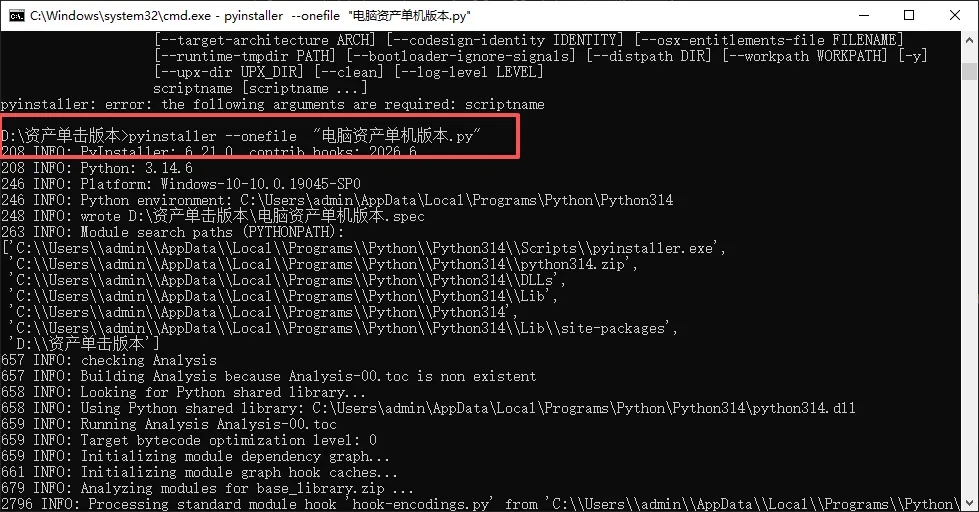
pyinstaller --onefile  "电脑资产单机版本.py"


如何借助AI用pthyon做一个电脑资产自动统计工具  第32张
如何借助AI用pthyon做一个电脑资产自动统计工具  第33张


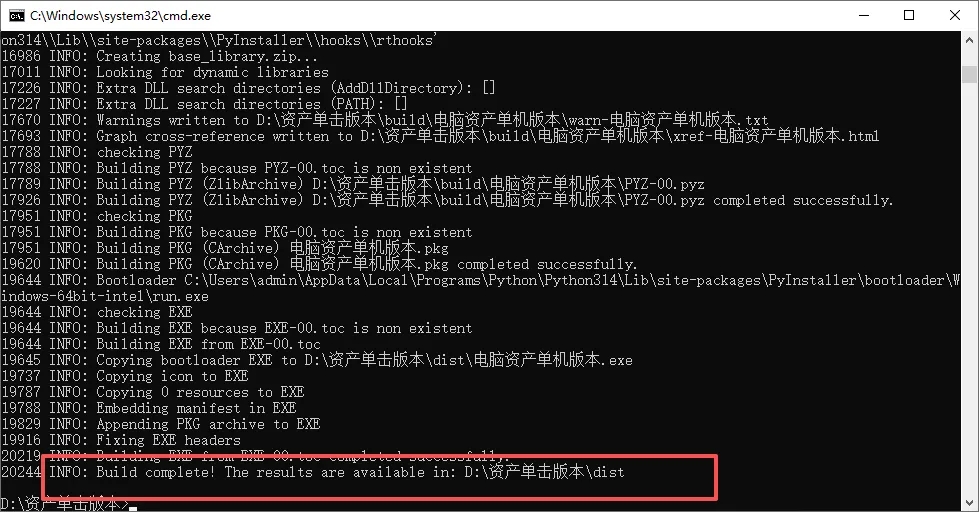
第三步:找到生成的 exe

打包完成后,会在你的文件同级目录下生成两个文件夹:

  • build/ —— 临时文件,可以删除

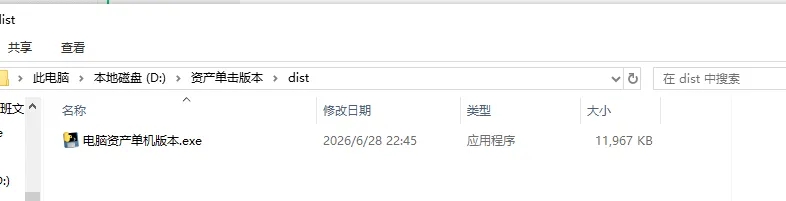
  • dist/ —— 里面就是生成的 资产采集工具.exe

把这个 .exe 文件复制到任何 Windows 电脑上,双击就能直接运行,不需要安装 Python。

如何借助AI用pthyon做一个电脑资产自动统计工具  第34张
进入到dist目录,双击文件。
如何借助AI用pthyon做一个电脑资产自动统计工具  第35张
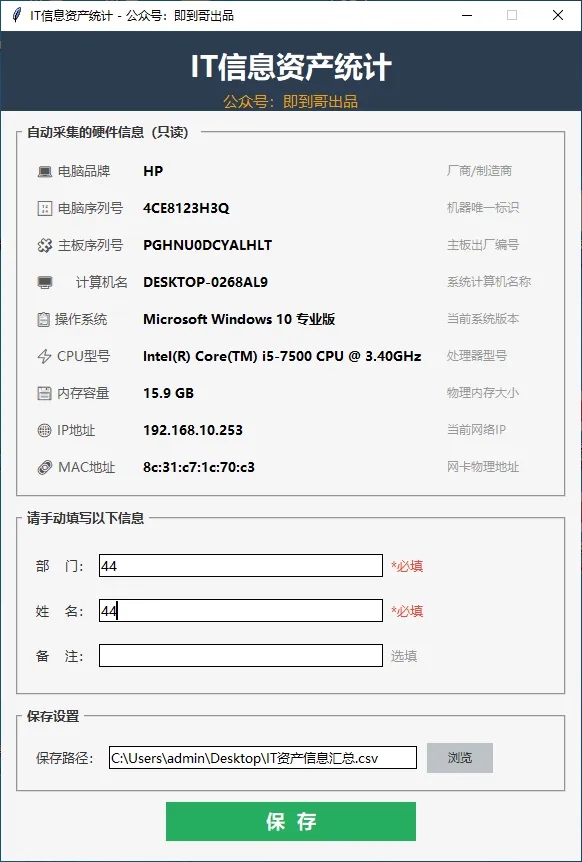
就可以跳出来自动统计电脑资产工具了。
如何借助AI用pthyon做一个电脑资产自动统计工具  第36张
如何借助AI用pthyon做一个电脑资产自动统计工具  第37张
如何借助AI用pthyon做一个电脑资产自动统计工具  第38张
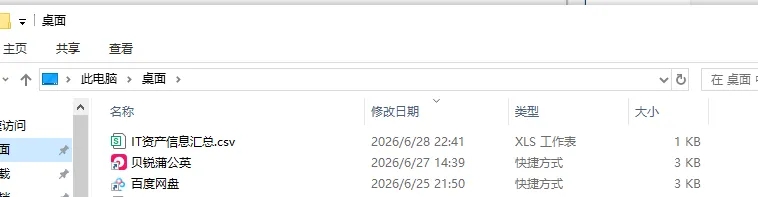
这个工具,我已打包放到我的官网上了,有需要的兄弟们,自取:https://www.jidaoge.com/h-col-141.html

如何借助AI用pthyon做一个电脑资产自动统计工具  第39张


相关文章:

文章已关闭评论!