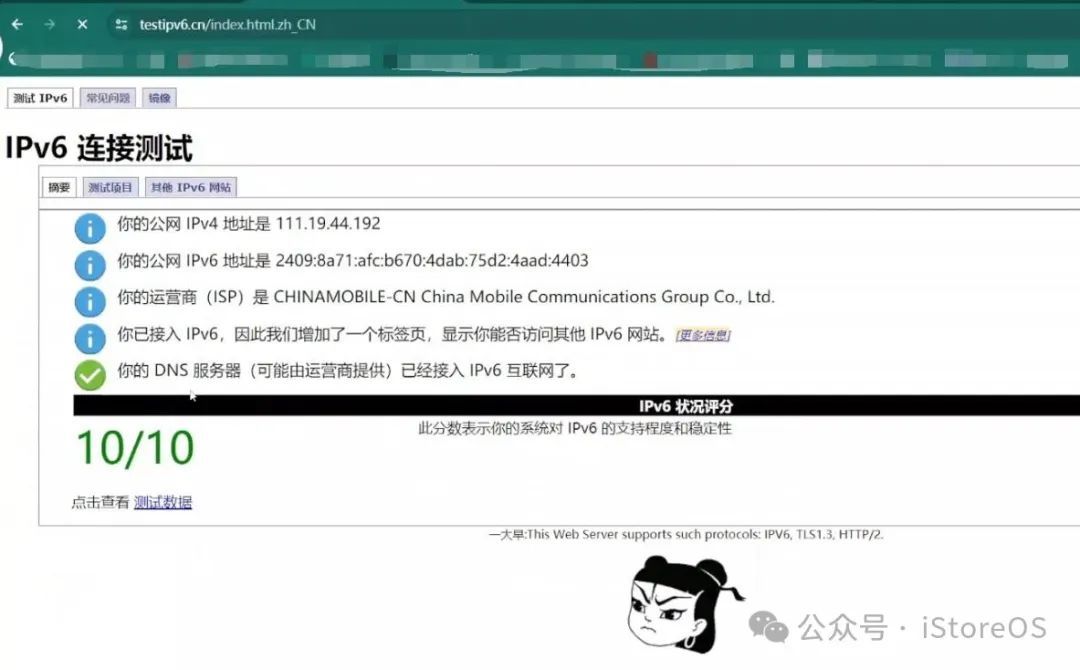
开始之前,可以在网站测试下,你的 IPV6 是不是通的:
https://www.testipv6.cn/index.html.zh_CN
1、首先先在 iStoreOS 里拨号成功,进入网络——接口——看是否自动出现一个 pppoe-wan 的 wan_6,并且 IPv6-PD 是有一个地址;
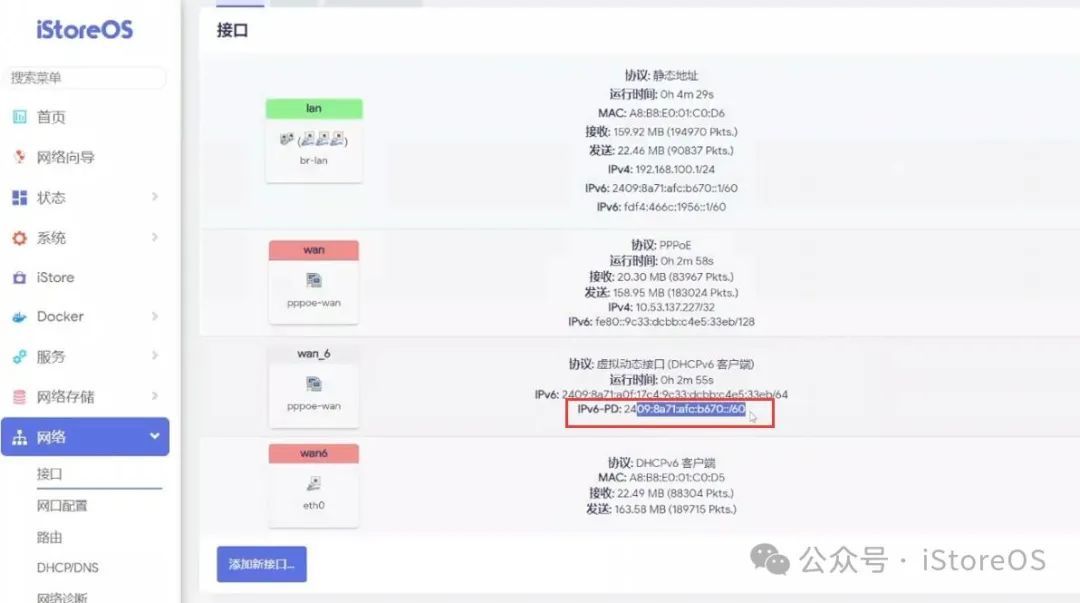
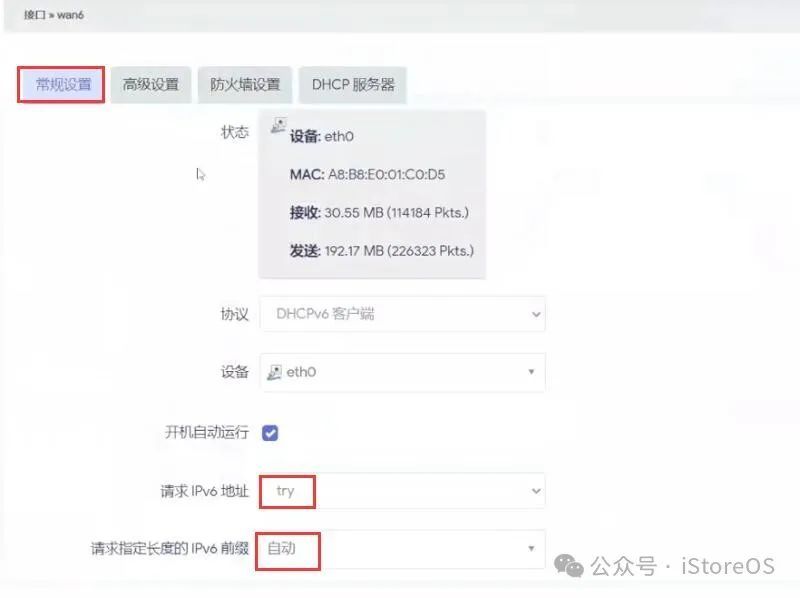
2、如果你没有 pppoe-wan 的 wan_6 没有结果的话,查看 wan6 是否正常;

编辑 wan6——常规设置,红框部分是否如图一样,其他默认;
然后高级设置,红框部分是否如图一样,其他默认;
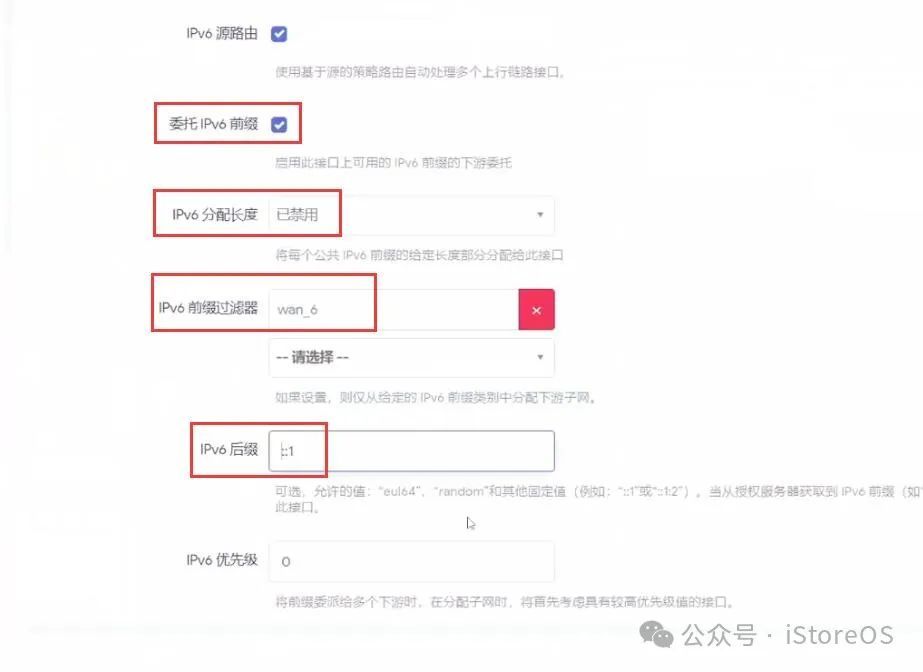
然后保存,并应用,这样如果你的网络有 IPv6 的话,此时 pppoe-wan 的 wan_6 已经获取出结果,有 IPv6 的地址。
3、然后配置 LAN 口这一端;

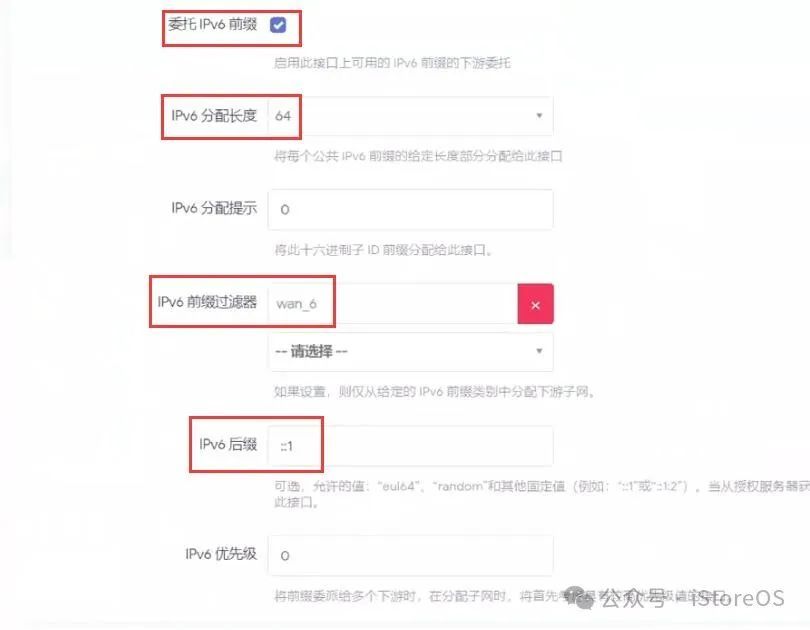
常规设置,红框部分如图设置,其他默认;
然后是 DHCP 服务器——IPv6设置,选择服务器模式,禁用 NDP 代理,其他默认;
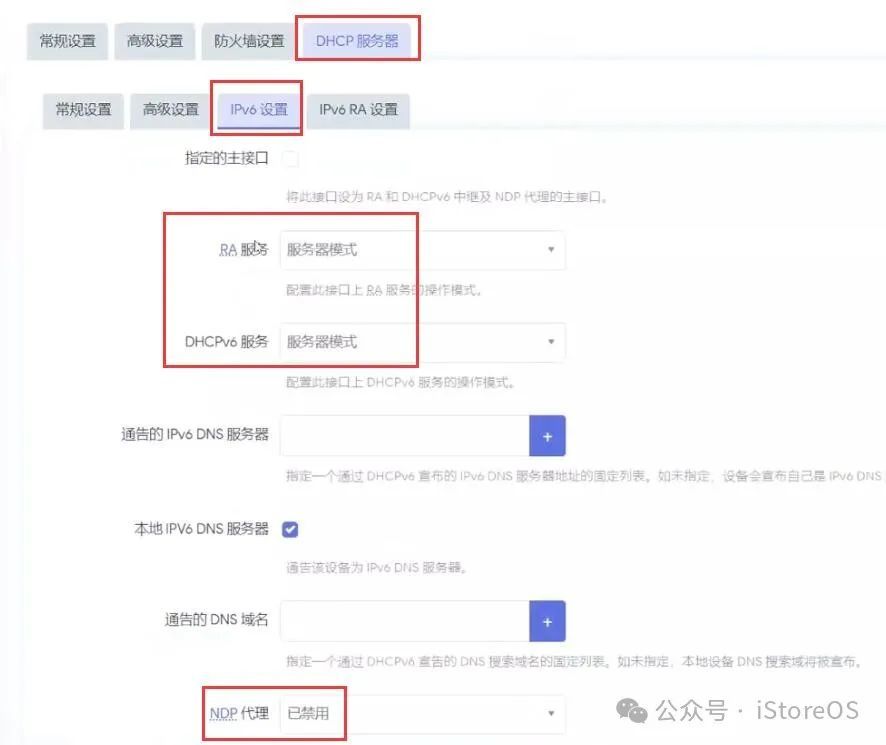
然后保存,并应用。
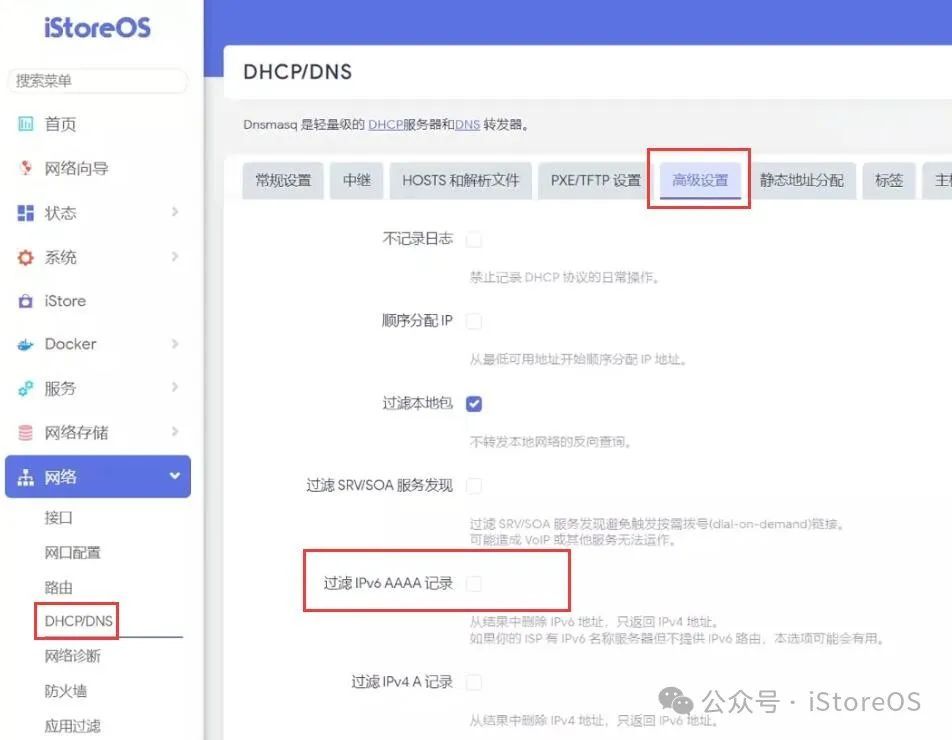
4、起初 iStoreOS 为了 避免有时候本地不支持 IPv6 的服务,但是必须保证有网,默认开启了“过滤 IPv6 AAAA记录”,所以我们现在需要关闭,并保存应用。
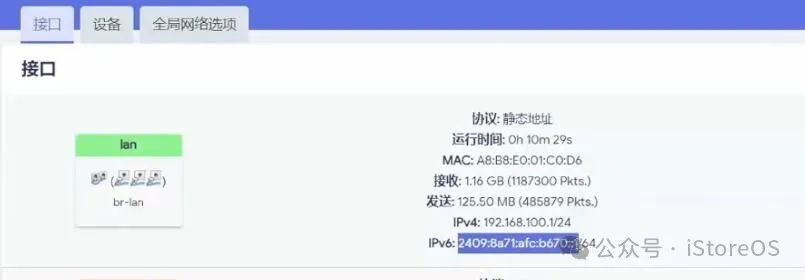
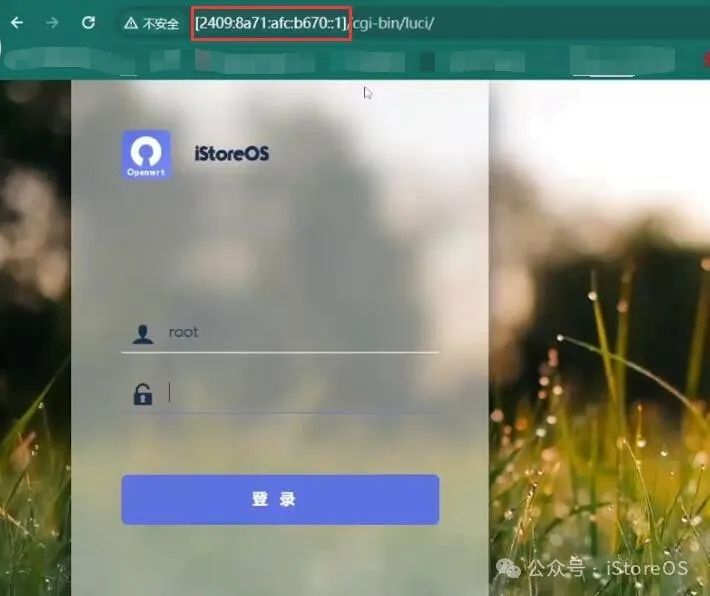
5、现在我们通过 LAN 口的 IPv6 地址来访问我们的 iStoreOS,是可以正常访问的。
6、通过测试 IPv6 的网站测试,一切也都是 ok 的。