OpenClaw 配置 QQ 和飞书机器人
这次,OpenClaw 插件迎来了一次重要更新。现在,你可以直接在插件中配置飞书机器人或 QQ 机器人,让 OpenClaw 真正走出 Web 界面,进入你日常使用的消息工具中。
无需额外部署服务,配置完成后即可开始对话。
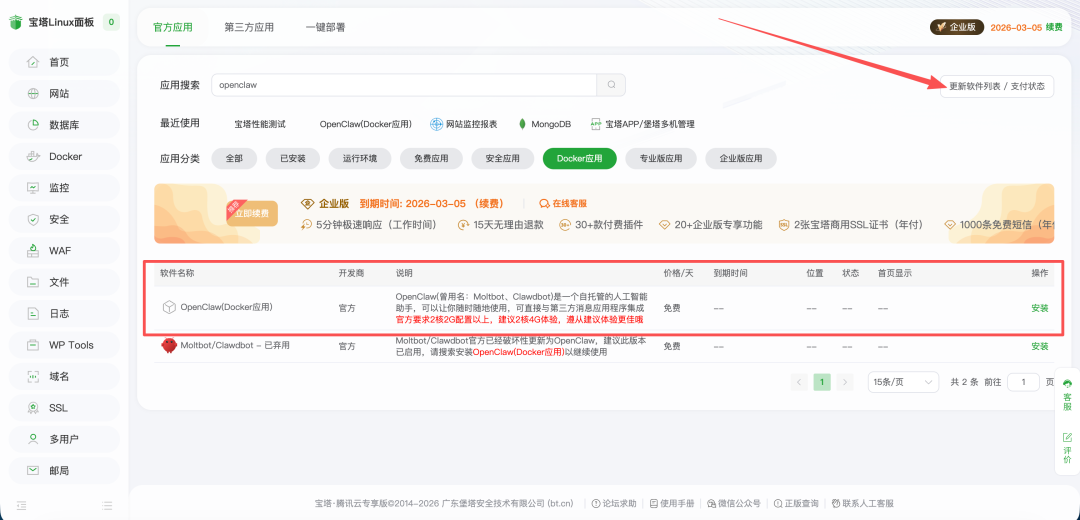
由于官方更改包名,不支持直接升级,如需更新请卸载旧版插件,安装新版 OpenClaw 插件。已有数据会丢失,请您评估是否需要更新,新安装不受影响。
配置 QQ 机器人
步骤 1:打开 QQ 开放平台,注册账号
打开 QQ 开放平台,注册账号,如已注册可直接登陆。
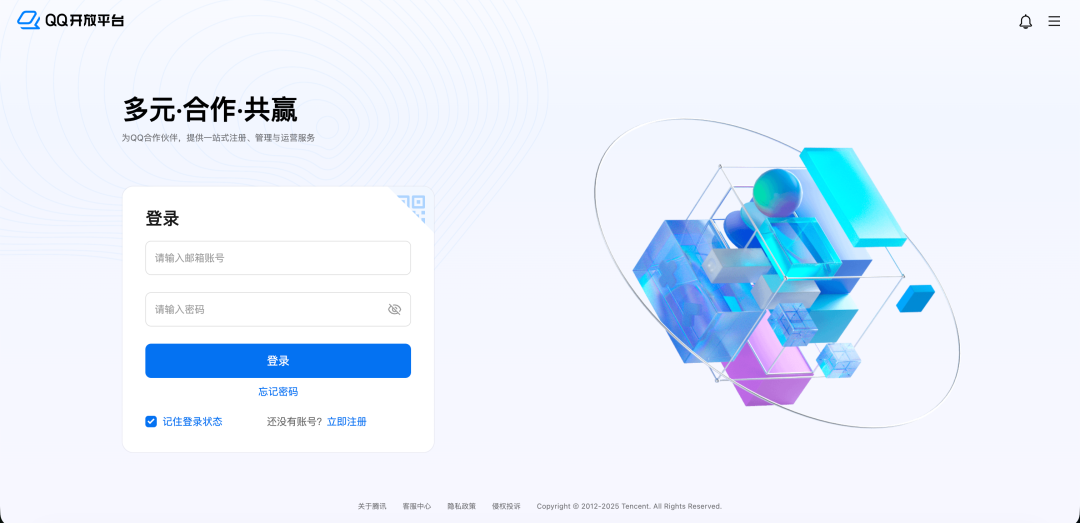
步骤 2:按提示完成登录
按提示完成登录。
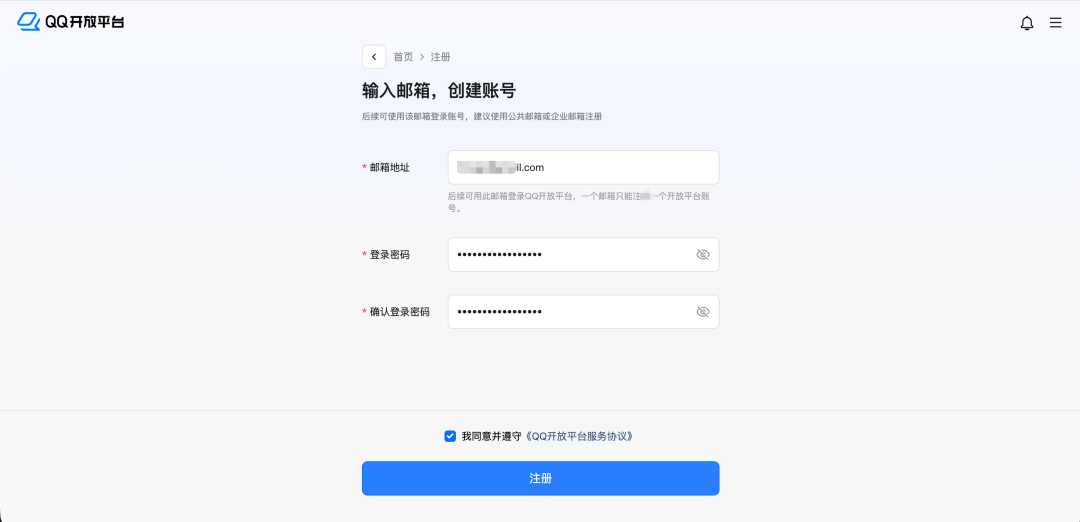
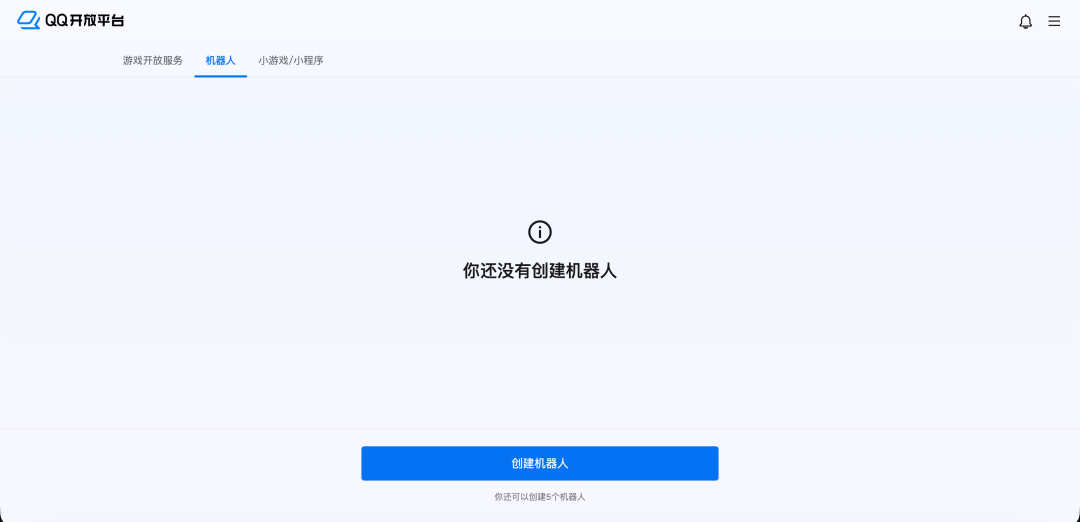
步骤 3:创建机器人
登录后点击机器人,创建机器人。
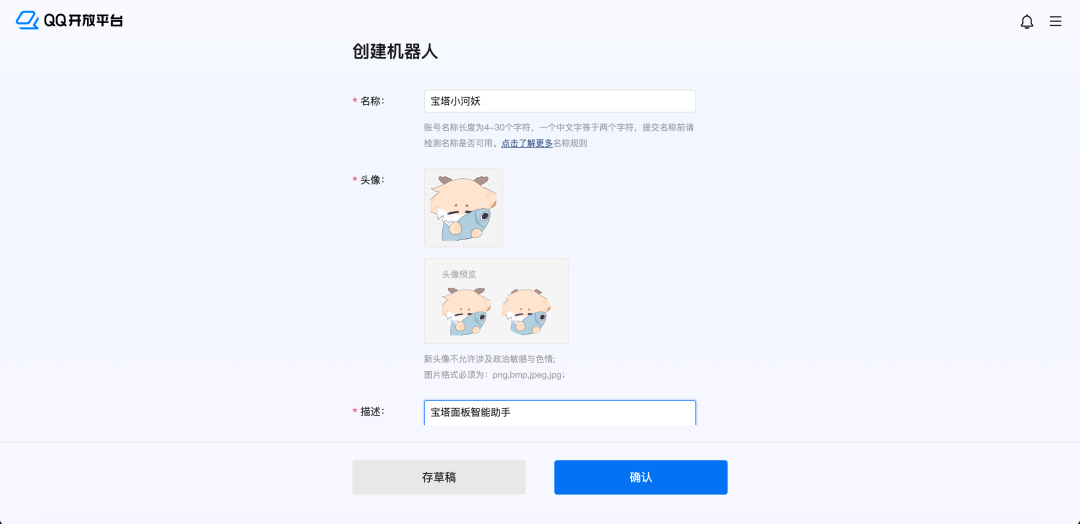
步骤 4:填写机器人基础信息
填写机器人基础信息。
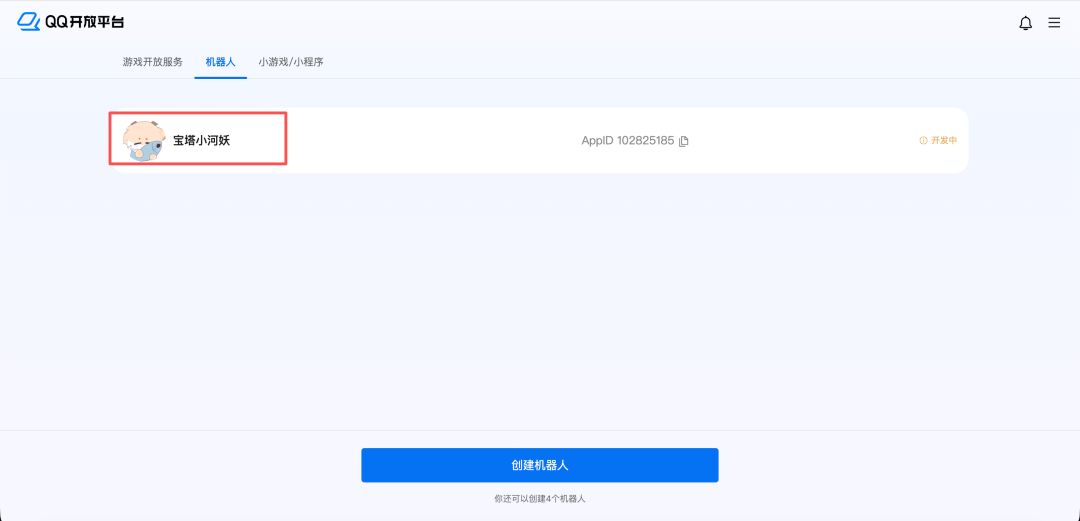
步骤 5:进入机器人详情
创建完成后点击刚刚创建的机器人。
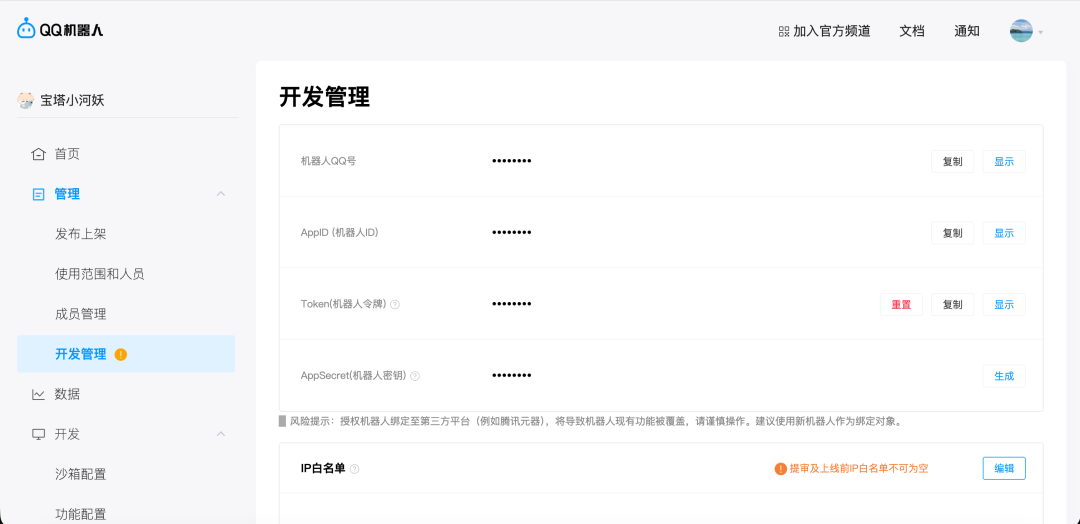
步骤 6:获取 APPID 和 AppSecret
点击开发管理,获取 APPID、AppSecret。
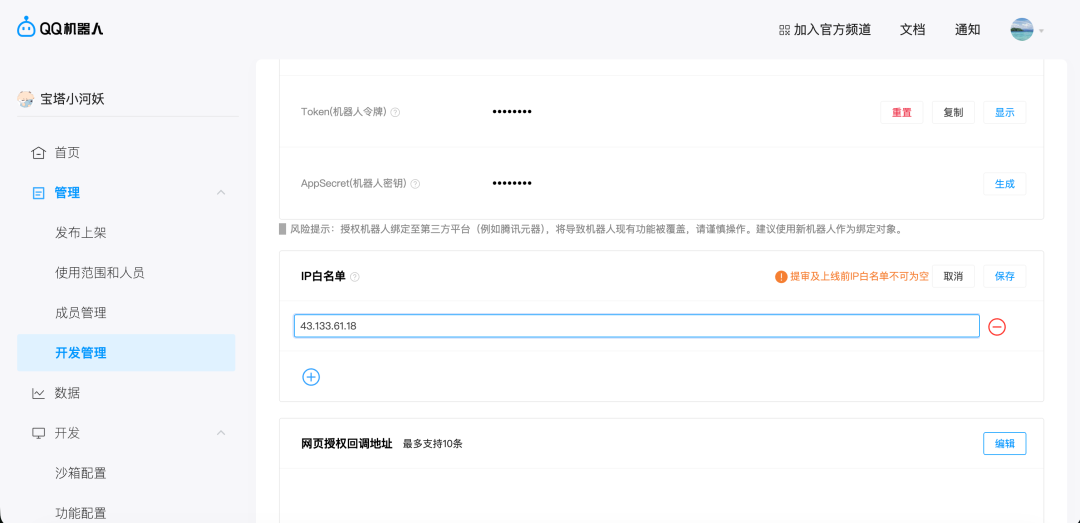
步骤 7:配置 IP 白名单
点击编辑 IP 白名单,填写服务器 IP 并保存。
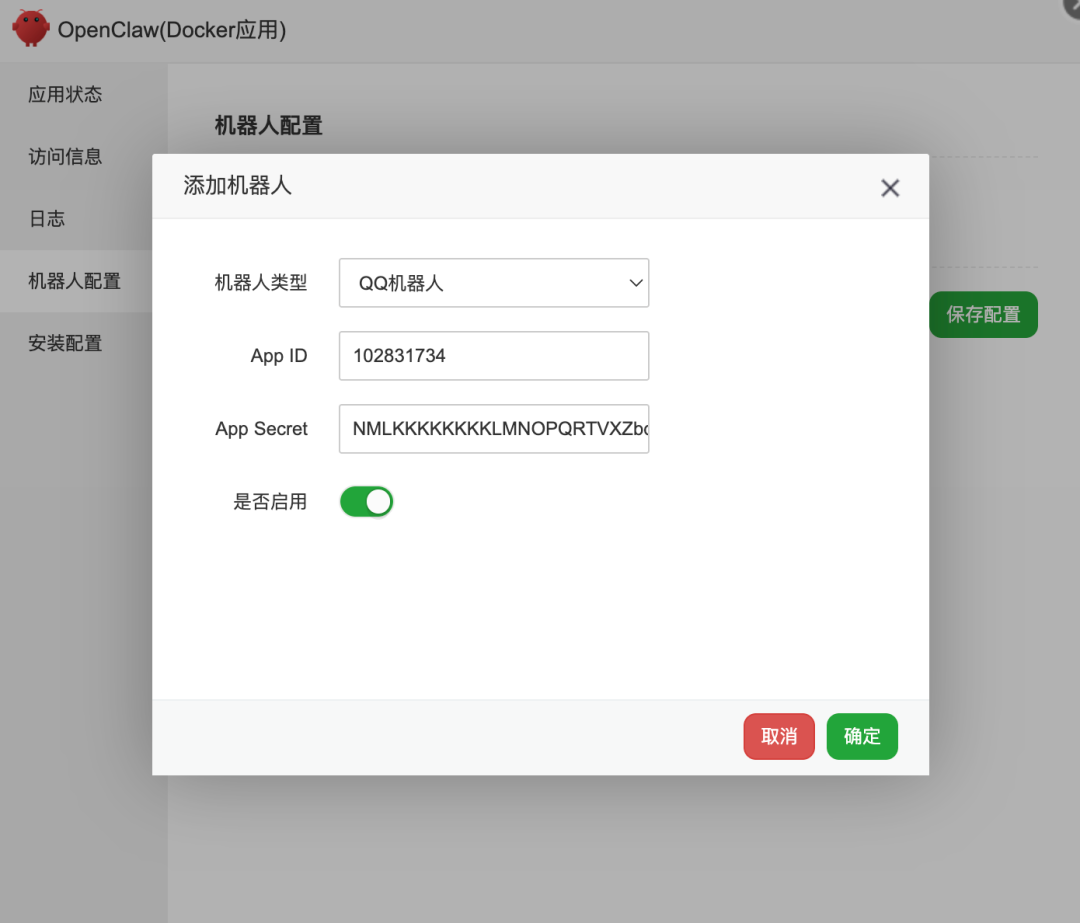
步骤 8:将信息填写到插件并启用
将获取到的信息填写到插件,并保存启用。
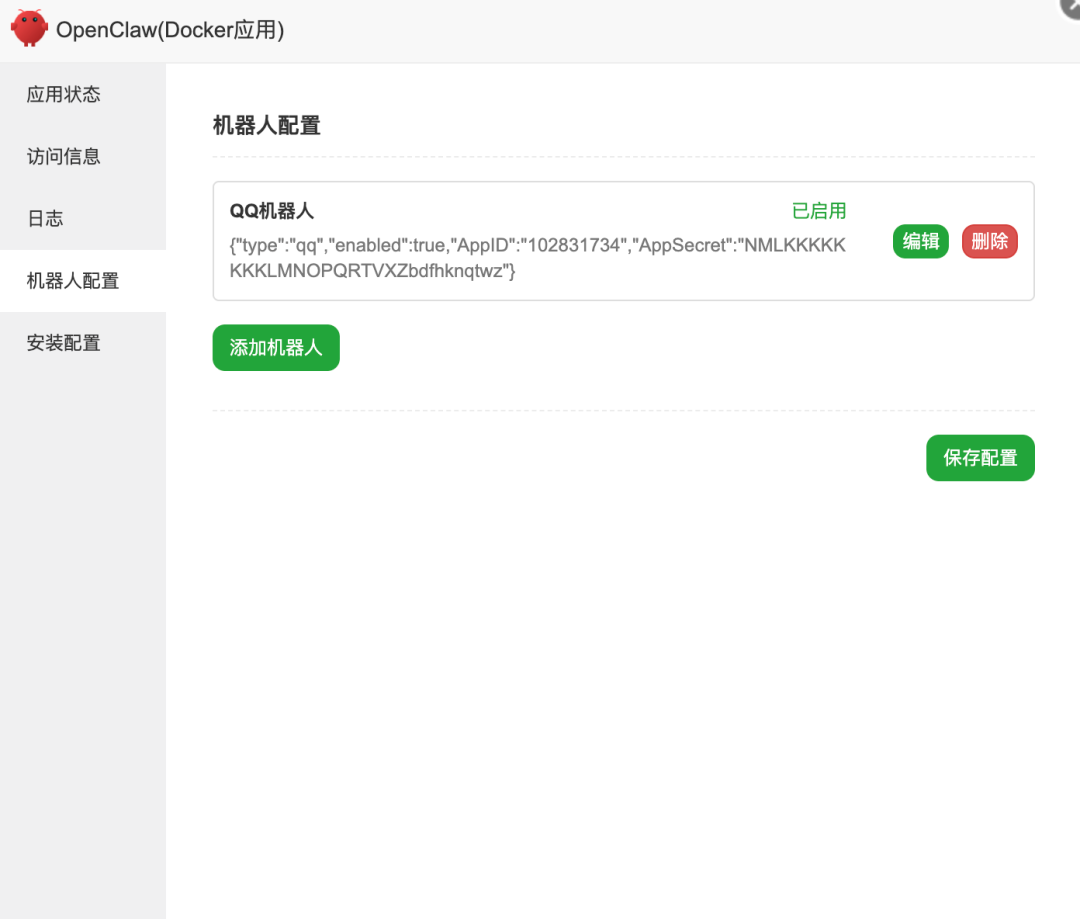
步骤 9:保存配置
点击保存配置。
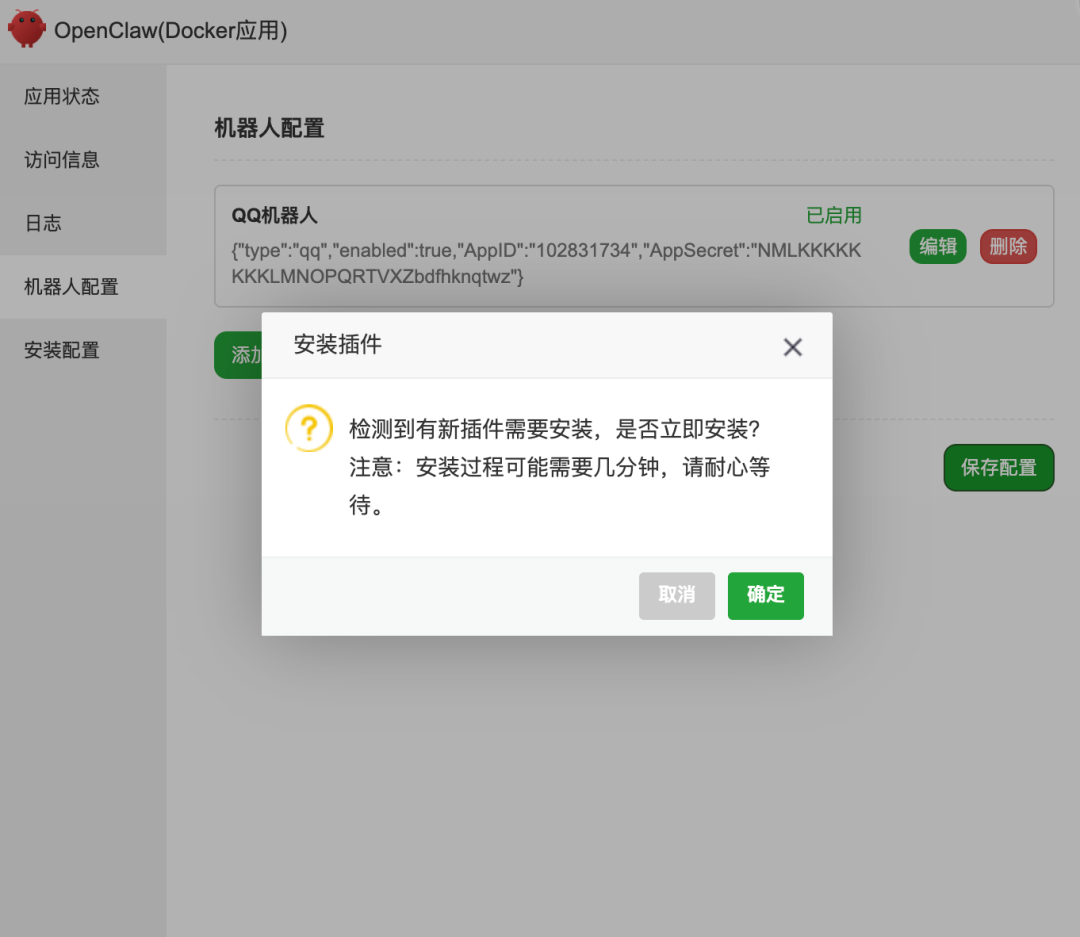
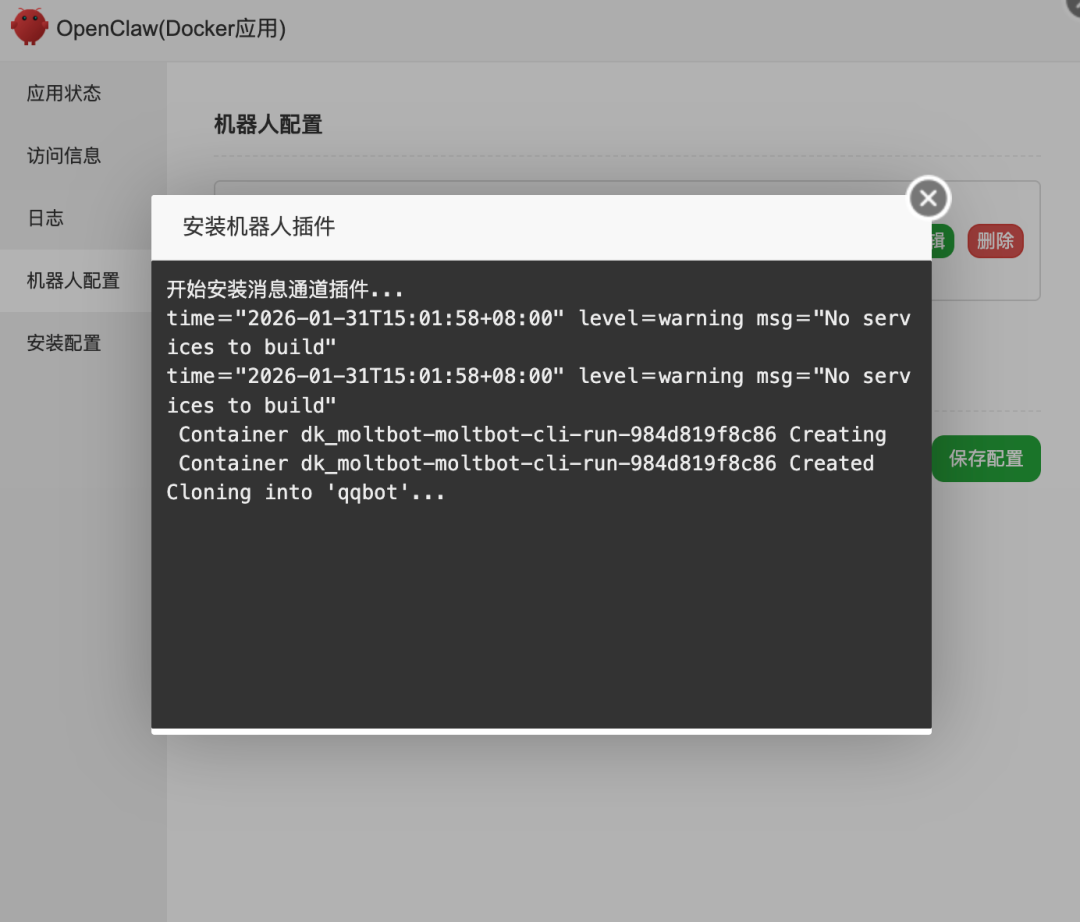
步骤 10:等待安装插件
等待安装插件。
步骤 11:配置沙箱
回到 QQ 机器人平台,点击沙箱配置。
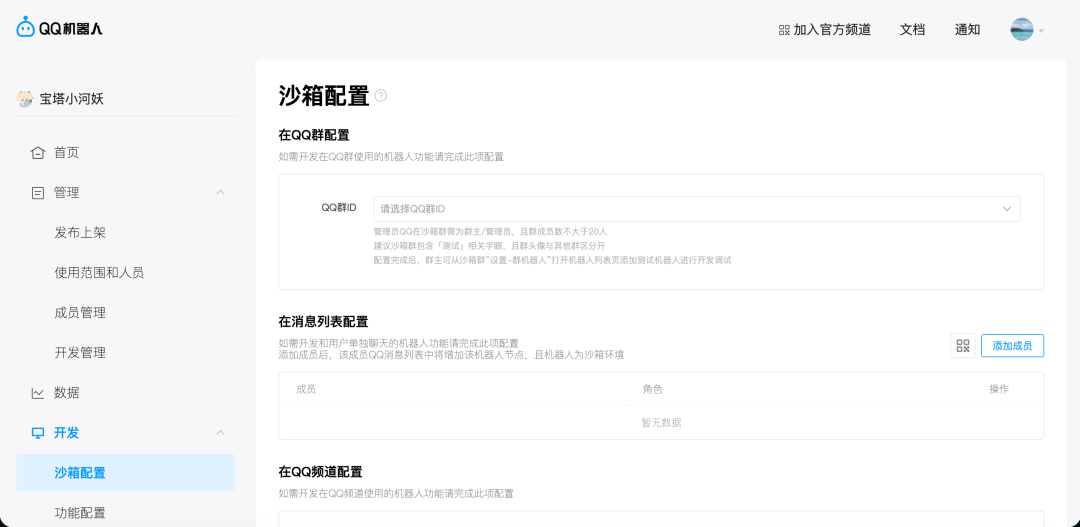
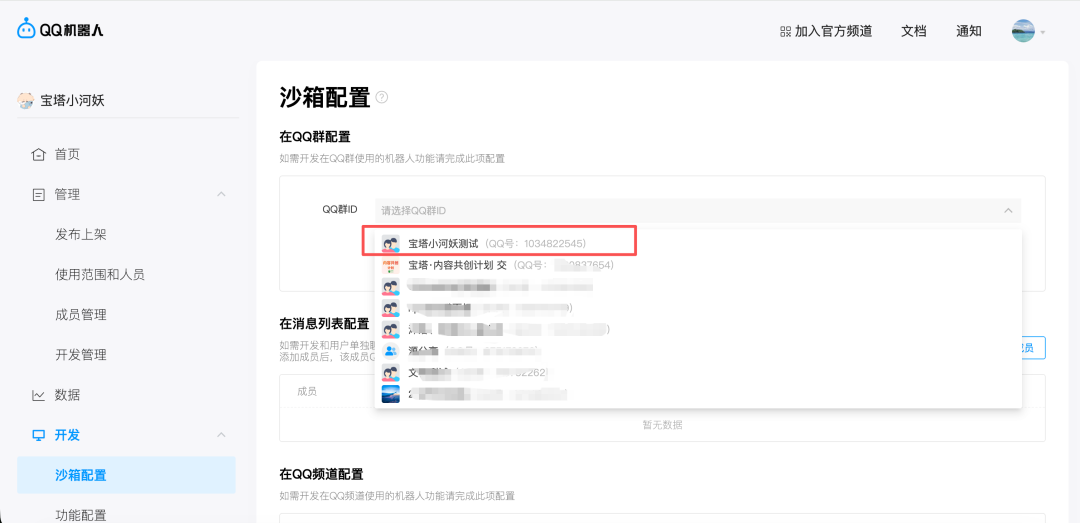
步骤 12:选择群聊
选择需要使用的群聊。
步骤 13:在 QQ 群中添加机器人
在此处添加完成后,回到 QQ 群管理 → 添加机器人,在其他页面找到机器人。

步骤 14:开始对话
添加后即可在群聊中进行对话。
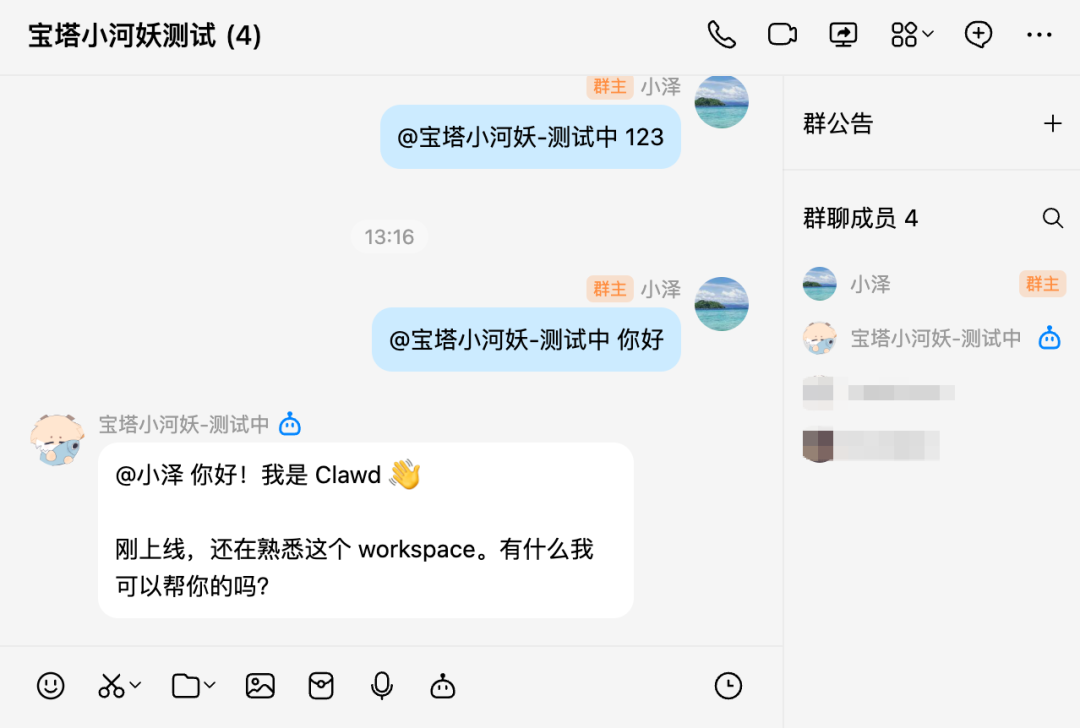
到这里,Clawdbot 已经成功接入 QQ,从配置文件里的一个服务,变成了可以在群聊中响应消息的机器人。
配置飞书机器人
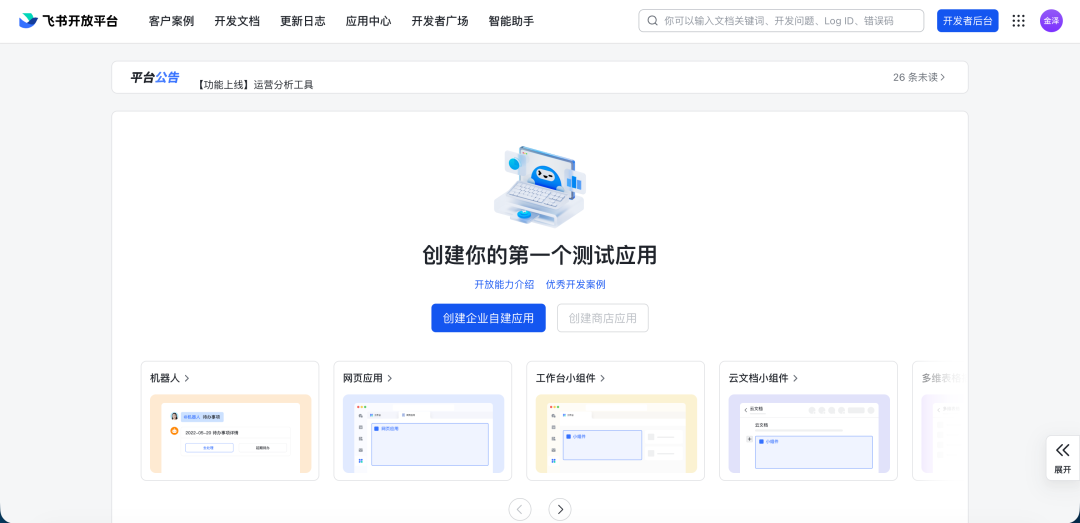
步骤 1:创建企业自建应用
打开 飞书开放平台,创建企业自建应用。
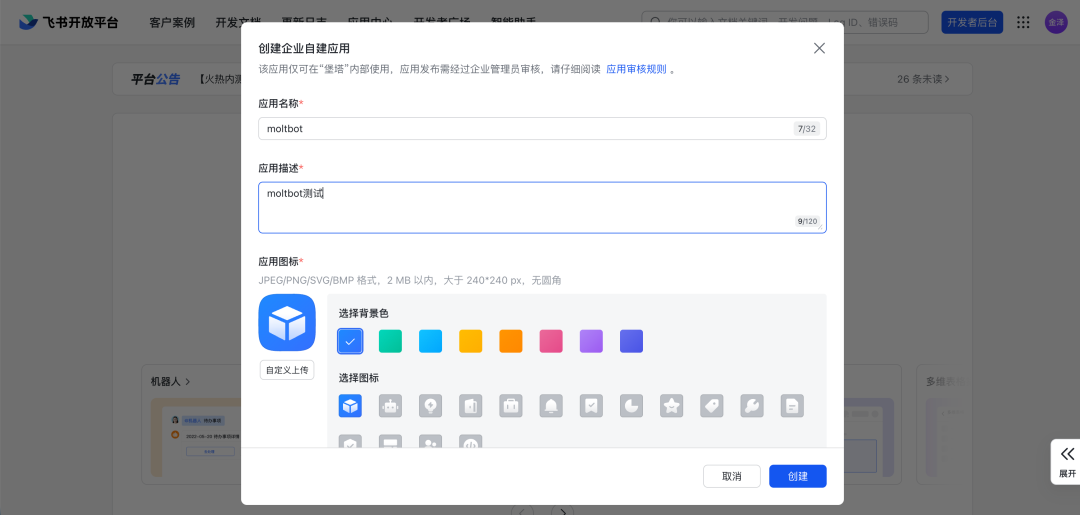
步骤 2:填写基本信息
填写基本信息,点击创建。
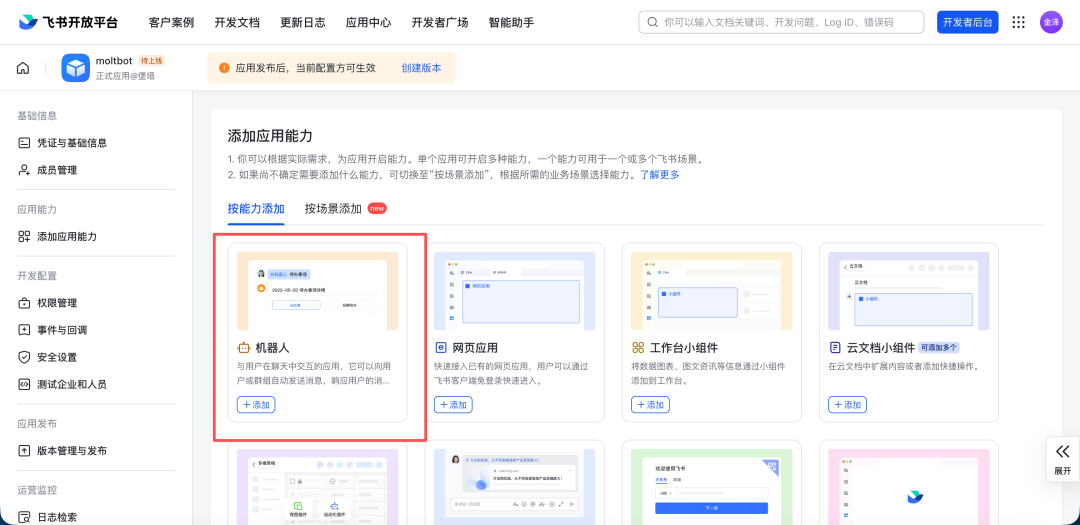
步骤 3:添加机器人能力
在应用能力中,选择机器人。
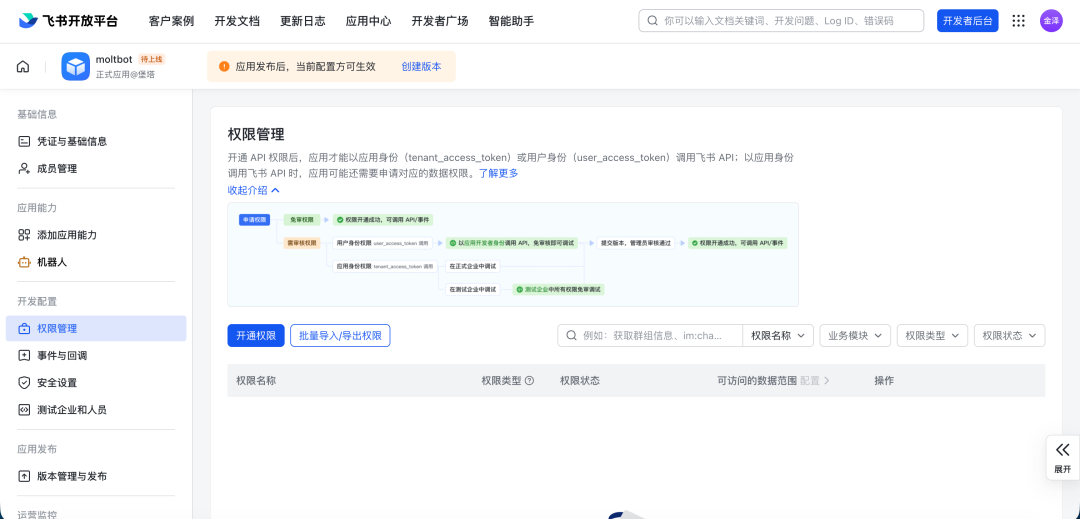
步骤 3-2:开通权限
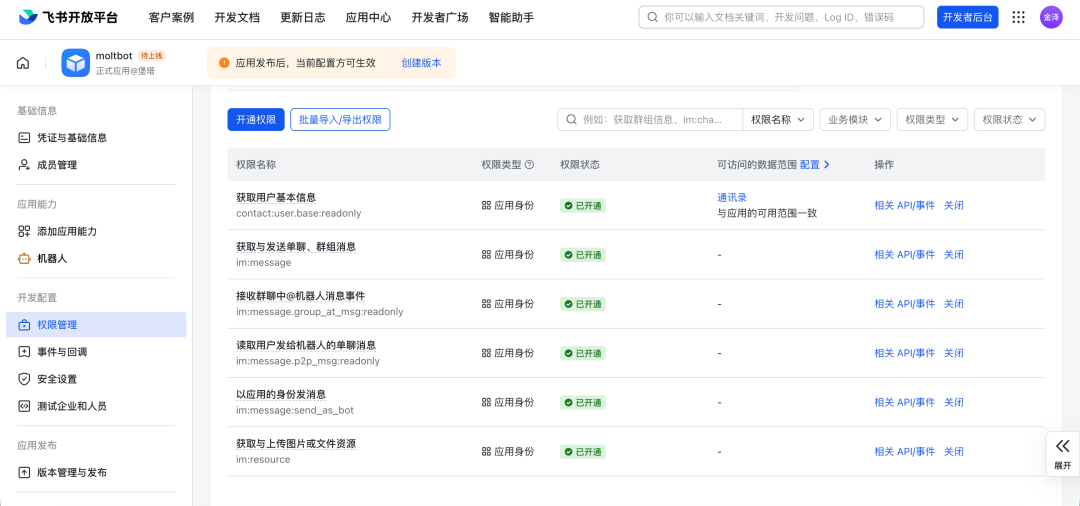
在权限管理页面,允许以下权限(必须开通):
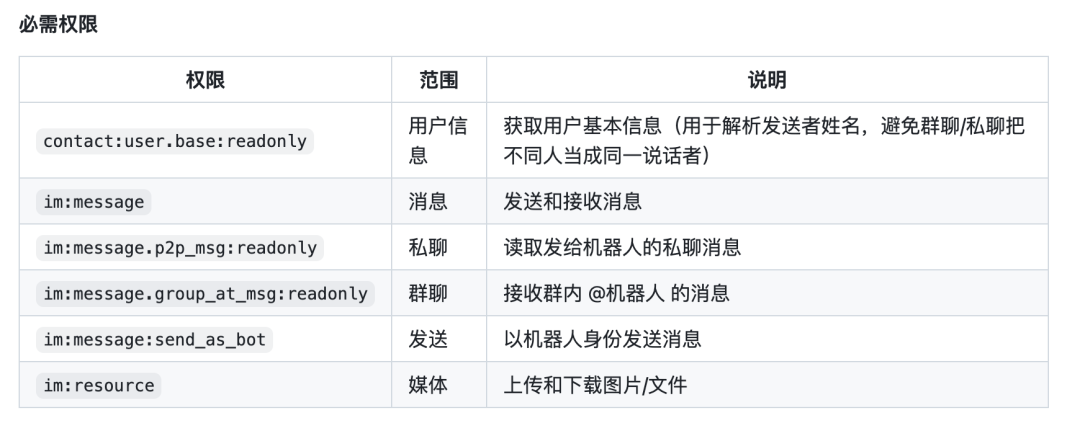
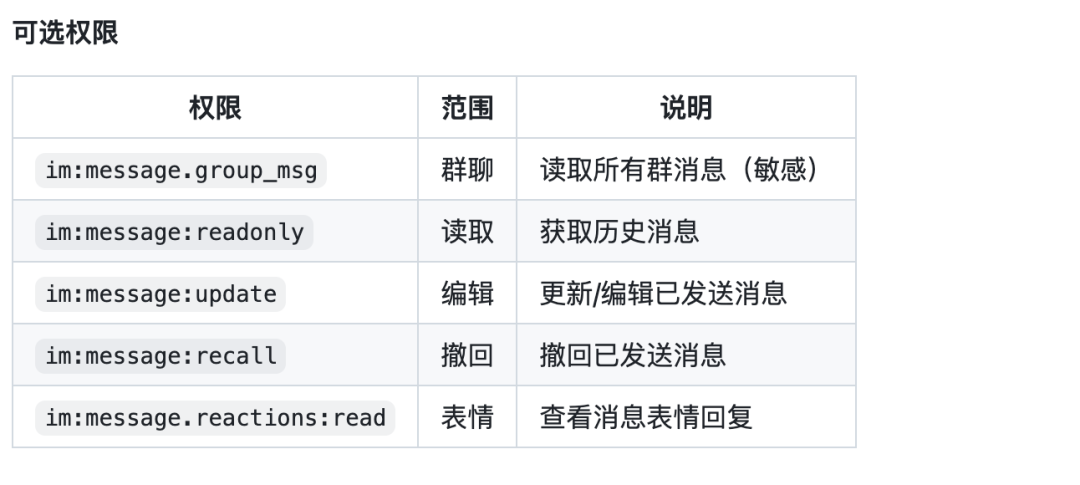
建议同步放通可选权限:
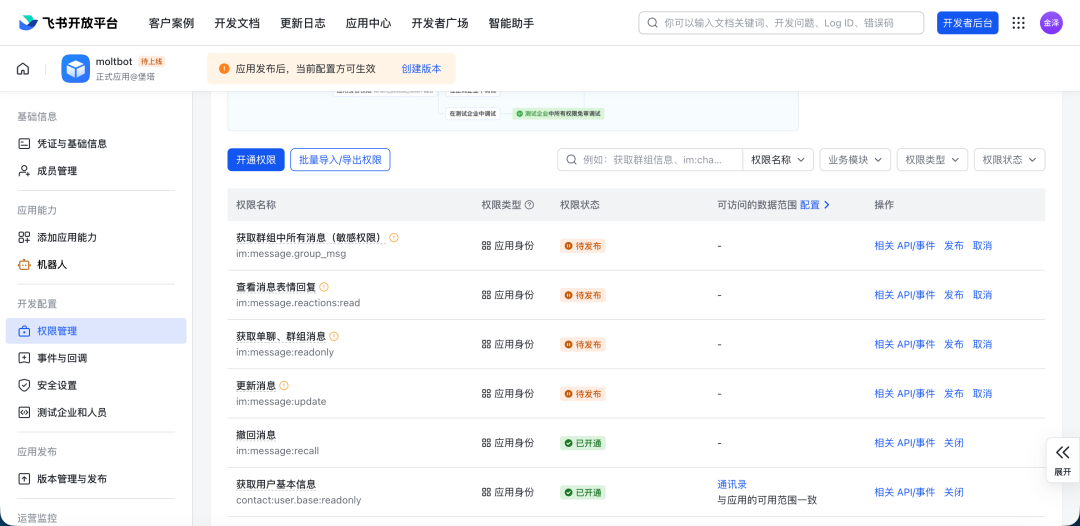
权限开通后需要发布生效。
步骤 4:获取应用凭证
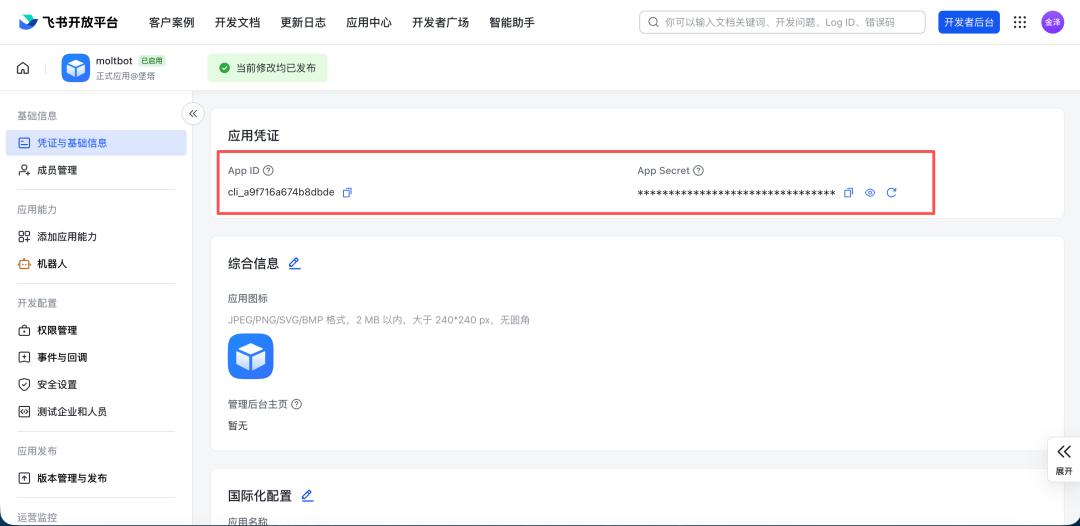
在凭证与基础信息页面,获取应用凭证(App ID 和 App Secret)。
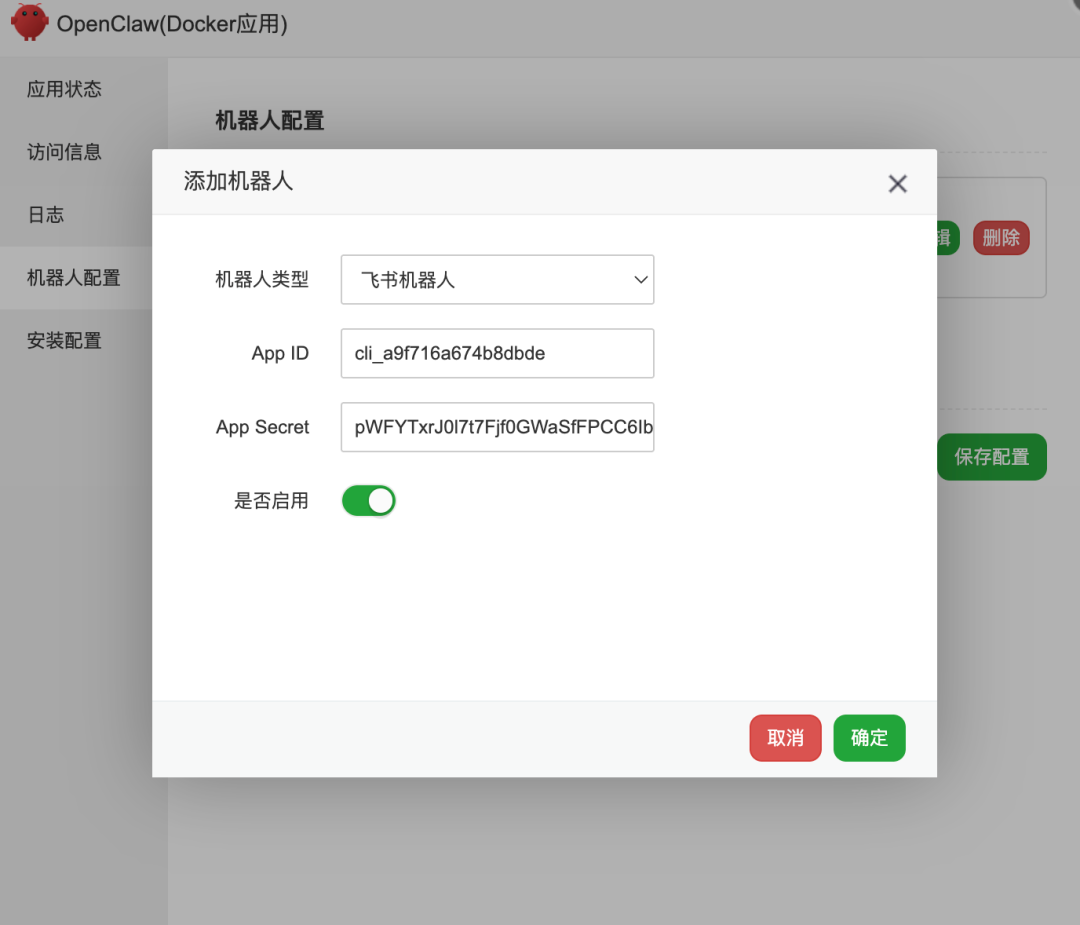
步骤 5:将凭证填入插件
回到面板插件,将 App ID 和 App Secret 填写到插件页面,并点击确定保存。
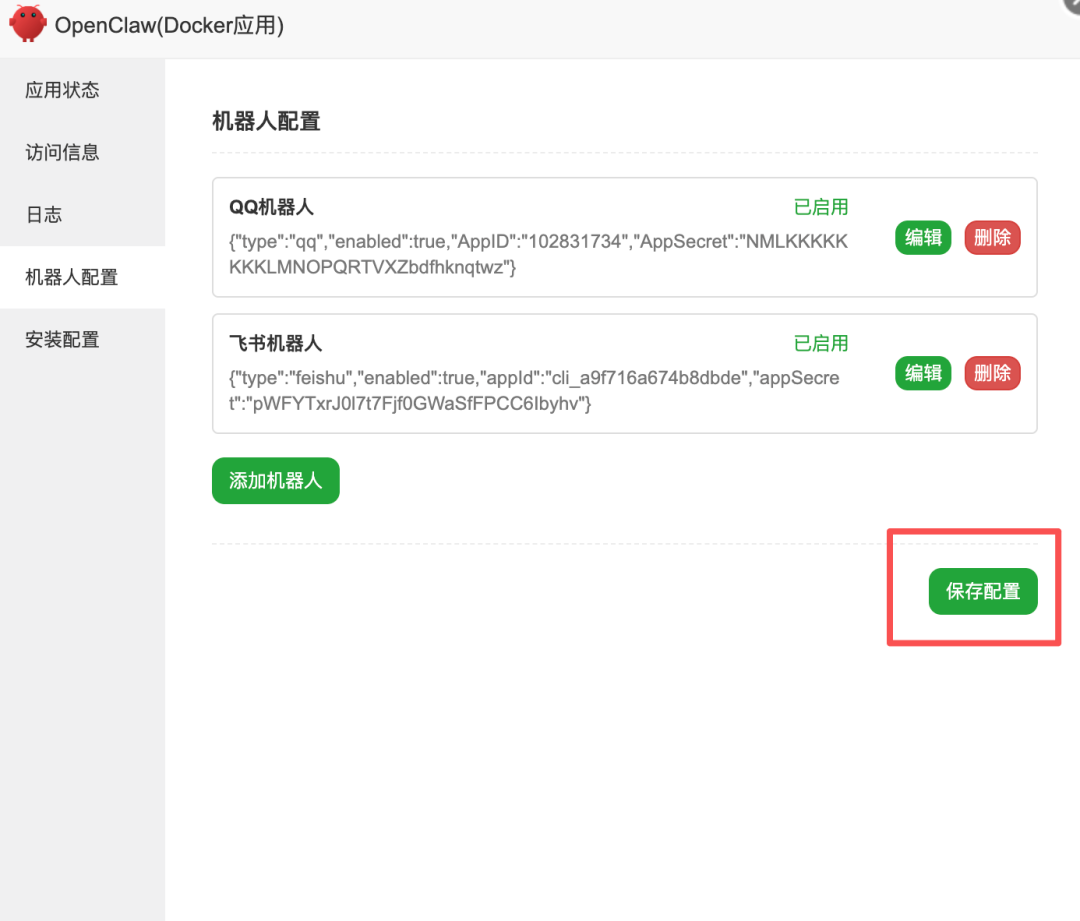
步骤 6:保存配置并安装飞书插件
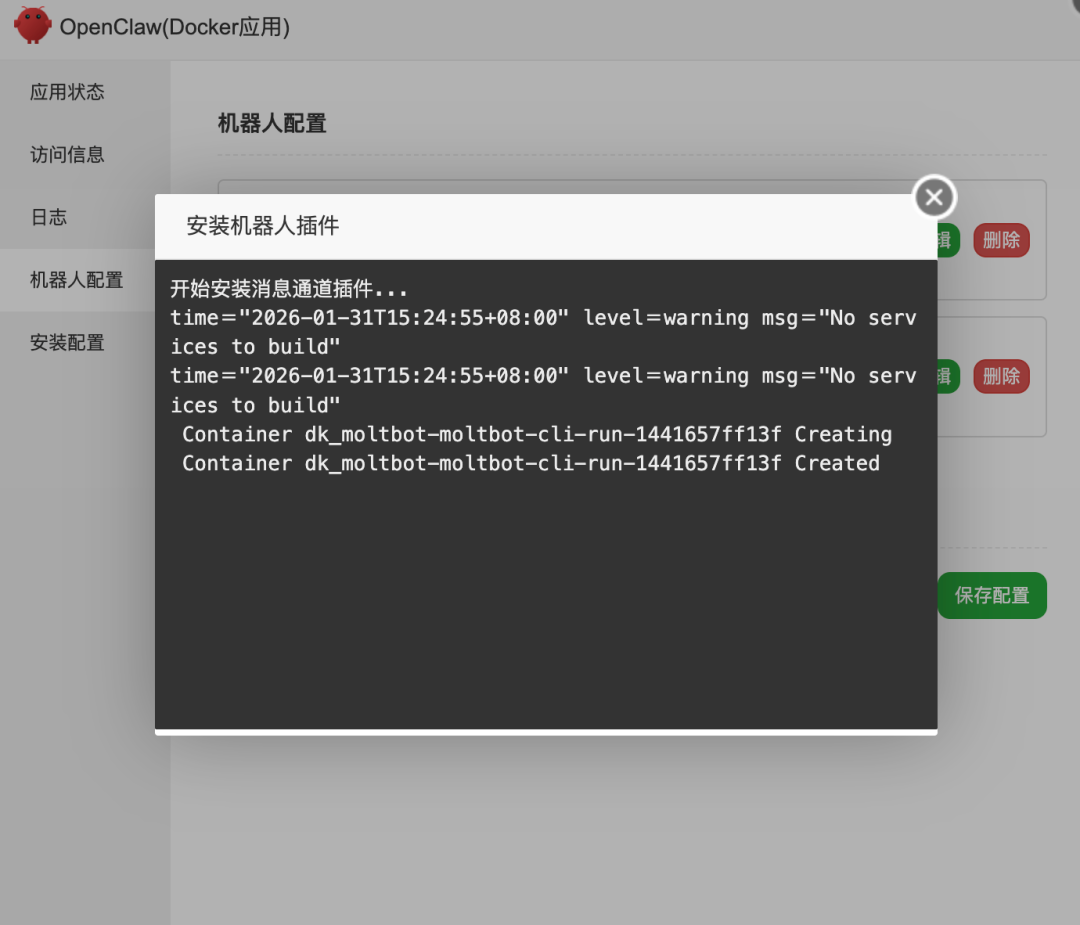
点击保存配置,安装飞书插件。
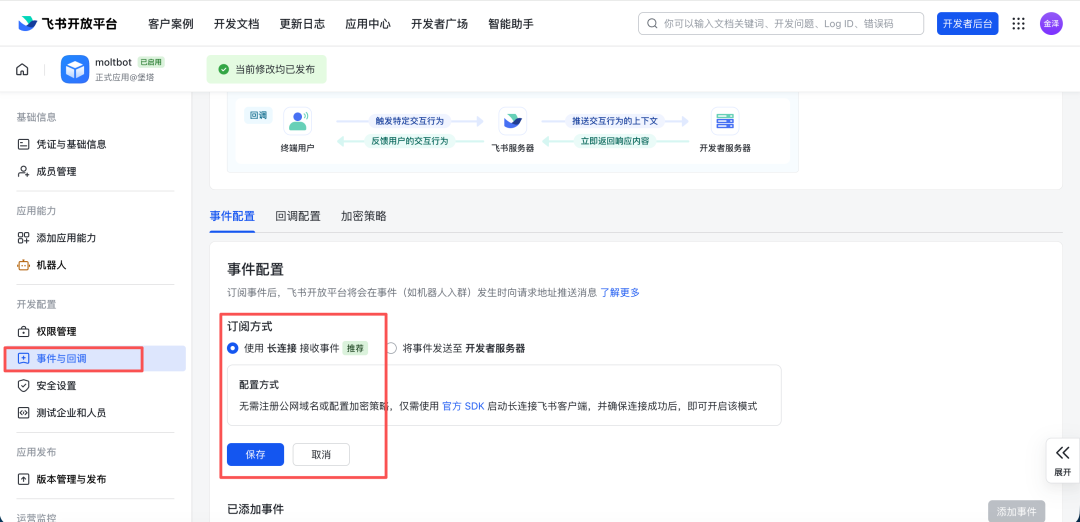
步骤 7:配置事件订阅
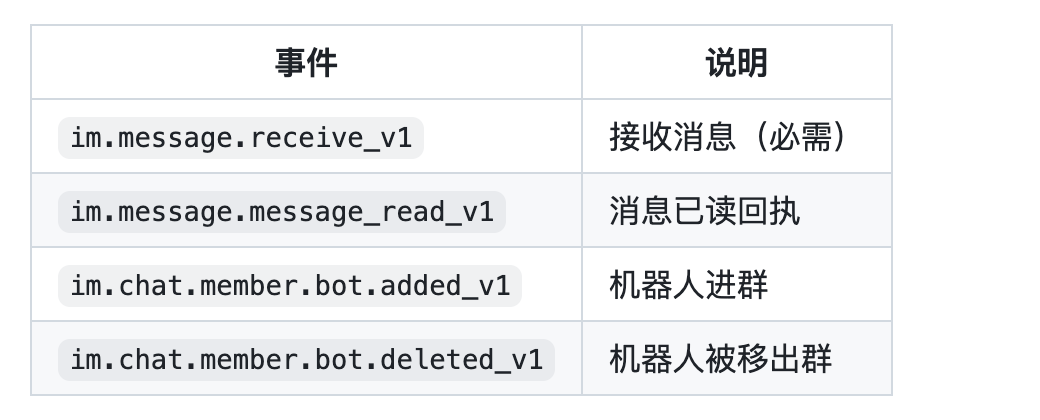
安装配置完成后,在事件与回调配置中,选择事件配置,订阅方式选择长连接,保存。
步骤 8:添加订阅事件
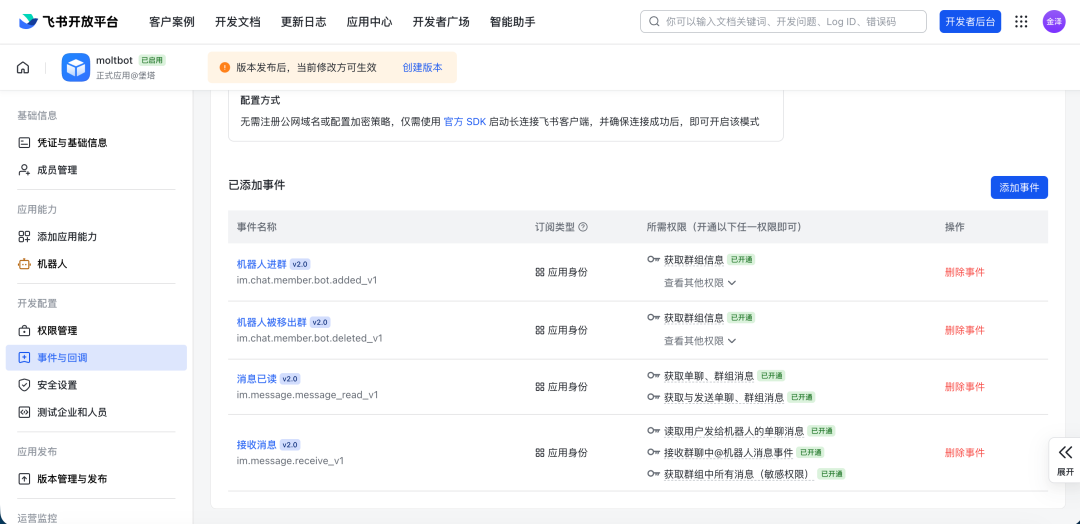
点击添加事件,添加以下订阅事件:
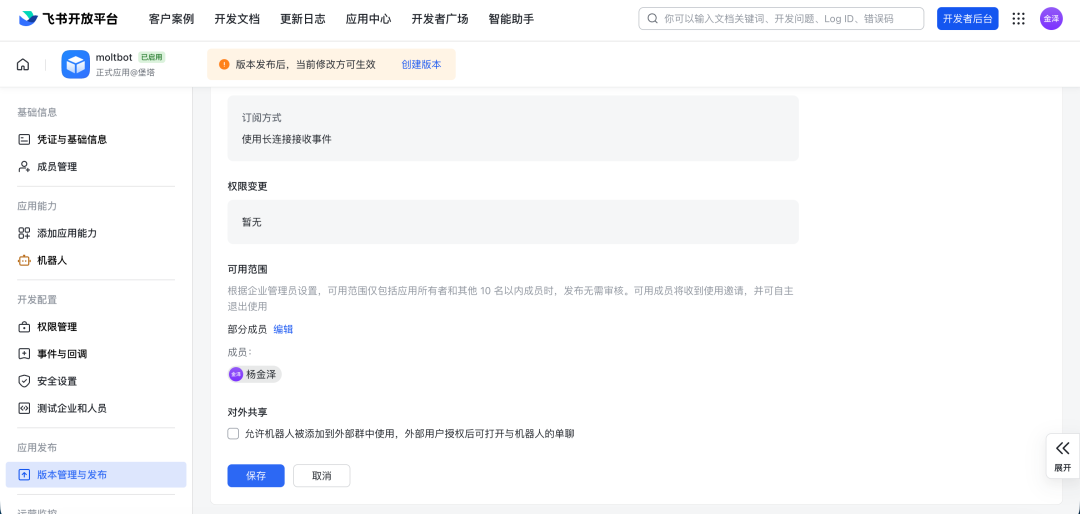
步骤 9:发布应用版本
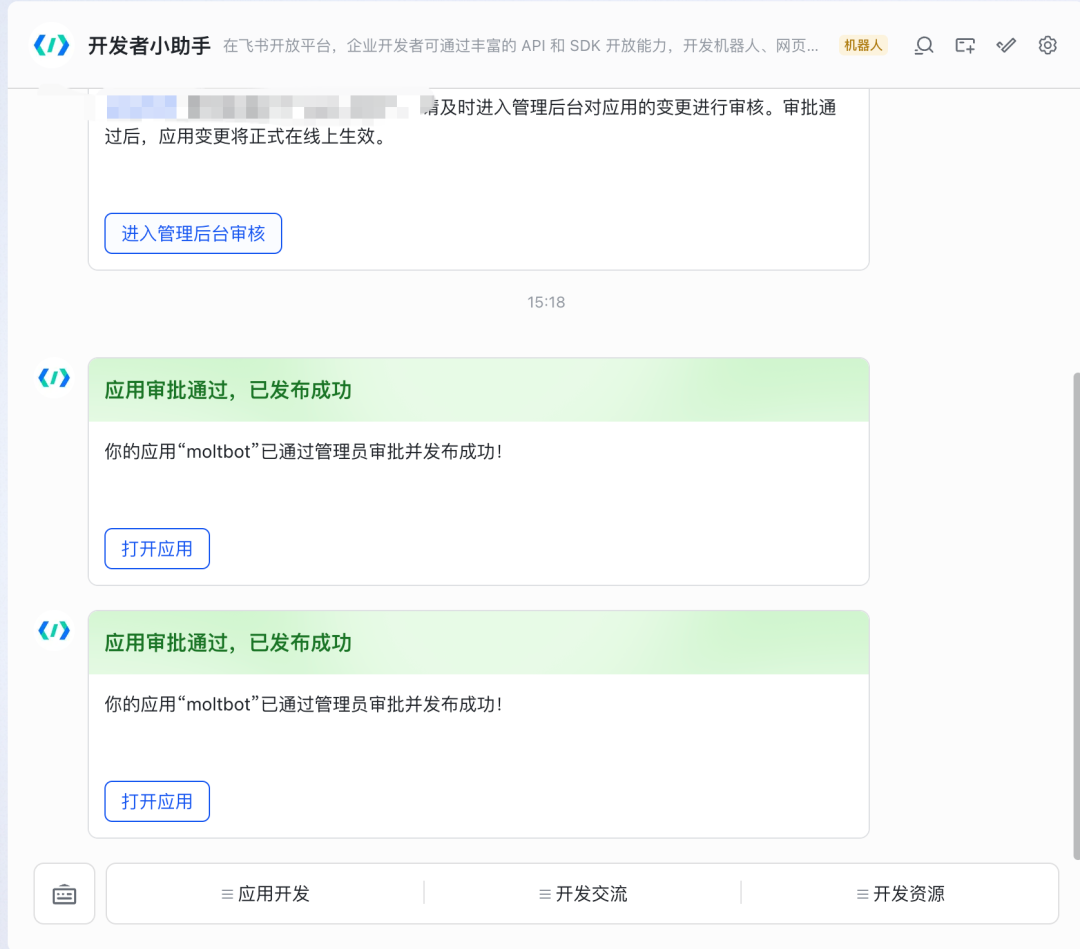
开通后点击创建版本,完成发布。
步骤 10:打开飞书客户端对话
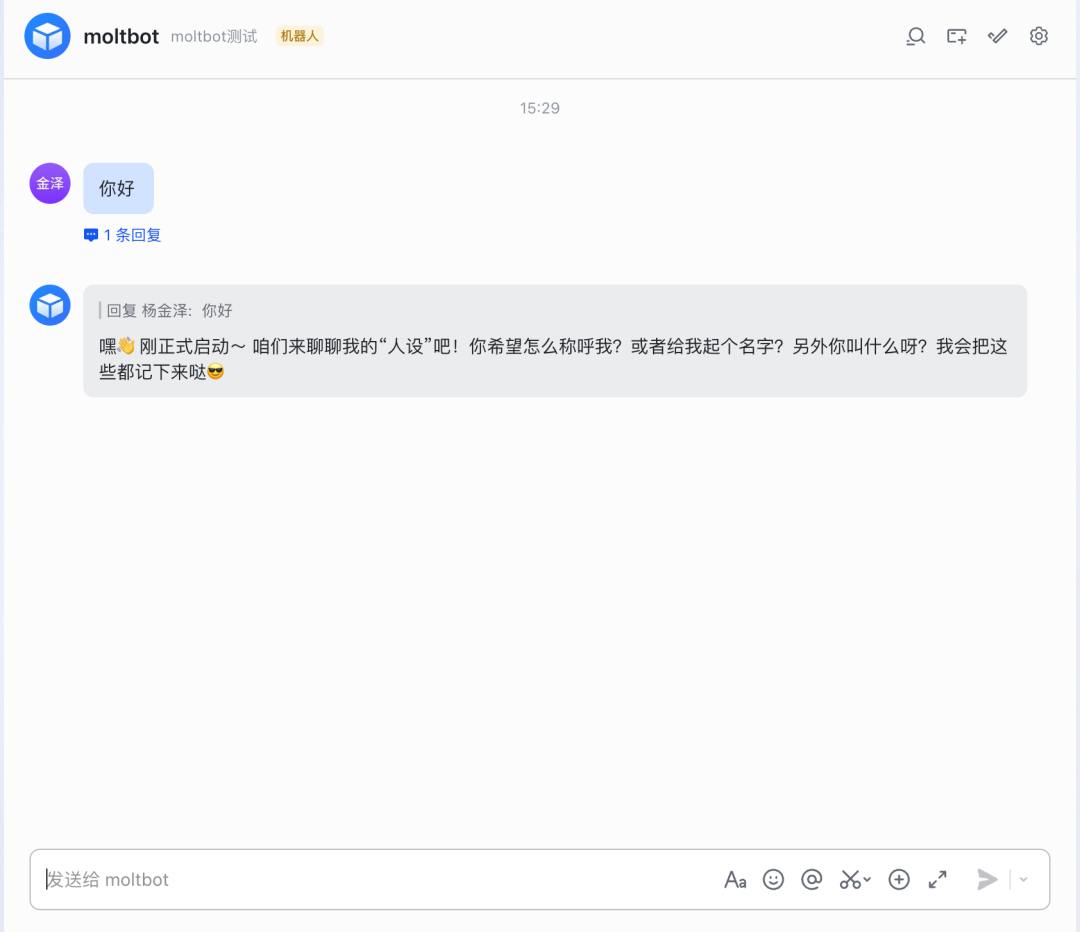
回到飞书客户端,打开应用即可对话。
步骤 11:添加到群聊
你可以在群聊中添加机器人,将其添加到群聊中。至此配置完成。
请注意保管好你的开发信息,不要对外透露。本文中使用的凭据均已销毁。
总结
OpenClaw 已经不再只是运行在服务器里的一个应用,而是可以真正走进 QQ 群聊或飞书对话窗口,参与日常交流的机器人。
无论是个人使用,还是小团队内部协作,你都可以根据自己的使用场景,选择合适的消息平台接入。后续我们也会持续完善更多对话能力和使用示例,让 OpenClaw 在真实沟通场景中,发挥更大的价值。如在配置过程中遇到问题,欢迎在交流群内反馈。