上一篇
解决VNC远程连接Windows时Ctrl+Alt+Del组合键失效的四种实用方法
在使用 VNC 远程连接 Windows 时,
Ctrl+Alt+Delete 组合键失效是一个非常普遍的现象。这主要是因为 Windows 系统将该组合键定义为“安全注意序列”(SAS),为了防止恶意软件伪造登录界面窃取密码,系统默认禁止了普通应用程序(如 VNC 服务)去模拟发送这个最高安全级别的按键信号。针对这个问题,您可以尝试以下几种行之有效的解决方法:
方法一:使用 VNC 客户端的内置发送功能(最快捷)
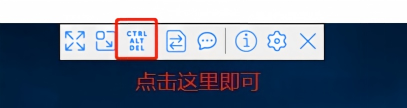
大多数 VNC 客户端都提供了专门的功能来绕过本地键盘拦截,直接向远程主机发送该指令:
TightVNC:在 VNC Viewer 的窗口标题栏上点击鼠标右键,选择“Send Ctrl-Alt-Del”即可。
UltraVNC:您可以尝试按下
F8键调出菜单,然后按D键发送;或者在工具栏寻找专用的发送按钮。RealVNC:在客户端界面的工具栏中通常也有直接发送
Ctrl-Alt-Del的专用按钮。
方法二:修改 VNC Server 的高级配置(一劳永逸)
如果您希望以后直接按键就能生效,可以修改被控端(Win10)VNC Server 的底层配置,赋予它更高的模拟权限:
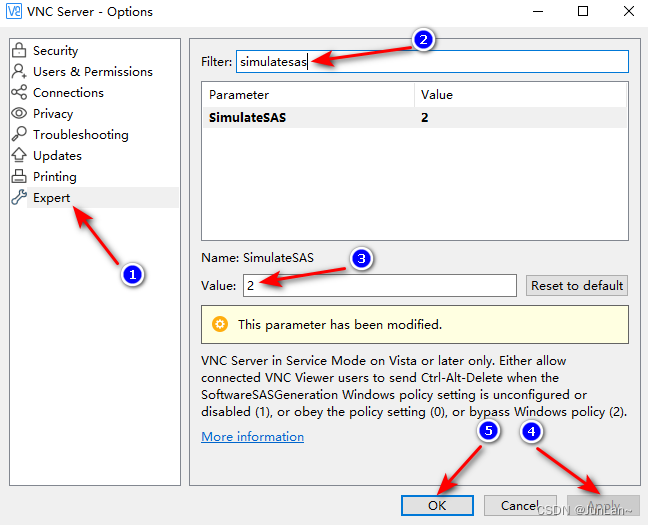
在 Win10 电脑右下角的系统托盘找到 VNC Server 图标,右键选择“Options”(选项)或“配置”。
进入 “Expert”(专家)标签页。
在参数列表的搜索框中输入
SimulateSAS 。将该参数的值从默认的
1修改为2(代表使用更强力的系统级模拟模式)。保存设置后,务必重启 VNC Server 服务使配置生效。
方法三:修改 Windows 组策略或注册表(允许软件发送 SAS)
如果修改 VNC 配置后仍无效,可以通过系统底层设置允许软件生成安全注意序列:
组策略方式:按
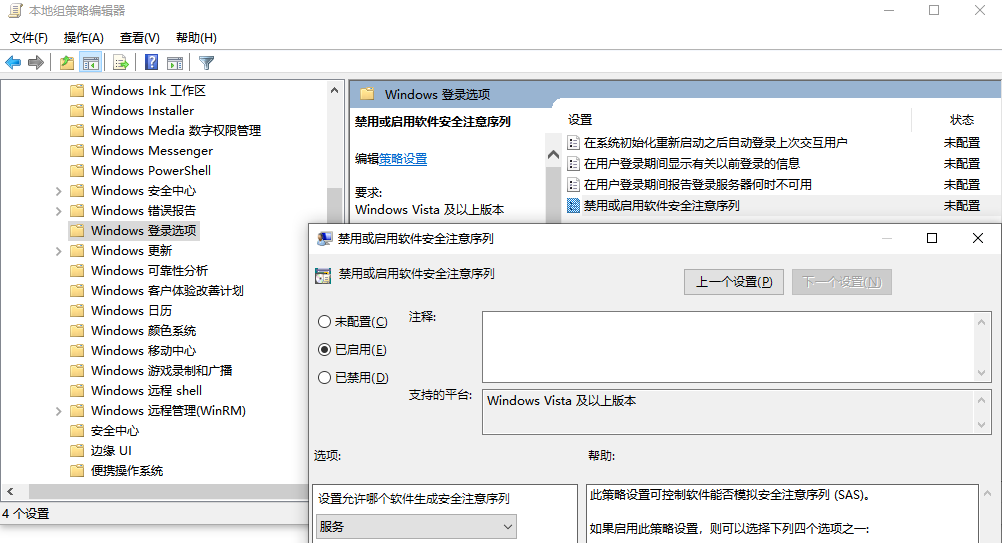
Win+R输入gpedit.msc,依次展开“计算机配置 -> 管理模板 -> Windows 组件 -> Windows 登录选项”。双击“禁用或启用软件安全注意序列”,将其设置为“已启用”,并在下拉框中选择“服务”。注册表方式:按
Win+R输入regedit,导航至HKEY_LOCAL_MACHINE\SOFTWARE\Microsoft\Windows\CurrentVersion\Policies\System,新建或修改名为SoftwareSASGeneration的 DWORD 值,将其数据设置为 。
方法四:使用替代快捷键或屏幕键盘(应急方案)
如果当前急需解锁或打开任务管理器,可以尝试以下替代方案:
屏幕键盘:在 VNC 窗口中调出 Windows 屏幕键盘(运行
osk),用鼠标按住物理键盘的Ctrl和Alt,同时用鼠标点击屏幕键盘上的Del键。直接打开任务管理器:如果您只是需要打开任务管理器,可以直接使用
Ctrl+Shift+Esc组合键,或者按Win+R输入taskmgr来绕过Ctrl+Alt+Delete的触发路径。
建议您优先尝试方法一和方法二